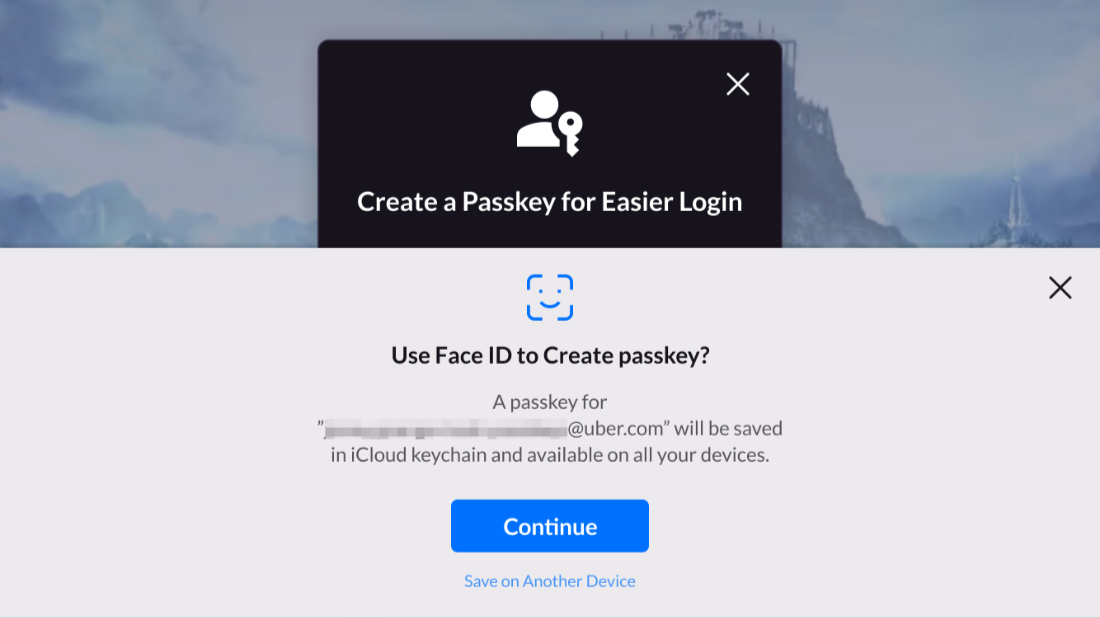
iOS
步骤 1:配置 Web 服务器
Passkey 功能需要服务器配置,并且只有在与 Player Network 开发人员协调完成配置后才能使用。
如需更多信息,请联系 Player Network 代表。
步骤 2:配置关联域
- 要启用关联域功能,请联系您的功能管理员申请相关权限。更多信息,请参阅支持关联域。

-
启用关联域功能后,生成一个新的已签名配置文件。
-
配置 Xcode 功能。在 Xcode 项目的“签名与功能”中,启用“关联域”,并将
webcredentials:account.levelinfinite.com添加到“域”列表中。

note
已确认 Passkey 的根域为 webcredentials:account.levelinfinite.com。
游戏也可以使用以下代码自动添加并启用“关联域”。
- Unity
- Unreal Engine
在 PostProcess 中添加以下代码:
#if UNITY_2019_3_OR_NEWER

var capManager = new UnityEditor.iOS.Xcode.ProjectCapabilityManager(projPath, entitlementsFilePath, targetGuid: targetProjectName);

#else

var capManager = new UnityEditor.iOS.Xcode.ProjectCapabilityManager(projPath, entitlementsFilePath, targetProjectName);

#endif

capManager.AddAssociatedDomains(new string[] { "your_link1", "your_link2", "your_link3" });
- 通过修改虚幻引擎目录中的以下文件,将
Entitlement添加到 UE4:/Your_UE_Installation_Path/Engine/Source/Programs/UnrealBuildTool/Platform/IOS/IOSExports.cs
note
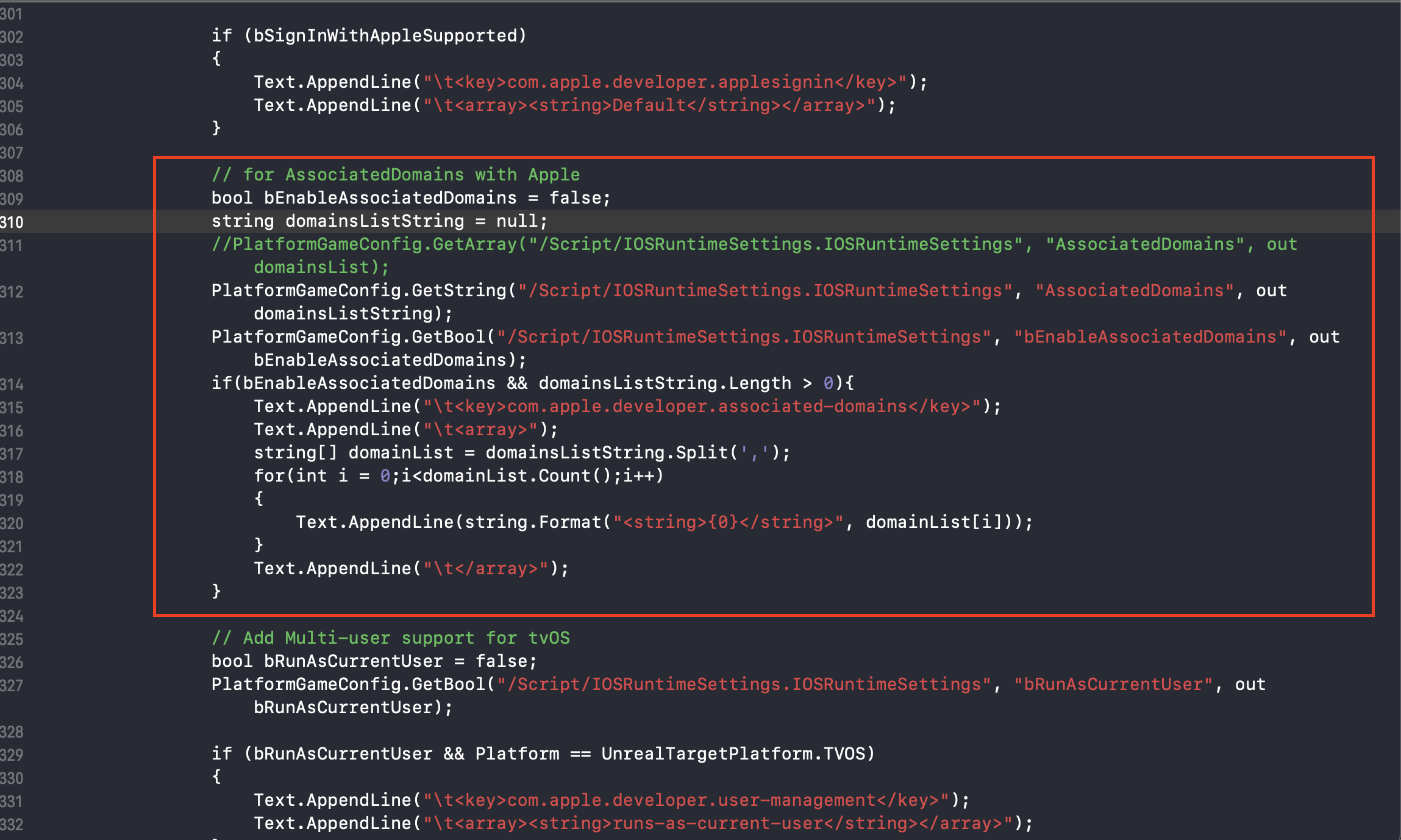
此方法用于设置一个或多个通用链接域。建议使用数组格式获取链接并将其写入相应位置。配置完成后,用户必须再次运行 UnrealBuildTool.sln 并生成新的解决方案。用户可以根据需要修改 AssociatedDomains、bEnableAssociatedDomains 和其他参数名称。
// 用于 Apple 的 AssociatedDomains

bool bEnableAssociatedDomains = false;

string domainsListString = null;

PlatformGameConfig.GetString("/Script/IOSRuntimeSettings.IOSRuntimeSettings", "AssociatedDomains", out domainsListString);

PlatformGameConfig.GetBool("/Script/IOSRuntimeSettings.IOSRuntimeSettings", "bEnableAssociatedDomains", out bEnableAssociatedDomains);

if(bEnableAssociatedDomains && domainsListString.Length > 0){

Text.AppendLine("\t<key>com.apple.developer.associated-domains</key>");

Text.AppendLine("\t<array>");

string[] domainList = domainsListString.Split(',');

for(int i = 0;i<domainList.Count();i++)

{
Text.AppendLine(string.Format("<string>{0}</string>", domainList[i]));

}

Text.AppendLine("\t</array>");

}
- 在
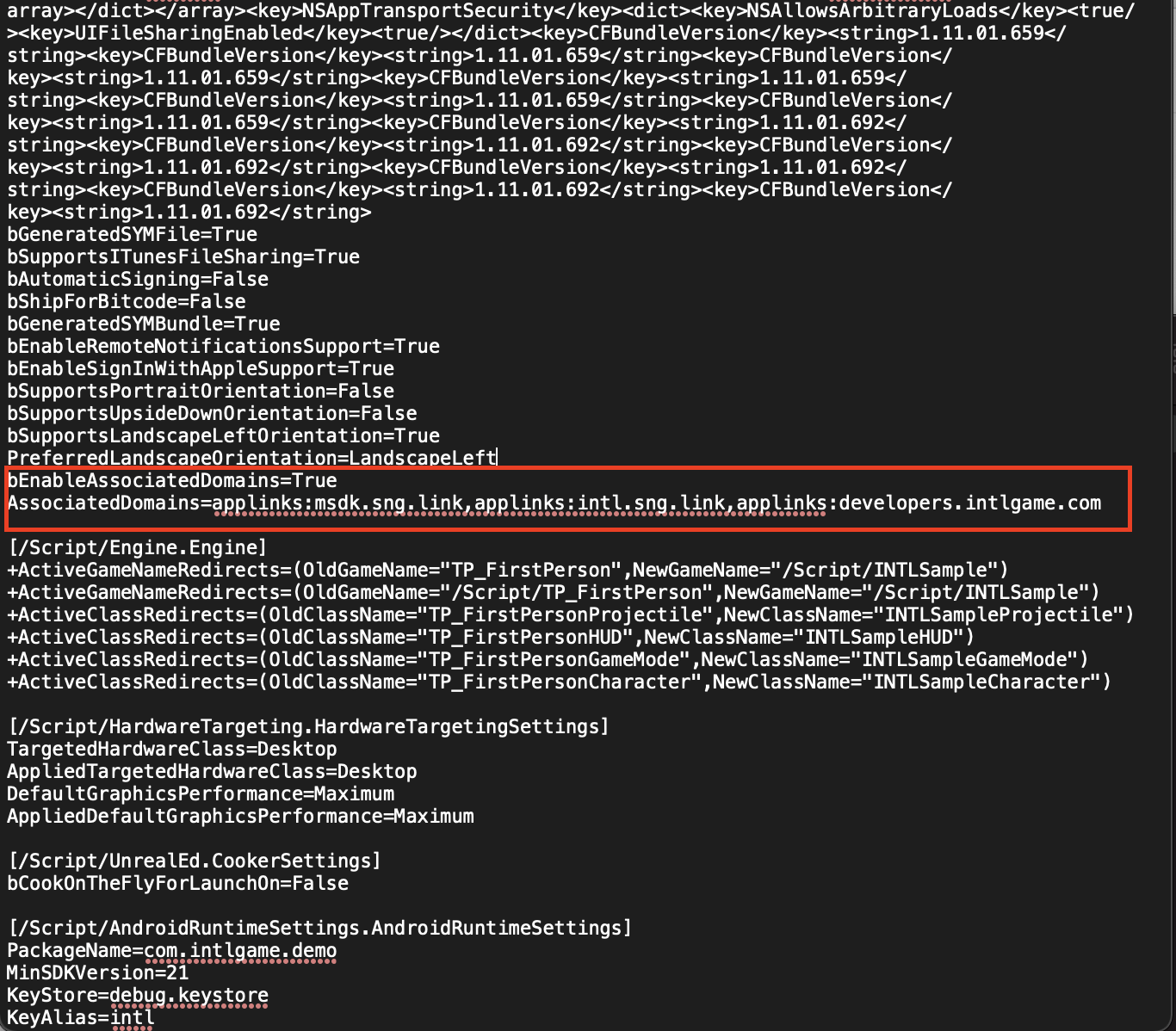
DefaultEngine.ini文件中,找到/Script/IOSRuntimeSettings.IOSRuntimeSettings并添加以下配置:
bEnableAssociatedDomains=True

AssociatedDomains=your_link1,your_link2,your_link3
步骤3:在 Player Network SDK 中配置 Passkey
note
iOS 应用需要先配置 Player Network SDK,请参阅配置 Player Network SDK了解详细步骤。
在 INTLConfig.ini 文件中添加 PASSKEY_ENABLE = 1 以启用 Passkey,请参阅PASSKEY_ENABLE了解详情。
步骤 4:测试 Passkey 功能
重新打包后,在 LI PASS 登录面板中点击 Passkey,确认 Passkey 界面可以正常显示。