个人中心
用户可在 个人中心 管理自己的项目:
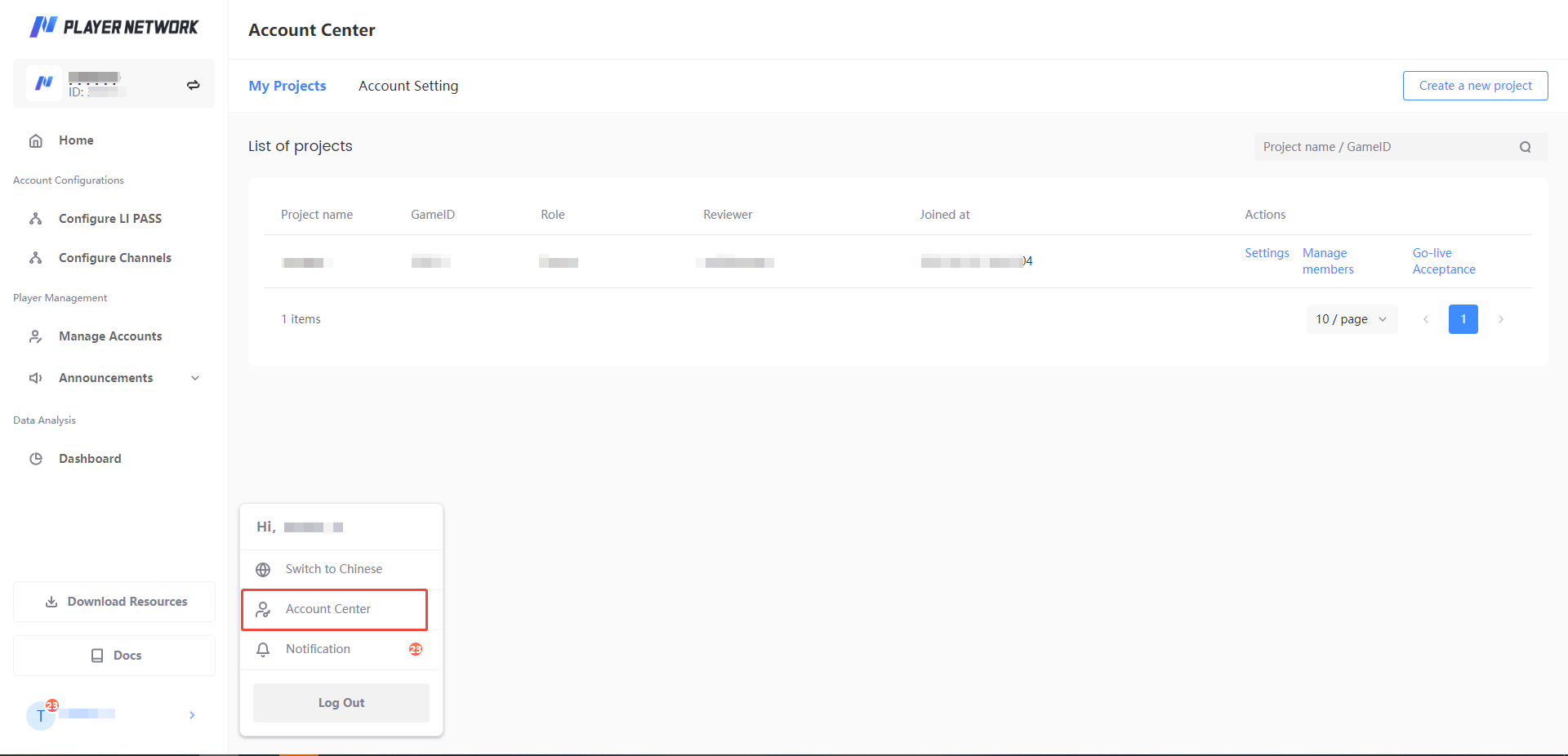
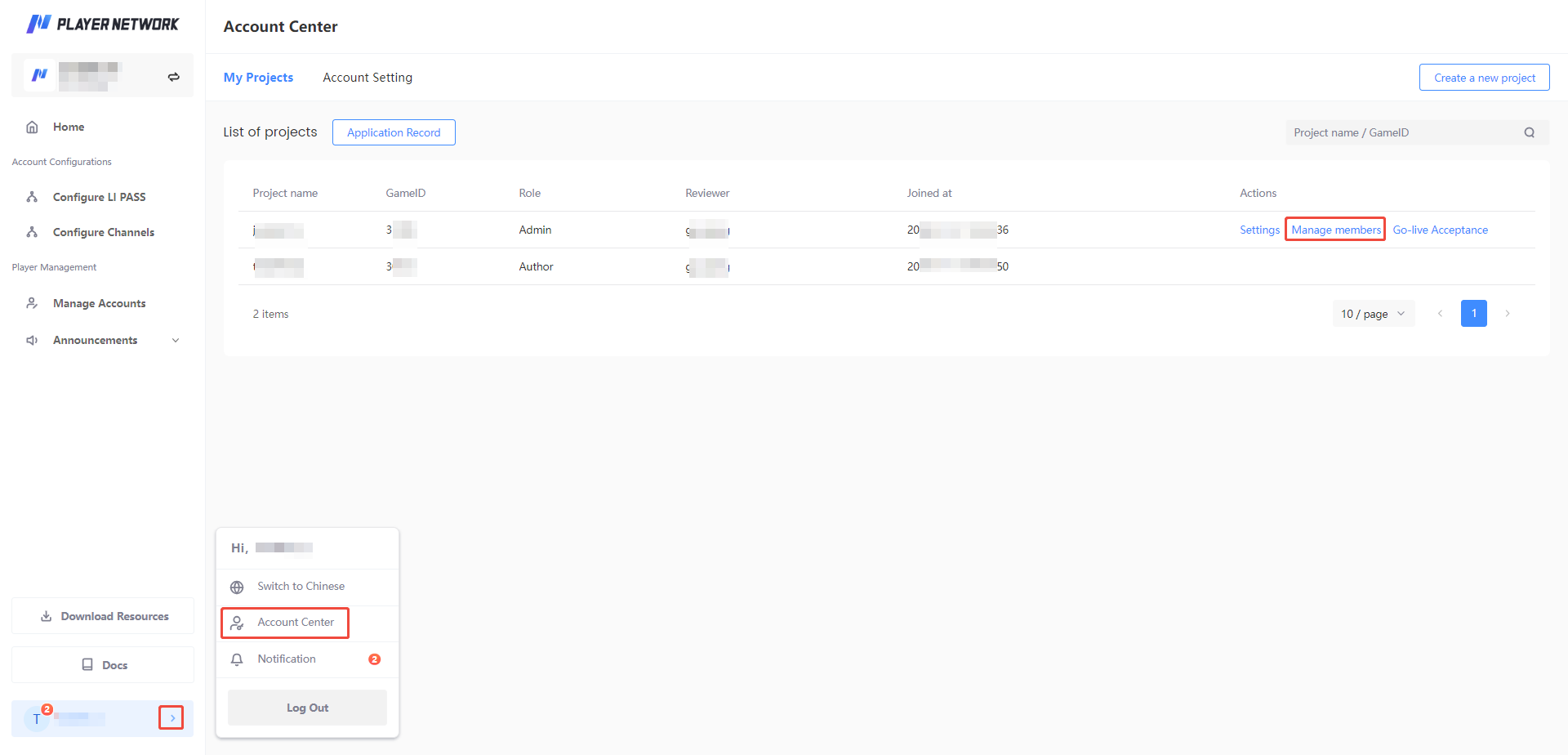
- 在左边栏底部点击账号的用户名。
- [可选] 点击 切换英文 来切换页面显示语言,点击 消息通知 来查看所收到的消息通知。
更多信息,请参见 消息通知。 - 点击 个人中心。
我的项目
创建新项目
-
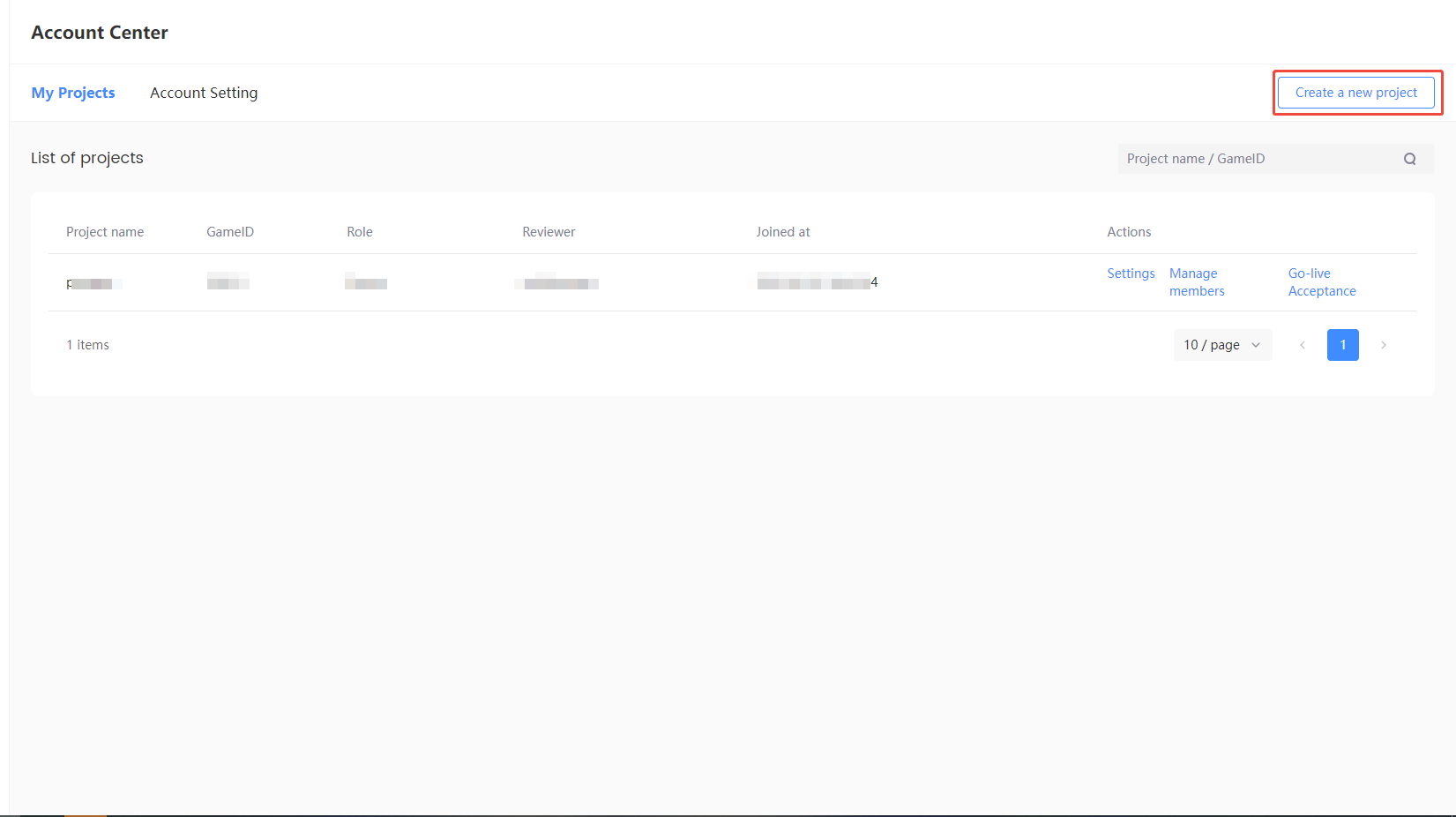
在 个人中心 点击 创建新项目 以进入 注册项目 页面。
-
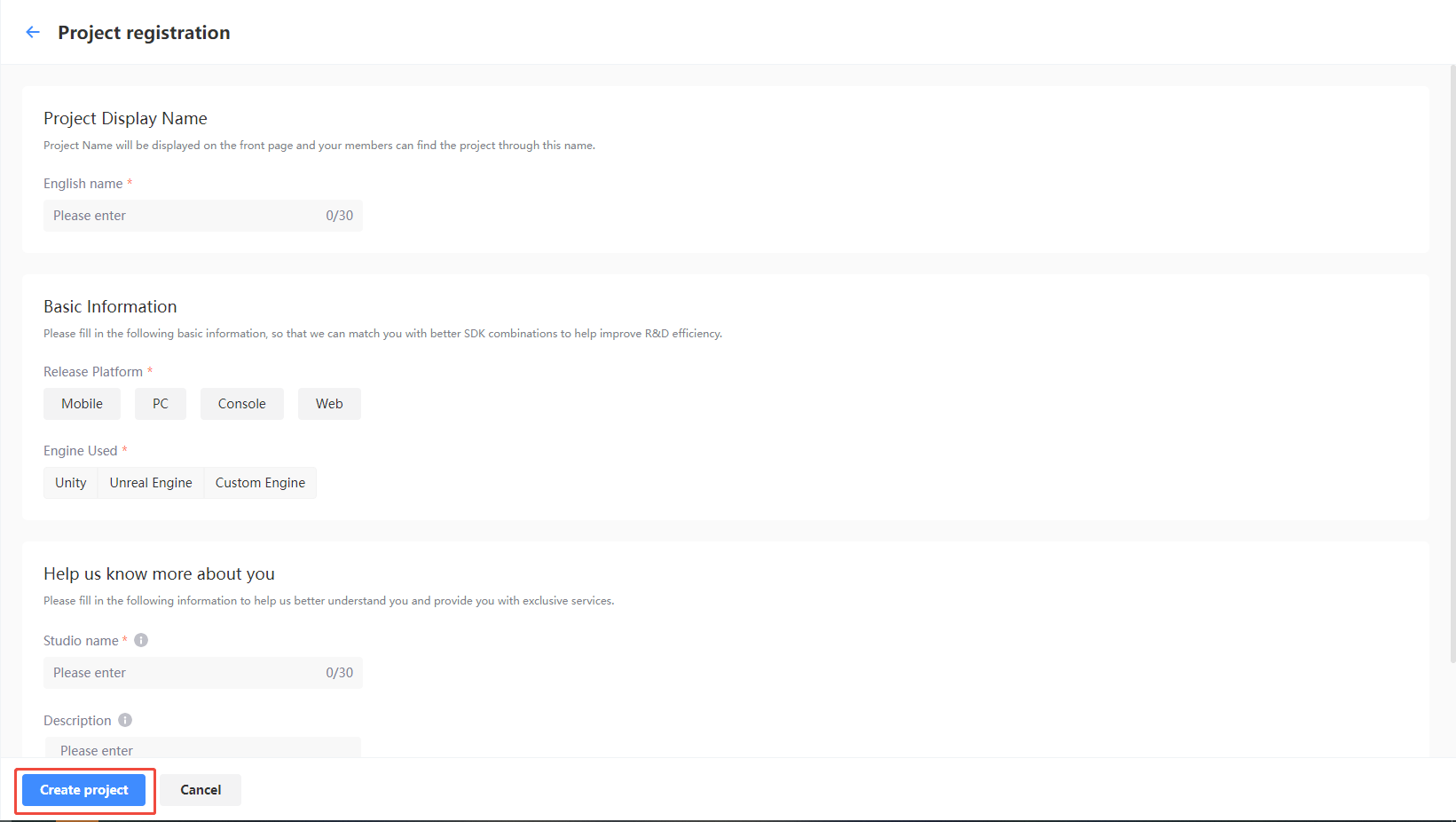
输入项目基础信息并点击 创建项目 后,待平台管理员进行审批即可完成注册。
-
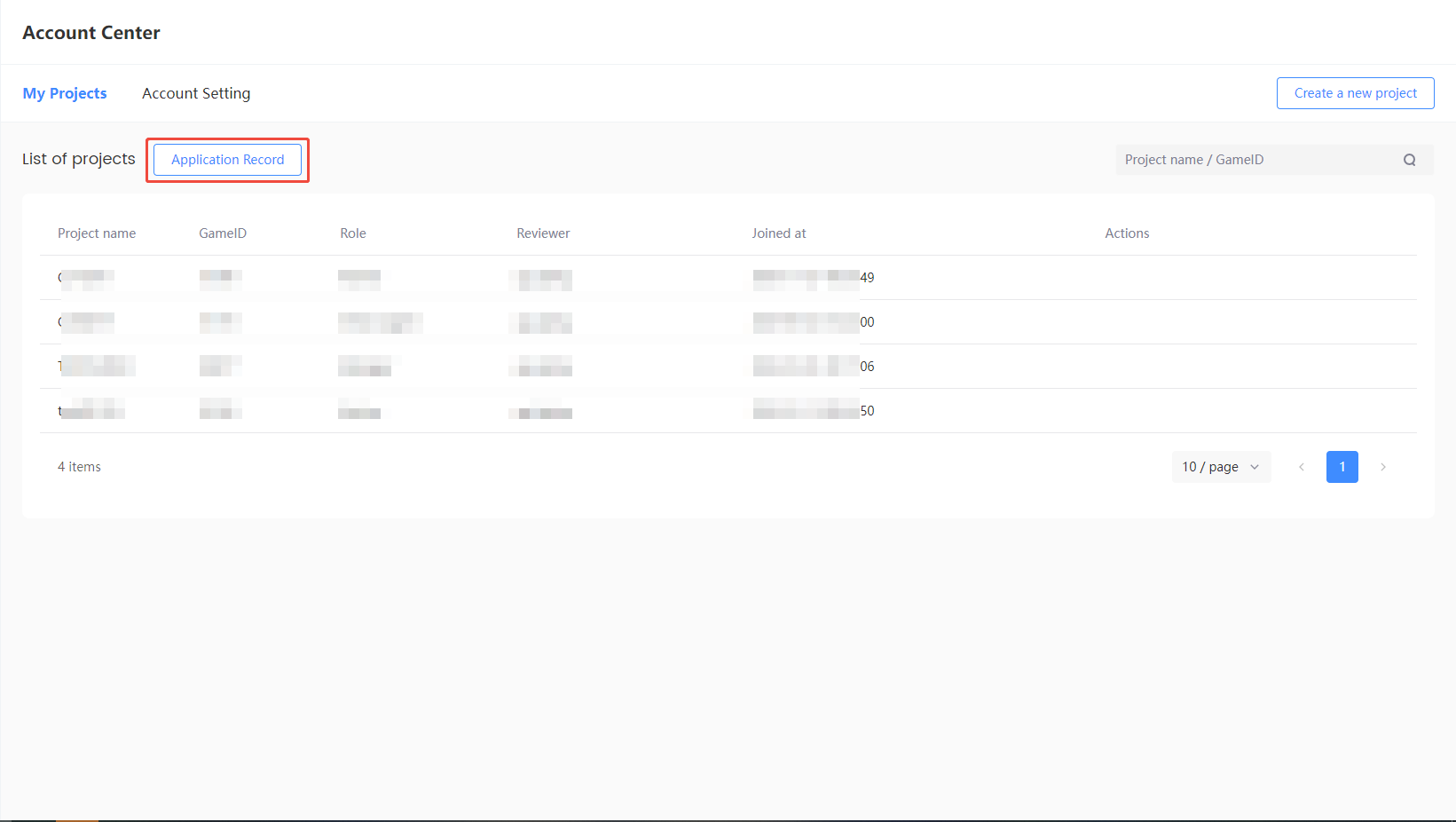
提交创建项目申请后,可在 个人中心 页面内的 申请记录 中查看所创建项目的审批状态。
-
当创建项目申请审批 通过/拒绝 后会收到一封通知邮件,Player Network 的消息通知也会同步提示审批结果,申请通过后即可切换进入该项目完成账号相关操作。
审批通过后则项目注册成功,提交申请的用户自动成为该项目的 所有者。
对于项目审批的任何疑问可联系 Player Network 助手。
申请记录
若用户当前有 待审核 和 拒绝 类型的项目记录,则会展示该功能入口,该功能仅用于查询项目记录。
若您对于项目审批的任何疑问可联系 Player Network 助手。
设置
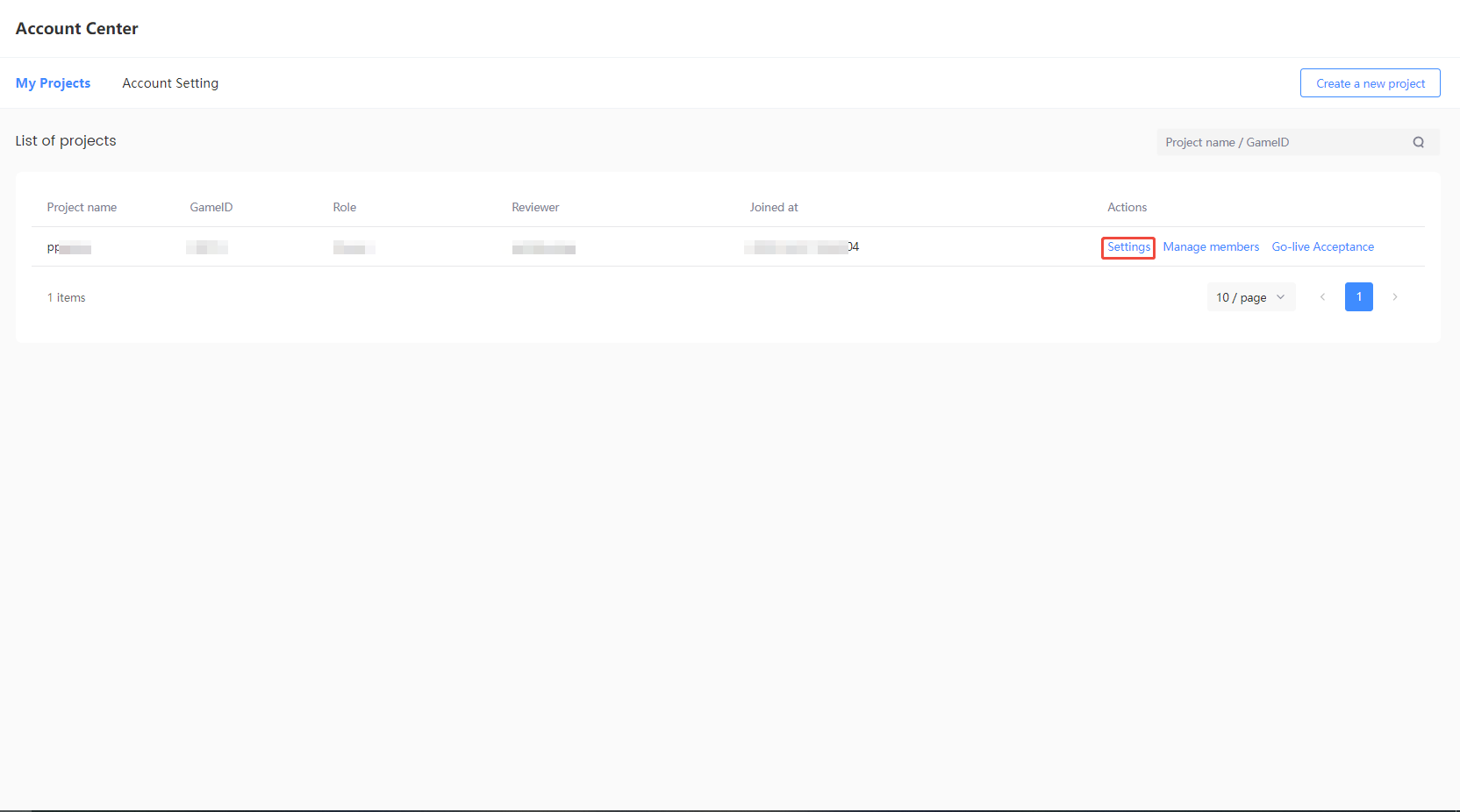
通过 设置 查看项目信息,包含项目的 基础信息 和 客户端参数/密钥,例如发布平台、游戏引擎、密钥信息等。
- 登录 Player Network 控制台,进入 个人中心 点击 设置。
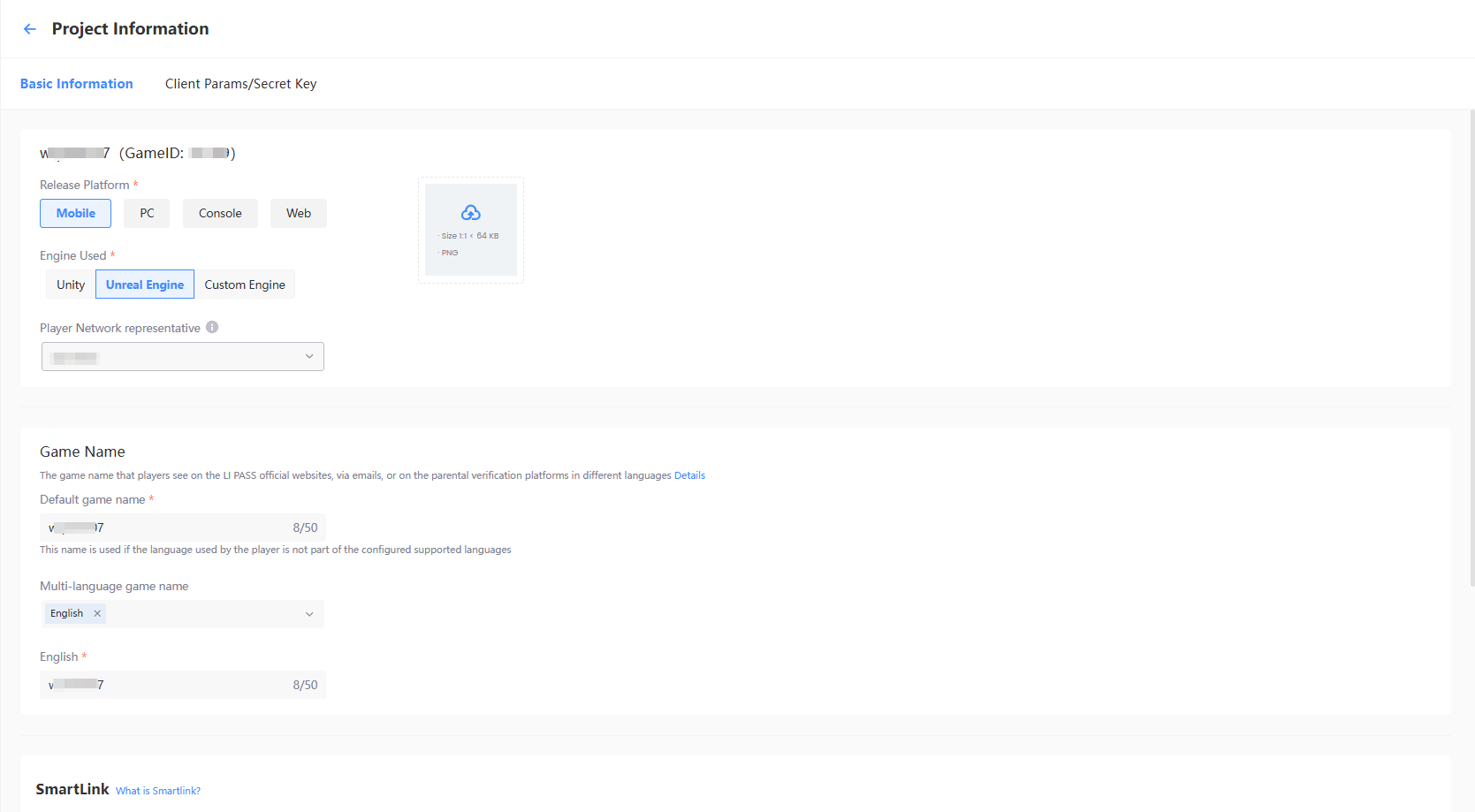
基础信息
包含项目名称、GameID、发布平台等信息,以及游戏名称 、SmartLink、部署集群信息。
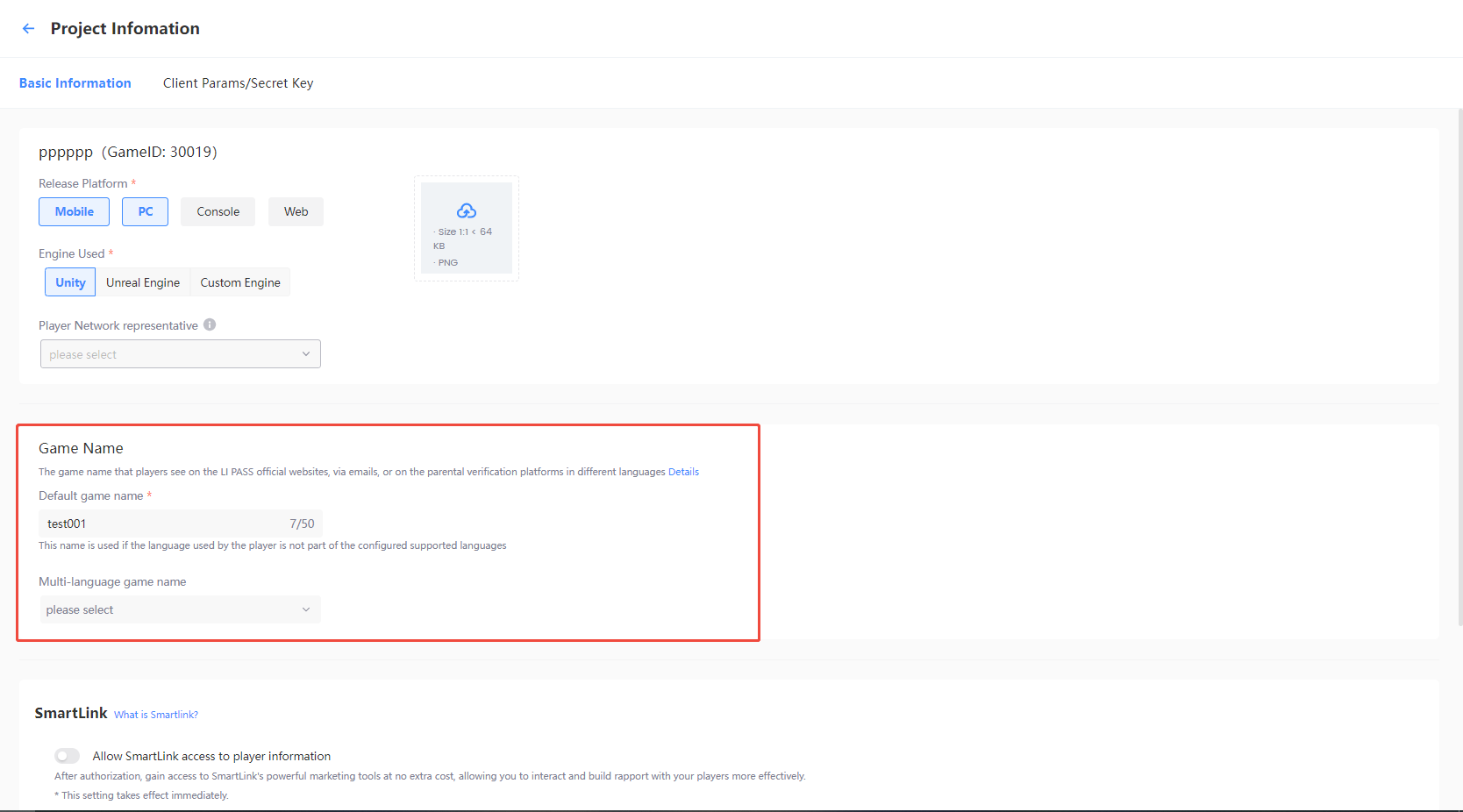
游戏名称
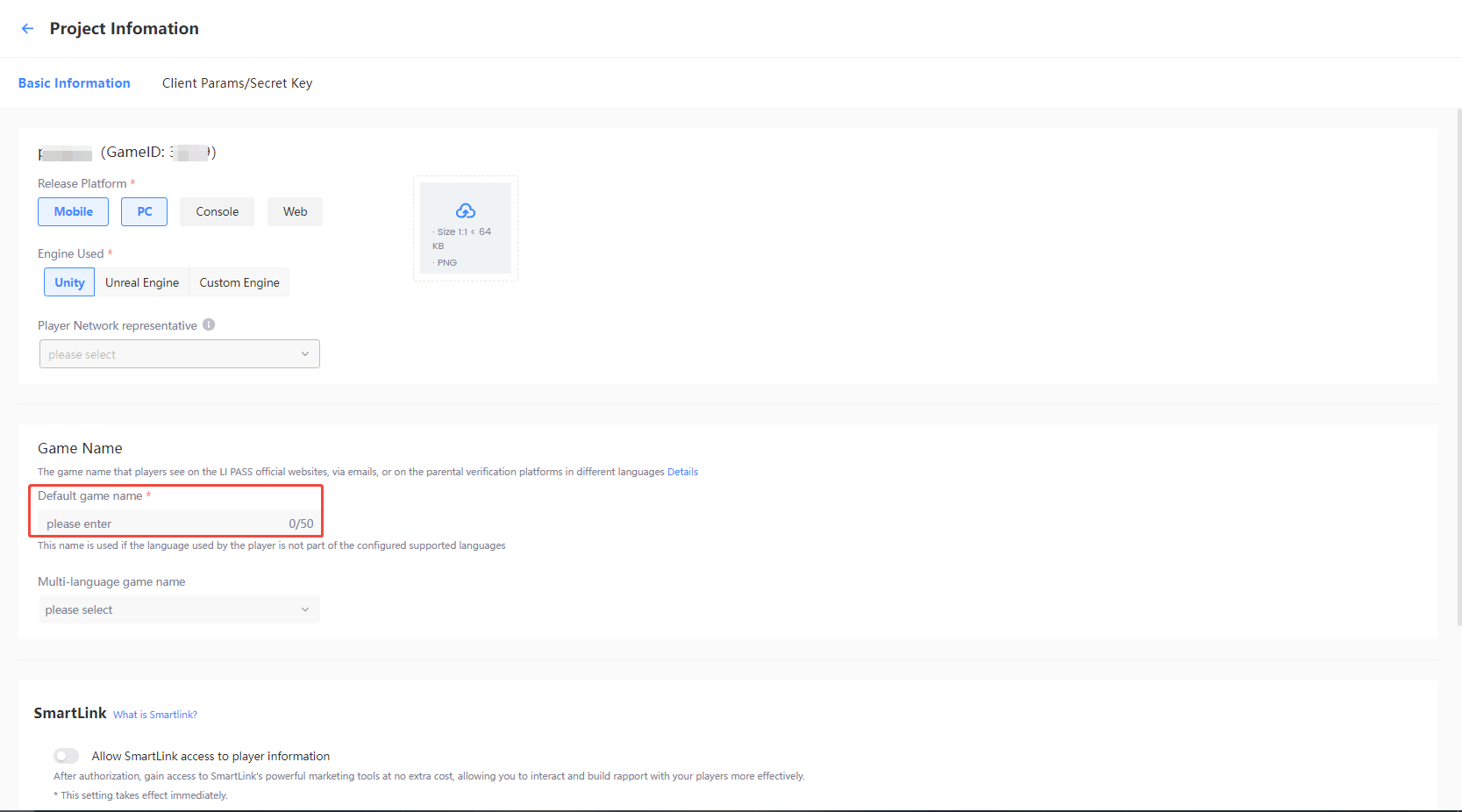
游戏名称将用玩家在不同语言下的 LI PASS 官网 / 邮件 / 家长认证平台中看到的游戏名称。
-
在 基础信息 下配置默认 游戏名称。
-
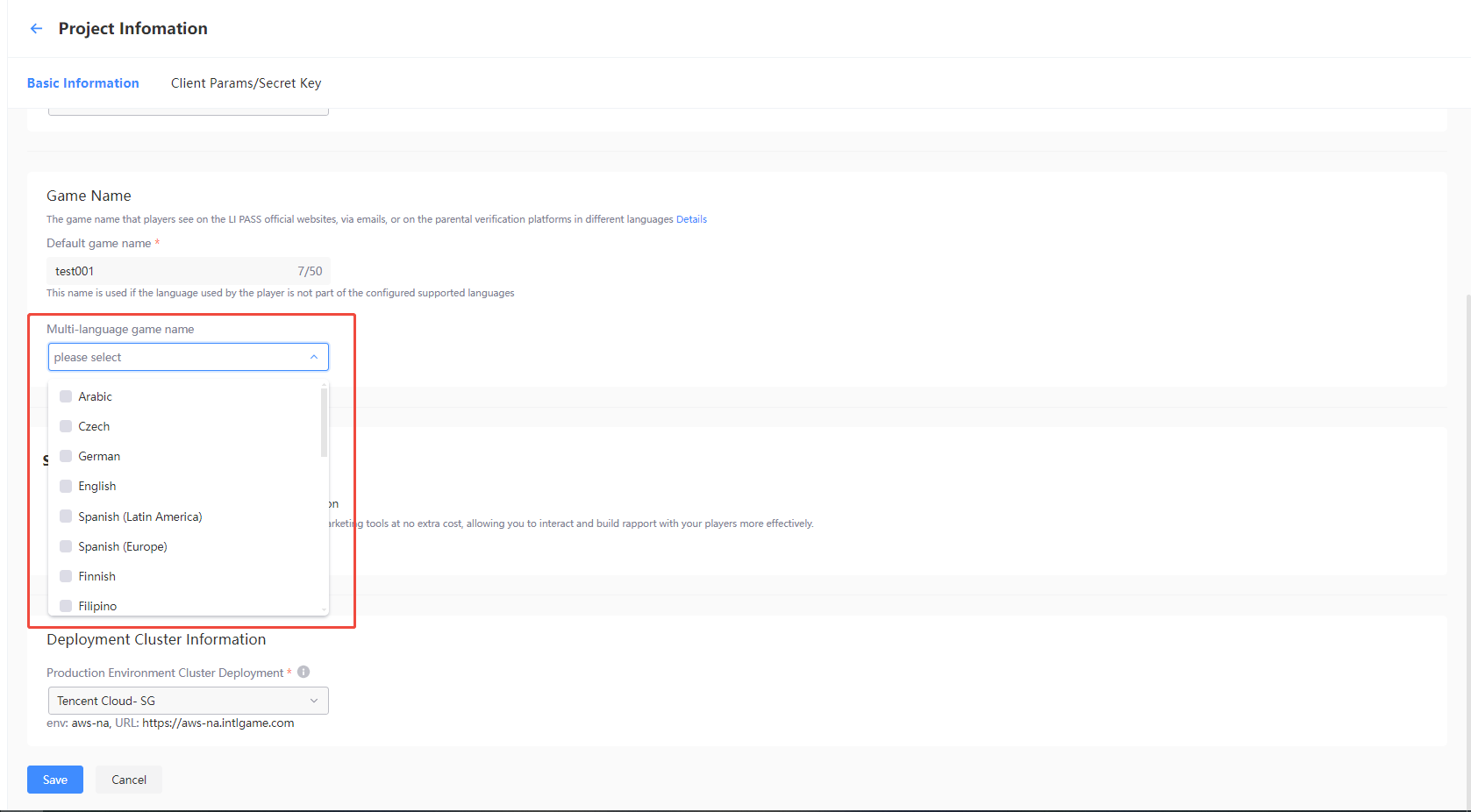
根据游戏所支持的语言选择对应语言。若玩家使用的语言超出配置的语言范围,则会使用 默认游戏名称。
-
根据您选择的语言,配置不同语言下的游戏名称。
SmartLink 授权
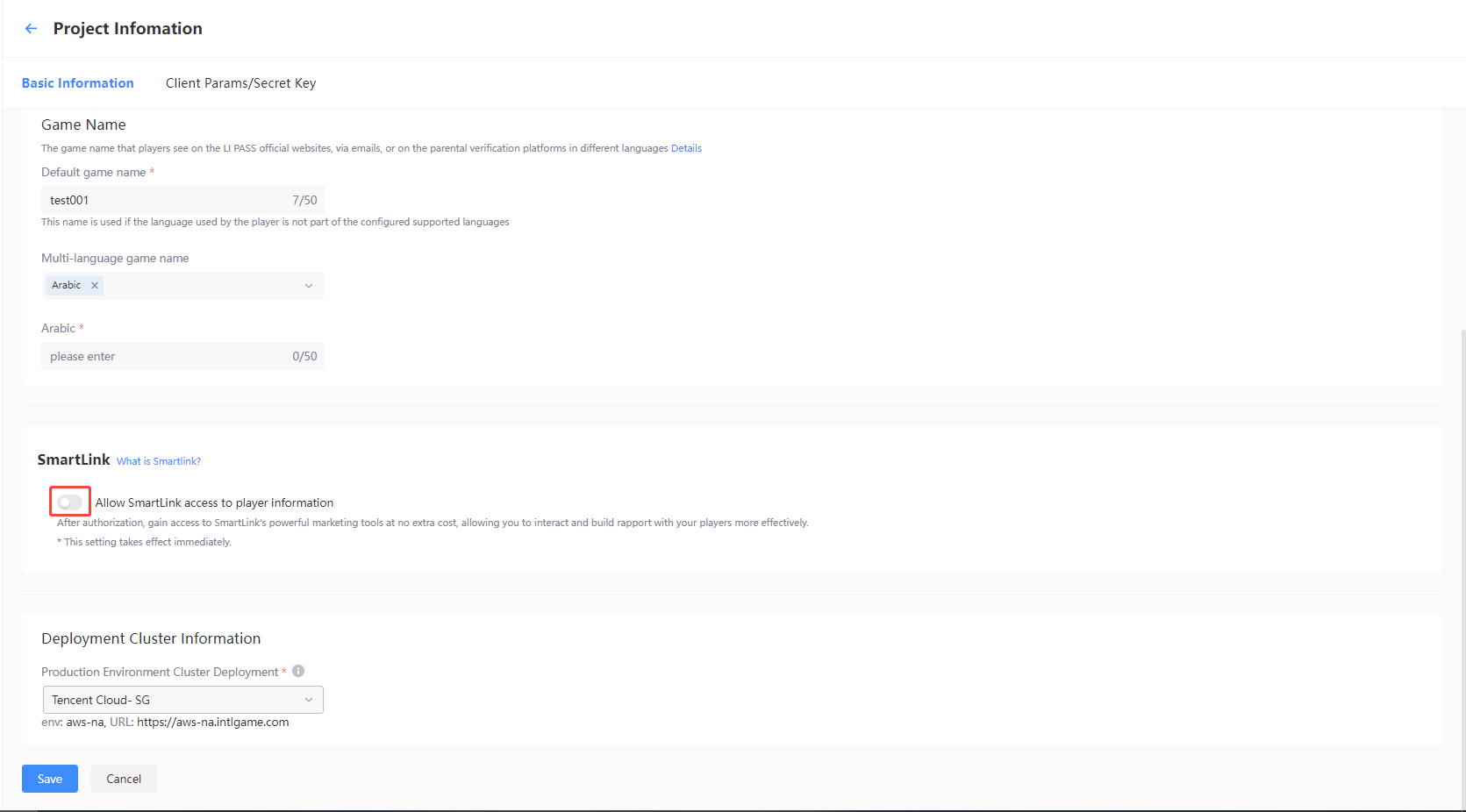
授权后将可以免费使用 SmartLink 强大的营销功能,从而更好地与玩家互动并建立关系。
开启后,SmartLink 将获取玩家的邮箱账号信息,协助游戏对玩家开展各类营销活动。
获取部署集群信息
项目的部署集群信息可以从 项目信息 页面内确认,默认情况下由注册项目时所选择的部署集群和当前的环境来决定:
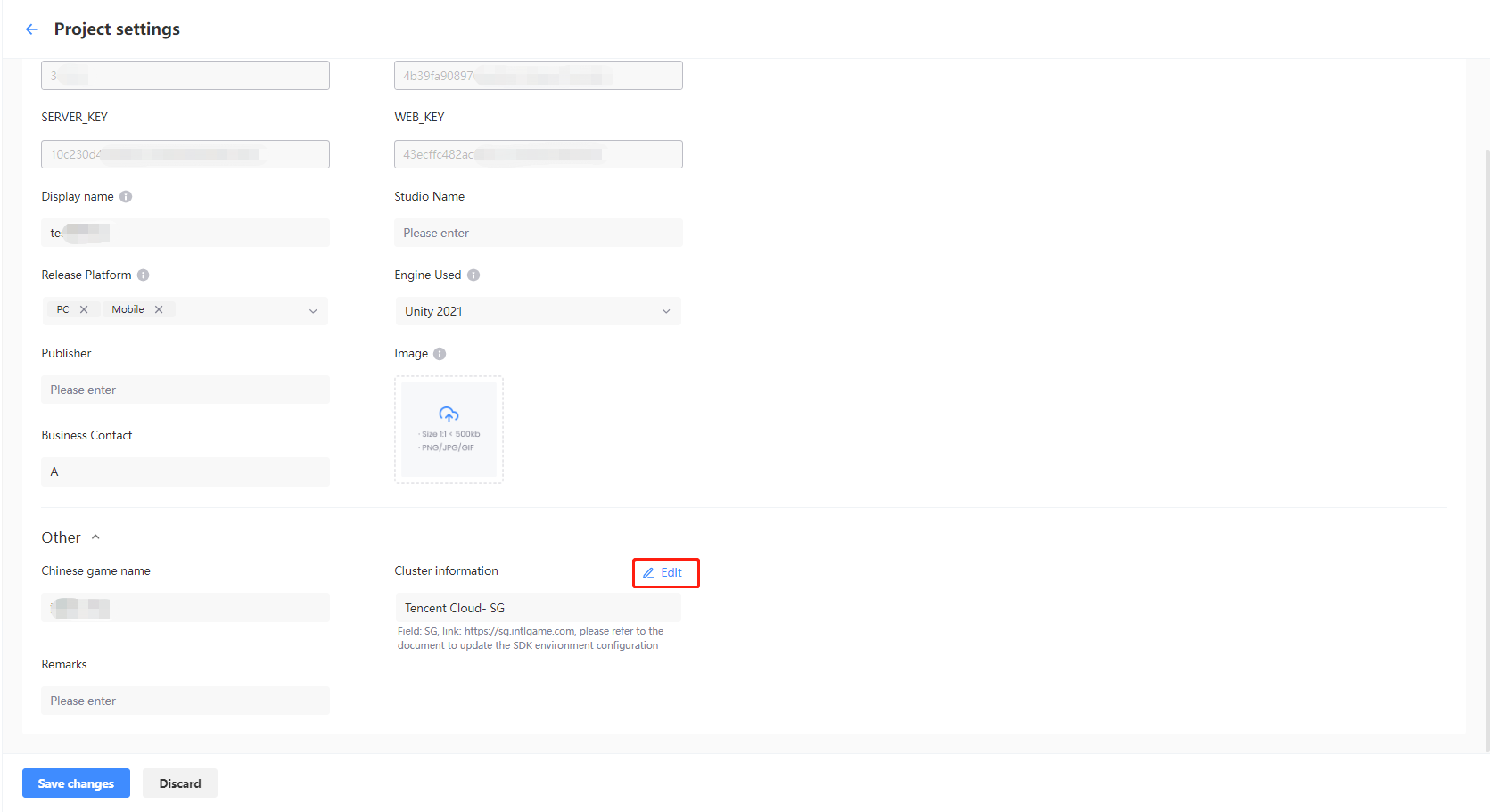
- 环境:代表 SDK 运行的环境
env字段的值,JSSDK 必填,实例化 SDK 时配置。 - URL:代表 Player Network SDK 后台服务的 URL
INTL_URL字段的值,Player Network SDK 必填,在INTLConfig.ini内配置。
获取密钥
当项目注册审批通过后 Player Network 控制台 会为游戏生成 SDK 密钥信息 和 LI PASS 基础参数&密钥 。
您可通过 客户端参数/密钥 查看 SDK 密钥信息 和 LI PASS 基础参数&密钥 两部分密钥信息。
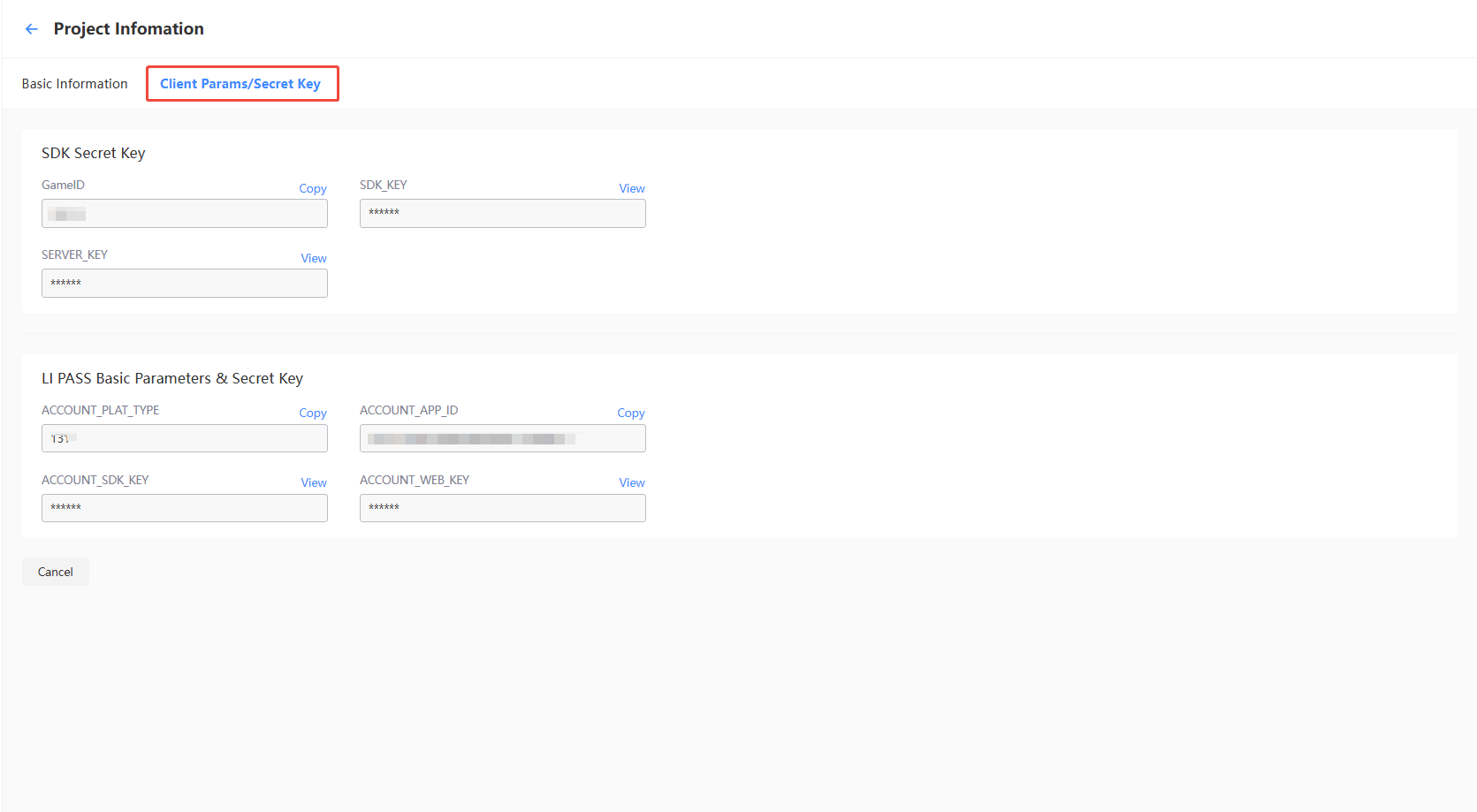
GAME_ID:项目的唯一标识。SDK_KEY、SERVER_KEY:用于在客户端、后台服务端和 Web 端创建签名时所需的密钥。ACCOUNT_PLAT_TYPE、ACCOUNT_APP_ID、ACCOUNT_SDK_KEY、ACCOUNT_WEB_KEY:用于登录配置的账号相关配置。
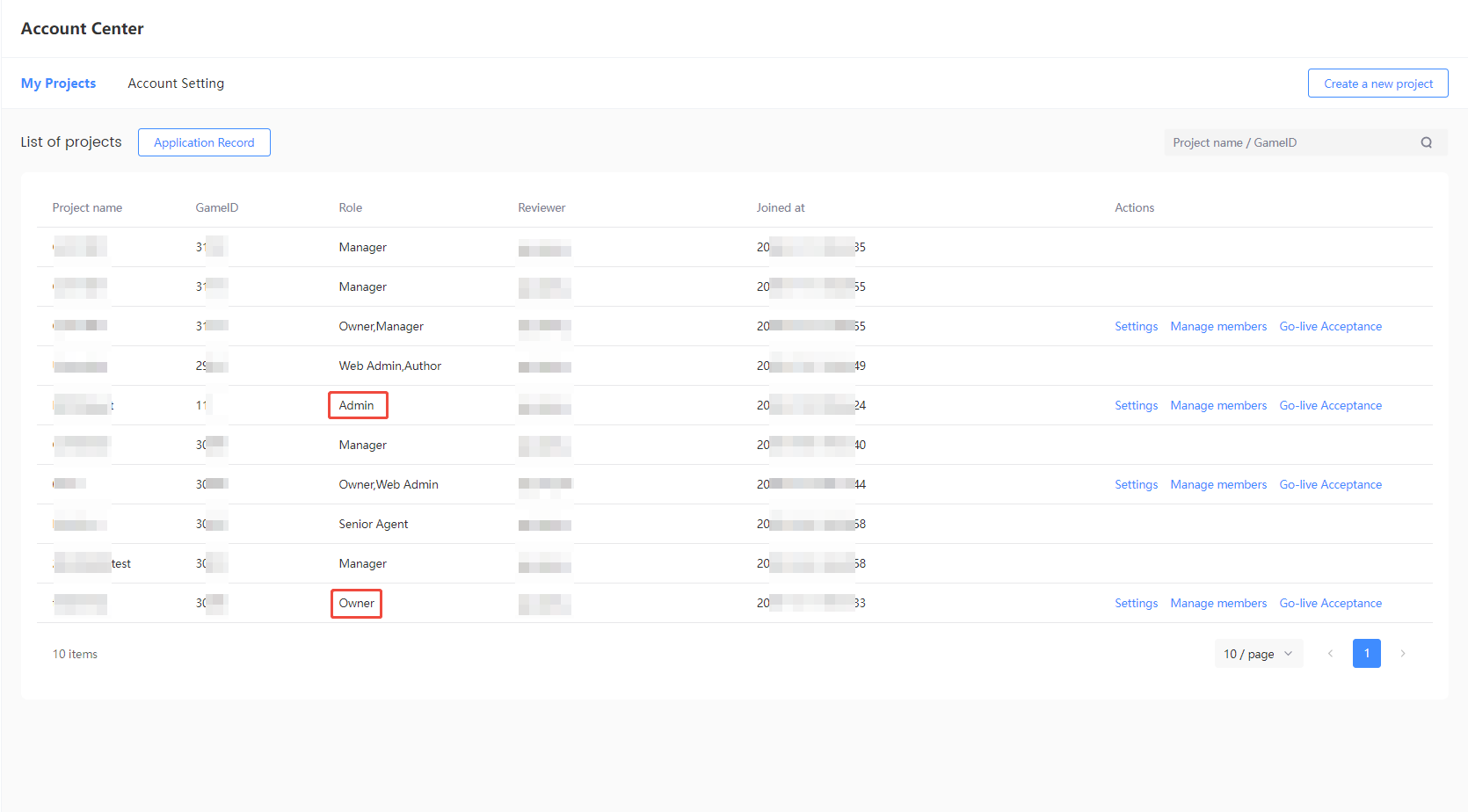
只有 所有者、管理员、高级运营 有权限获取这些密钥信息。普通用户请联系项目的 管理员 请求密钥信息。
您可通过 个人中心 的 我的项目 页面确认您是否有对应的权限。
邀请用户加入项目
项目的 所有者 和 管理员 可以直接在项目中邀请其他用户加入,被邀请者无需申请项目权限,即可获得该项目的访问权限。
可通过以下方法邀请用户:
更多信息,请参见 角色与权限。
用户邀请
-
从 个人中心 进入 我的项目 页面,在项目的 操作 栏点击 成员管理。
-
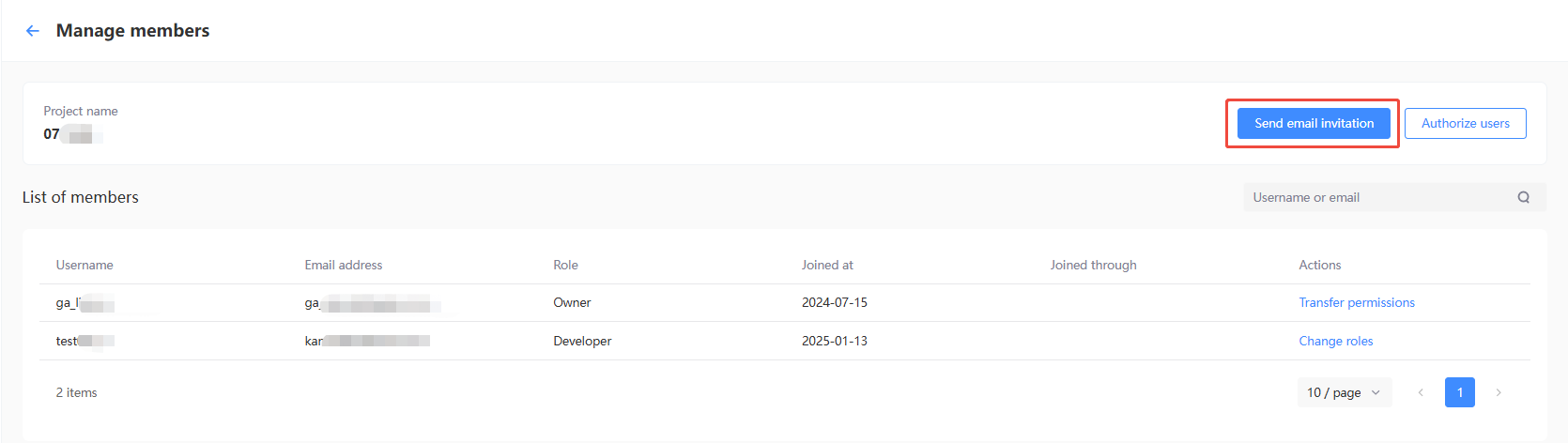
在 成员列表 下,点击 用户邀请。
-
在弹窗中,输入被邀请人邮箱,并选择对应角色,点击 提交。
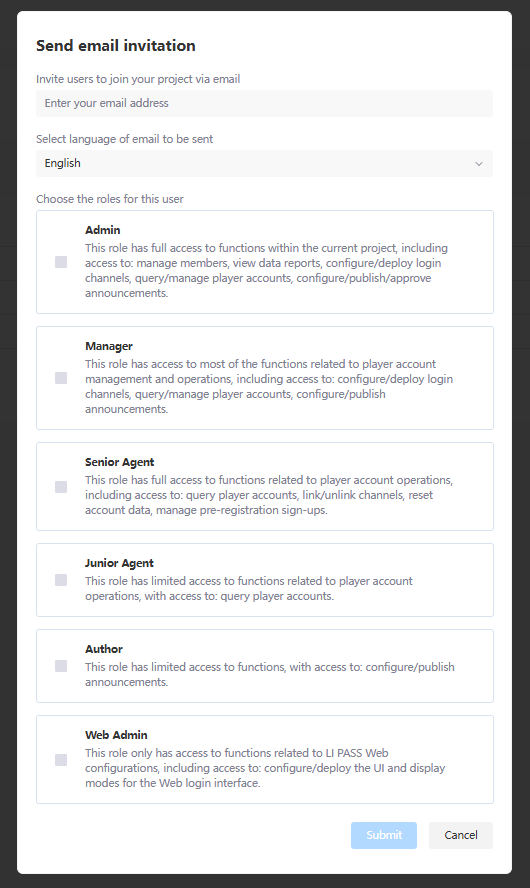
-
邀请邮件发送后,被邀请人可登录邮箱查收邀请邮件,点击 立即加入 进入 Player Network 控制台。
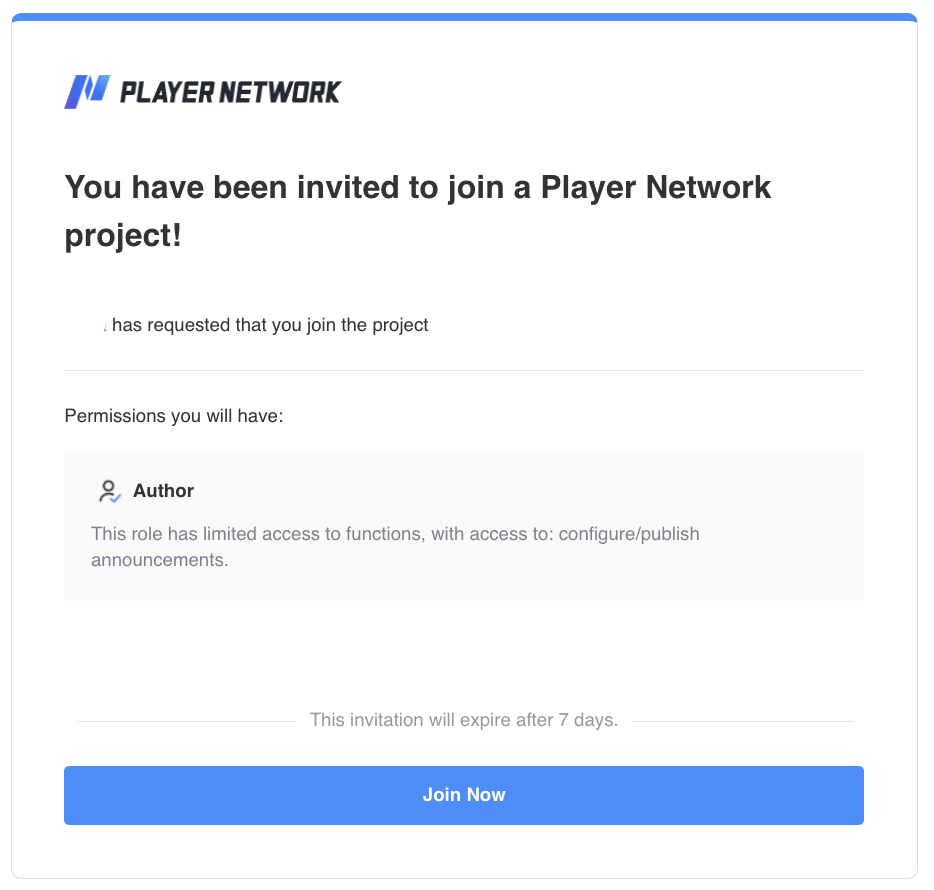
若被邀请人已有 Player Network 账号,可绑定已有账号加入项目。
若被邀请人无 Player Network 账号,可参考 创建账号 或 通过 iOA 账号登录,创建 Player Network 账号后加入项目。
用户授权
-
从 个人中心 进入 我的项目 页面,在项目的 操作 栏点击 成员管理。
-
在 成员列表 下,点击 用户授权。
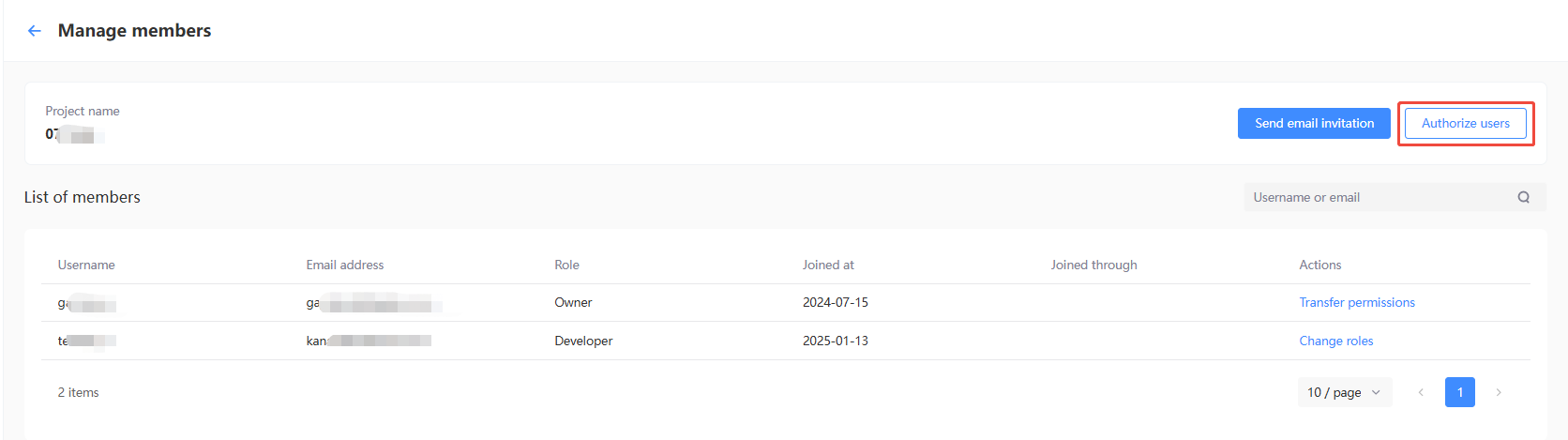
-
在弹窗中,输入需授权用户的用户名,并选择对应角色,点击 提交。请确保输入的用户名正确并且是完整的。
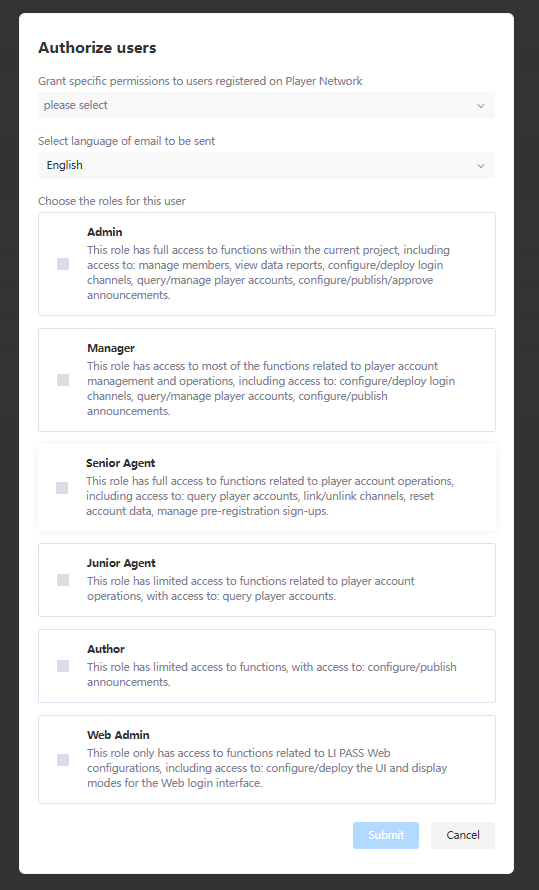
支持在输入框内输入多个用户名,同时为多个用户授权。
只有 Player Network 的注册用户可被授权,若用户未注册请先参考 创建账号 或 通过 iOA 账号登录,创建 Player Network 账号。
- 授权完成后,被授权用户可登录邮箱查收邀请邮件,点击 前往【Player Network 控制台】 进入 Player Network 控制台。
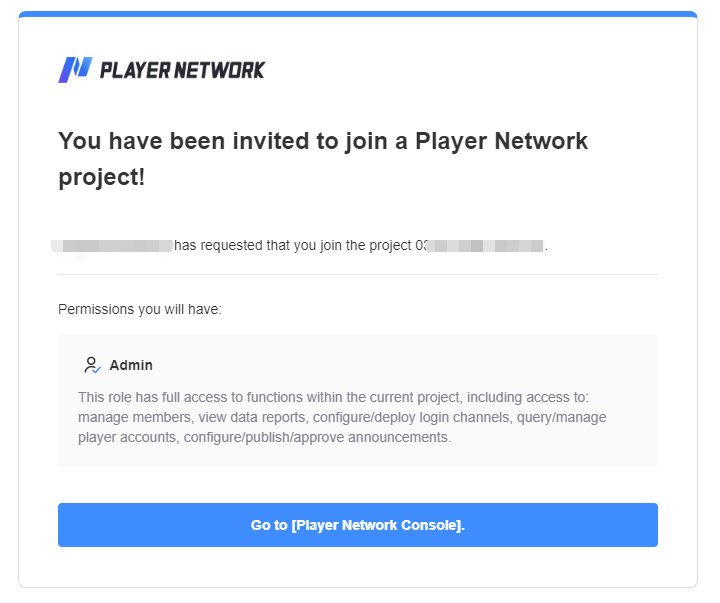
变更用户角色
项目的 所有者 和 管理员 可对相同项目的用户进行角色变更。仅有 所有者 才可变更用户为 管理员 角色。
-
从 个人中心 进入 我的项目 页面,在项目的 操作 栏点击 成员管理。
-
在 成员列表 页面内,点击 角色变更。
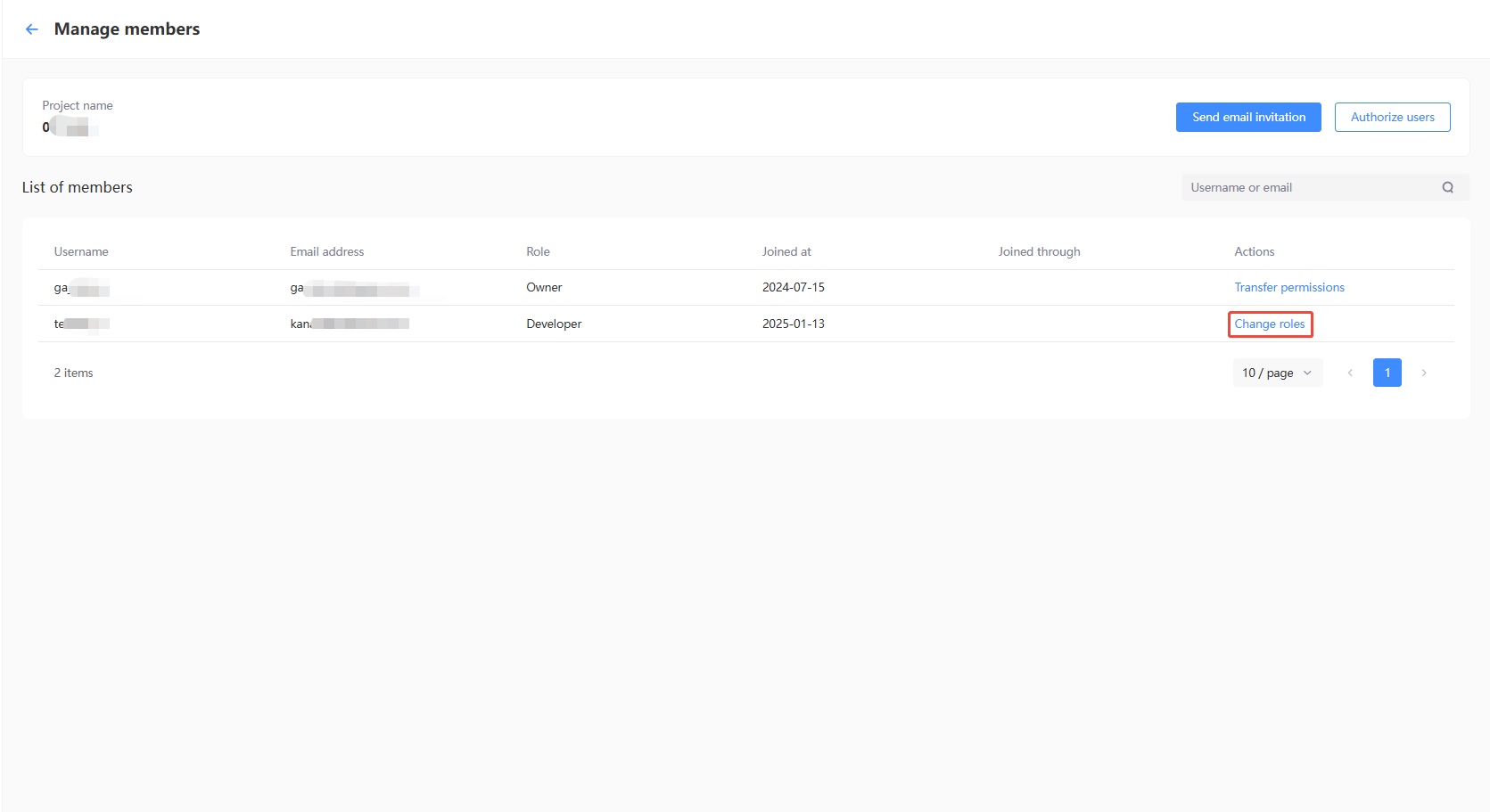
-
在弹窗中,勾选需要调整的角色,点击 提交 即可完成用户角色变更。
角色变更无审批环节,提交后立即生效。
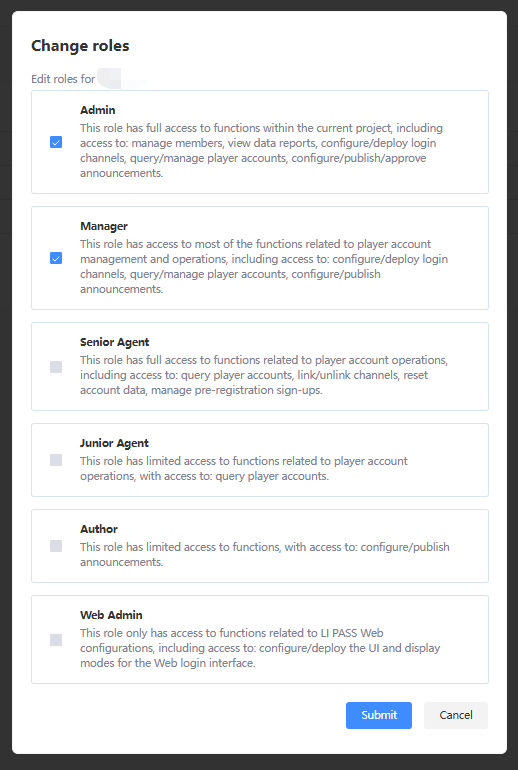
删除用户角色
项目的 所有者 和 管理员 可移除其他用户的角色。仅有 所有者 才可移除 管理员 角色。
-
从 个人中心 进入 我的项目 页面,在项目的 操作 栏点击 成员管理。
-
在 成员列表 页面内,点击 角色变更。
-
在弹窗中,取消勾选用户的角色,并点击 提交。移除项目下该用户的所有权限可实现移除用户的效果。
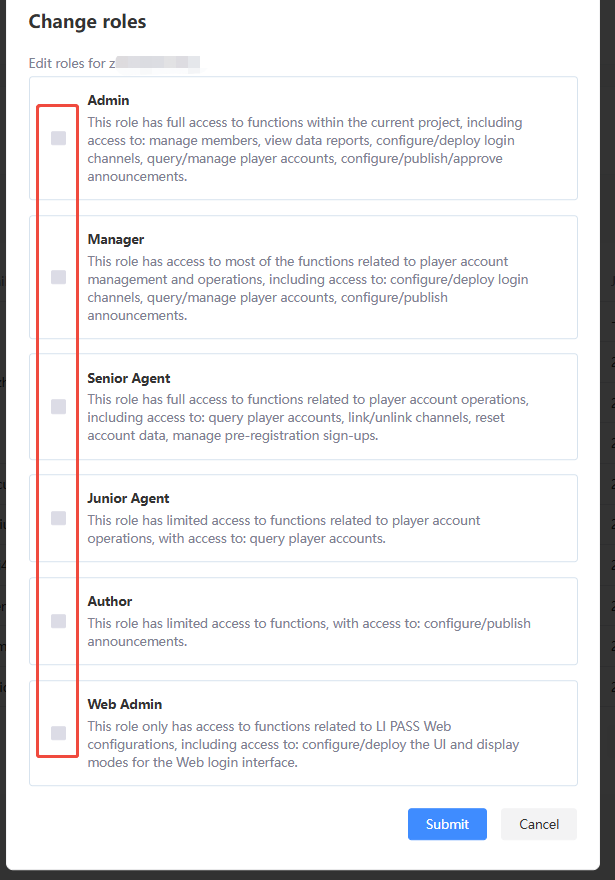
权限转让
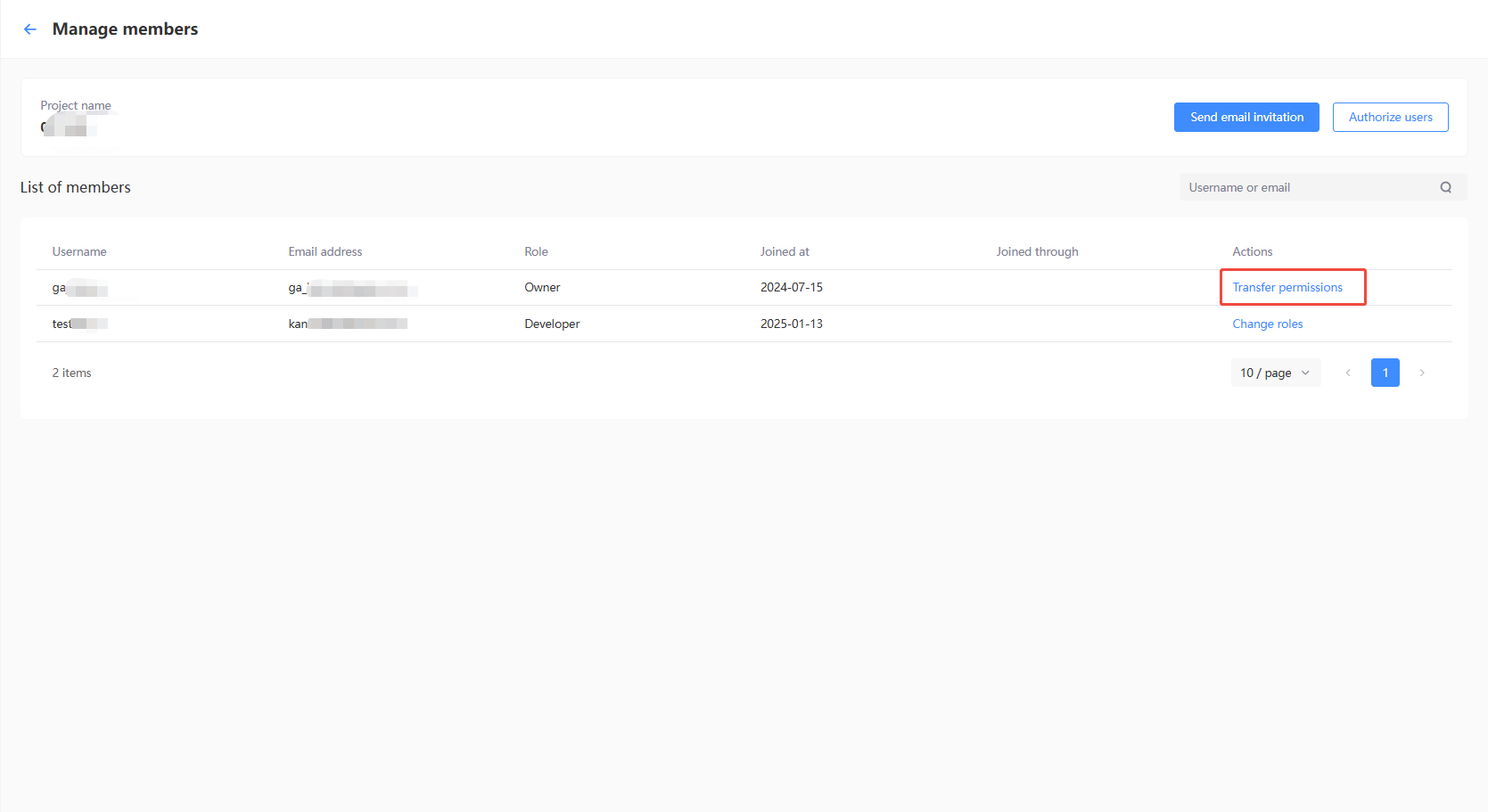
项目的 所有者 可将自己的角色转让给其他用户,仅有 所有者 才可进行此操作。如果您项目的 所有者 已经无法进行此操作,可联系 Player Network 联系人协助处理。
-
从 个人中心 进入 我的项目 页面,在项目的 操作 栏点击 成员管理。
-
在 成员列表 页面内,点击 权限转让。
-
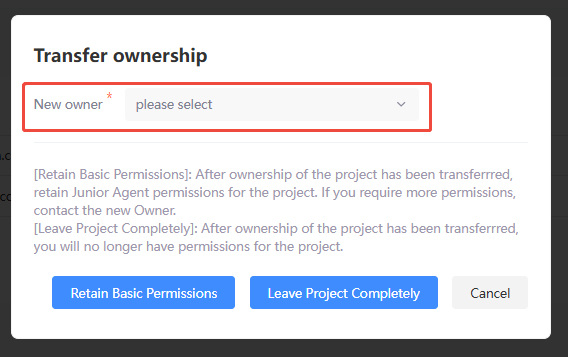
在弹窗中,选择成员列表中的其他成员成为新所有者,若用户当前不在成员列表中则需要先邀请并授权成员角色。
-
可根据情况选择 转为客服 或 退出项目。
- 转为客服 :所有者权限转让后您将自动获得普通客服角色,如果您需要使用更多功能,可联系新所有者进行角色变更。
- 退出项目 :所有者权限转让后您将不会持有该项目下的任何角色。
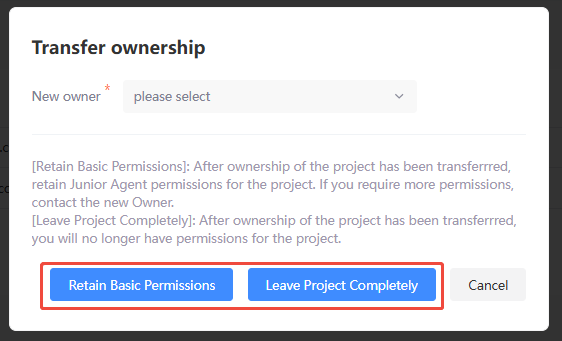
- 在二次确认弹窗中点击 确认,完成权限转让。


账号设置
-
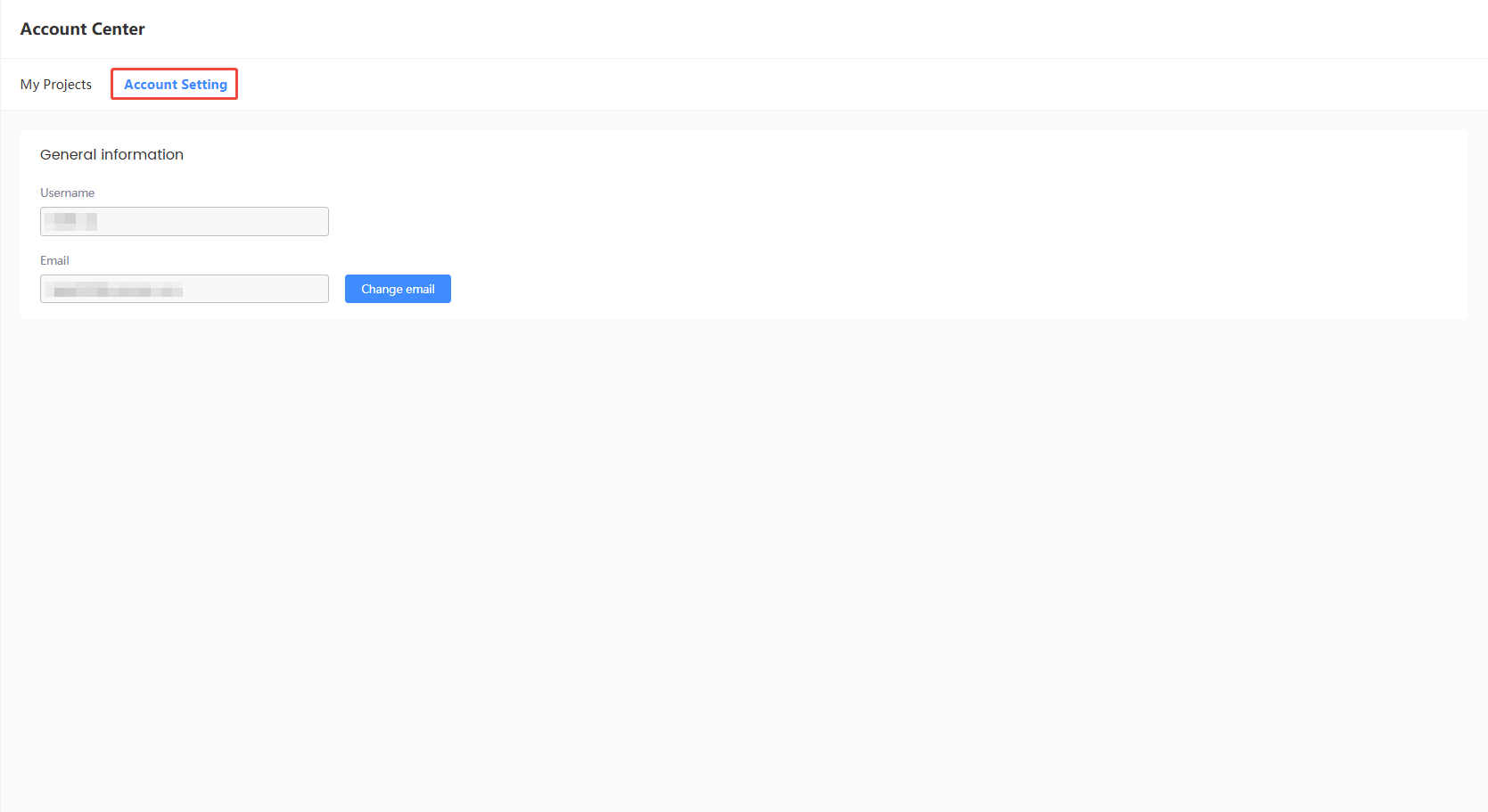
在 个人中心 点击 账号设置 ,您可查看账号相关设置,例如用户名、邮箱。
-
若当前的登录邮箱已经不在使用,支持使用 更换邮箱 进行登录邮箱变更。
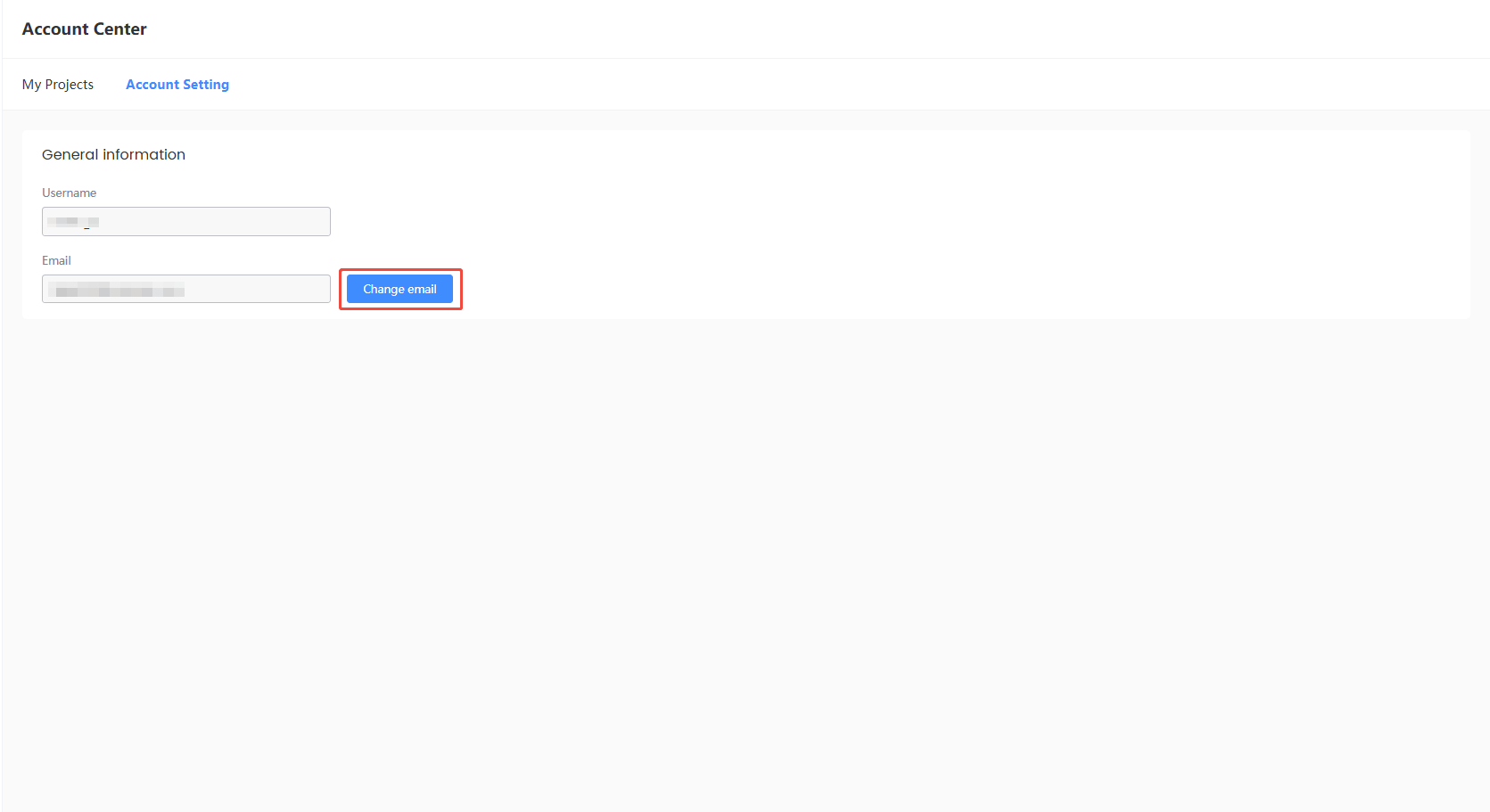
-
输入账号密码验证您的身份,验证成功后点击 下一步。
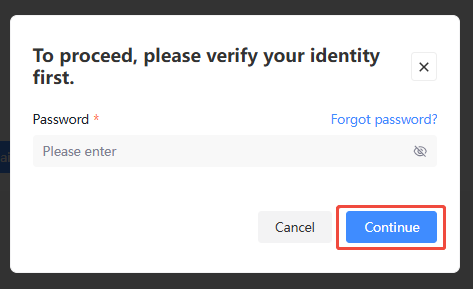
-
[可选]若您已忘记账号密码,可点击 忘记密码 进行密码重置。
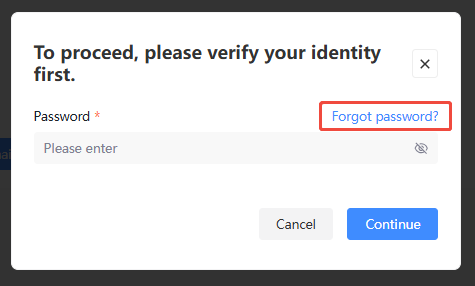
-
输入 新邮箱,点击 发送验证码。

-
输入新邮箱收到的 验证码。

-
点击 立即更换,新邮箱的变更将立即生效。

消息通知
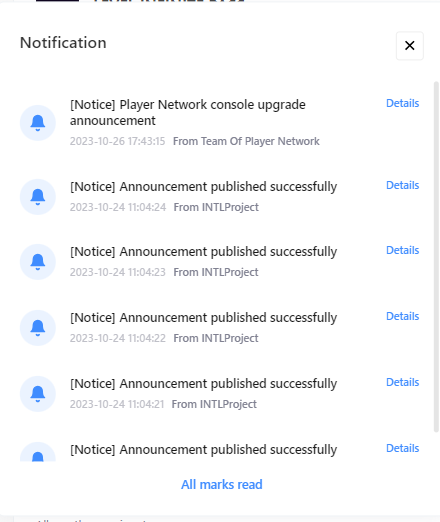
Player Network 控制台的消息通知涵盖账号发布结果、创建项目结果、发布公告、Player Network 版本发布等场景的通知,方便项目进行快捷查看和处理。
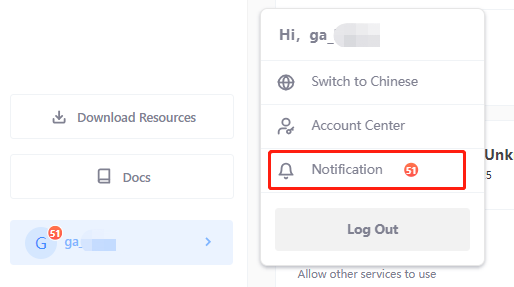
上线验收
根据项目需求,LI PASS 团队可在关键节点(例如 CBT、SL 等)提供上线前的验收协助。在正式验收开始前大约 30 天左右 LI PASS 团队将会给项目侧指定的验收负责人发送一封邮件,方便项目提供本次验收的相关信息。
具体验收内容可咨询 Player Network 助手。
只有 所有者 和 管理员 有权限处理上线验收。
您可通过 个人中心 的 我的项目 页面确认您是否有对应的权限,若无权限页面不会显示 操作 栏的 上线验收
-
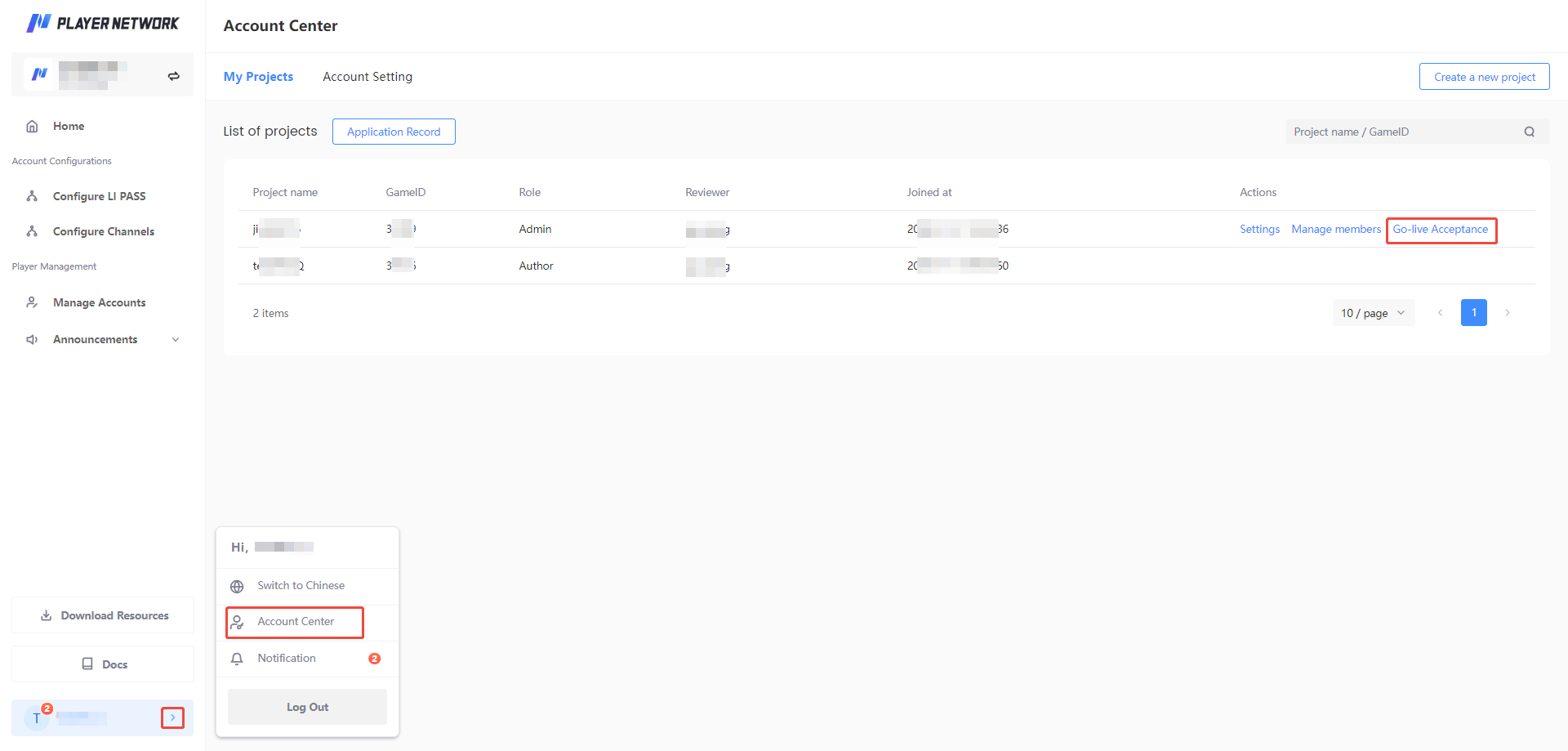
从 个人中心 进入 我的项目 页面,在项目的 操作 栏点击 上线验收。
-
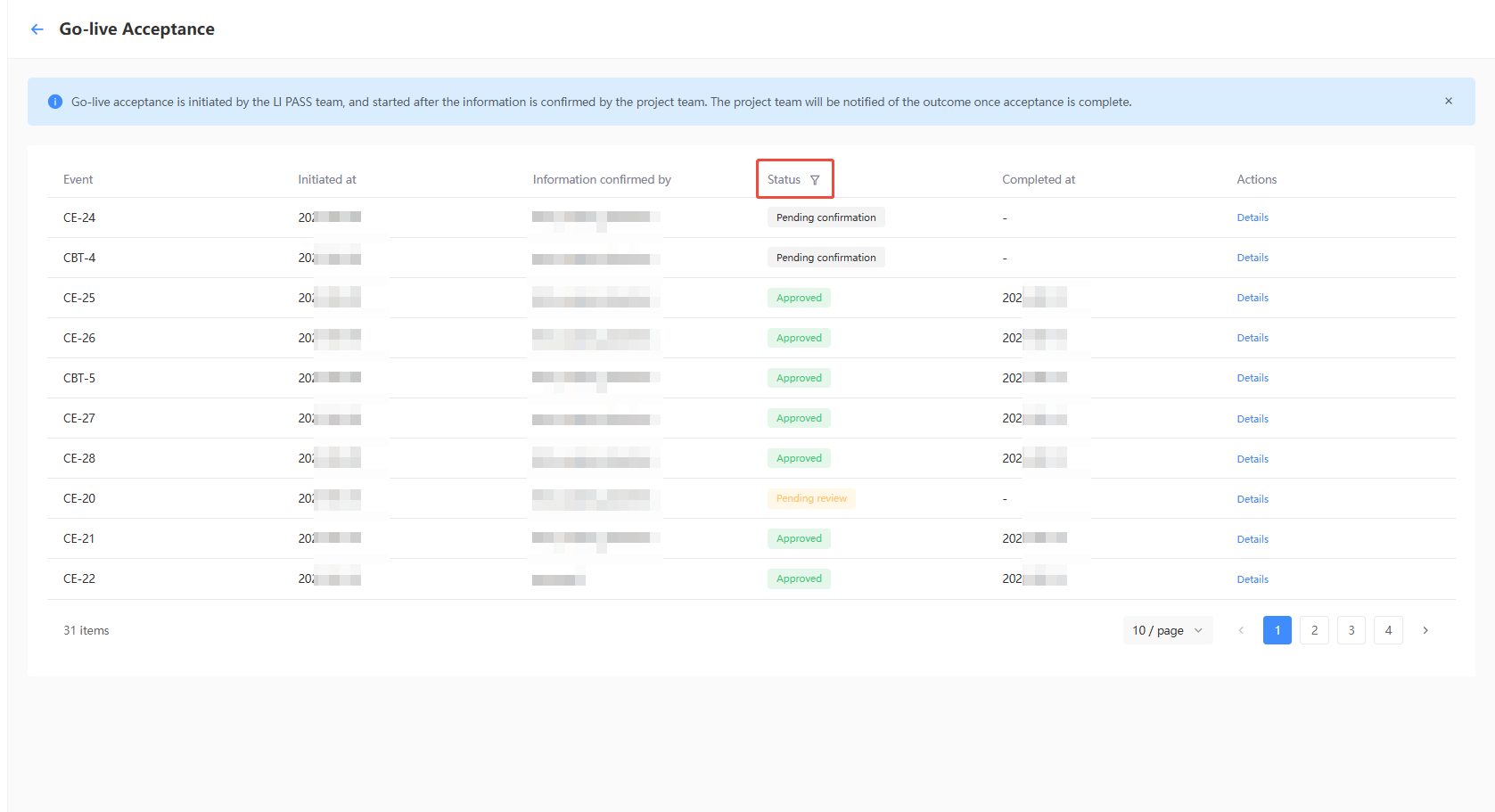
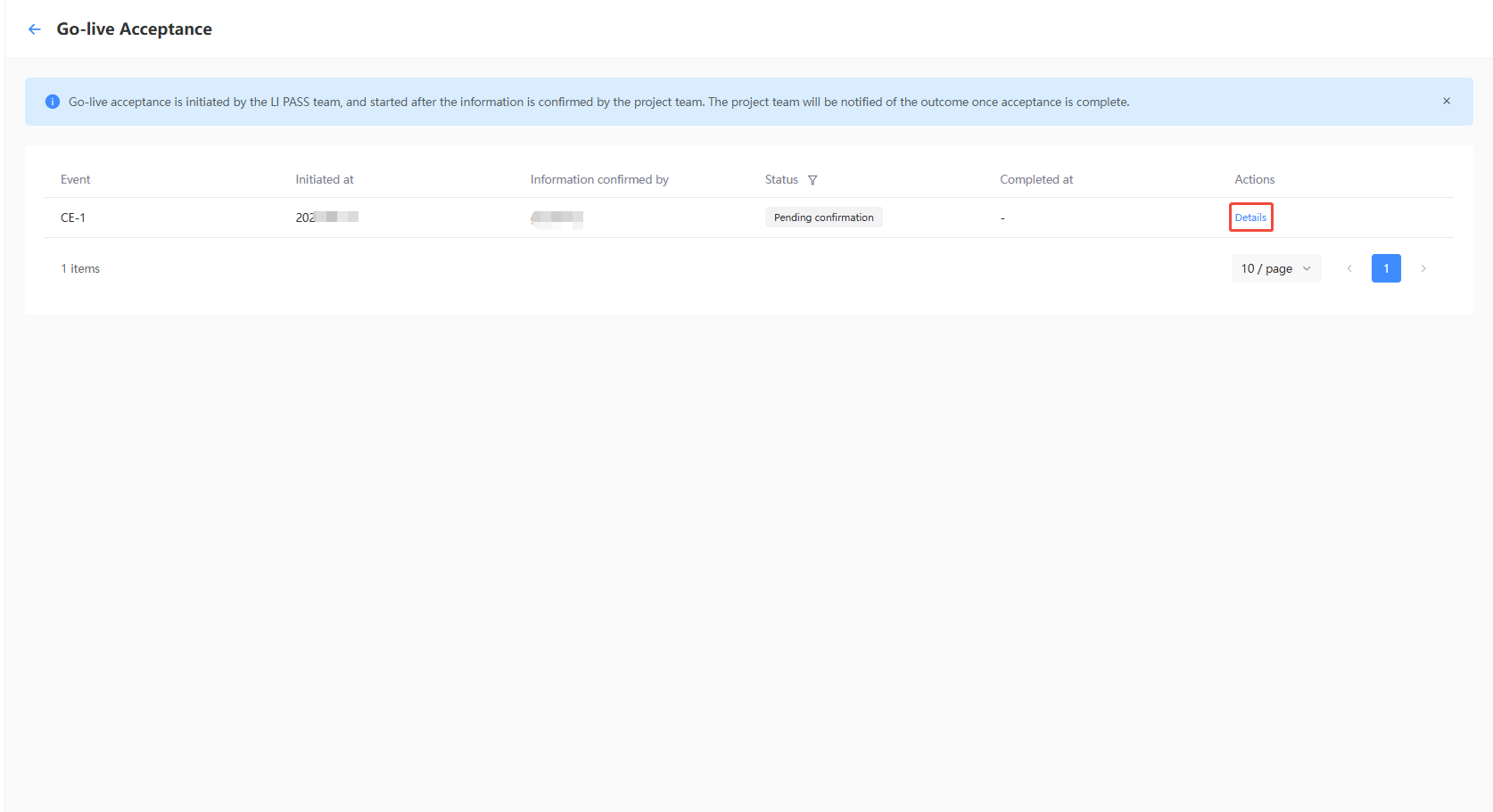
在 上线验收 列表页中,您可以看到历史全部验收事件,若事件的验收状态是 待确认,则需要您对验收细节内容进行确认。在 操作 栏点击 详情 查看您需要补充和确认的信息。
-
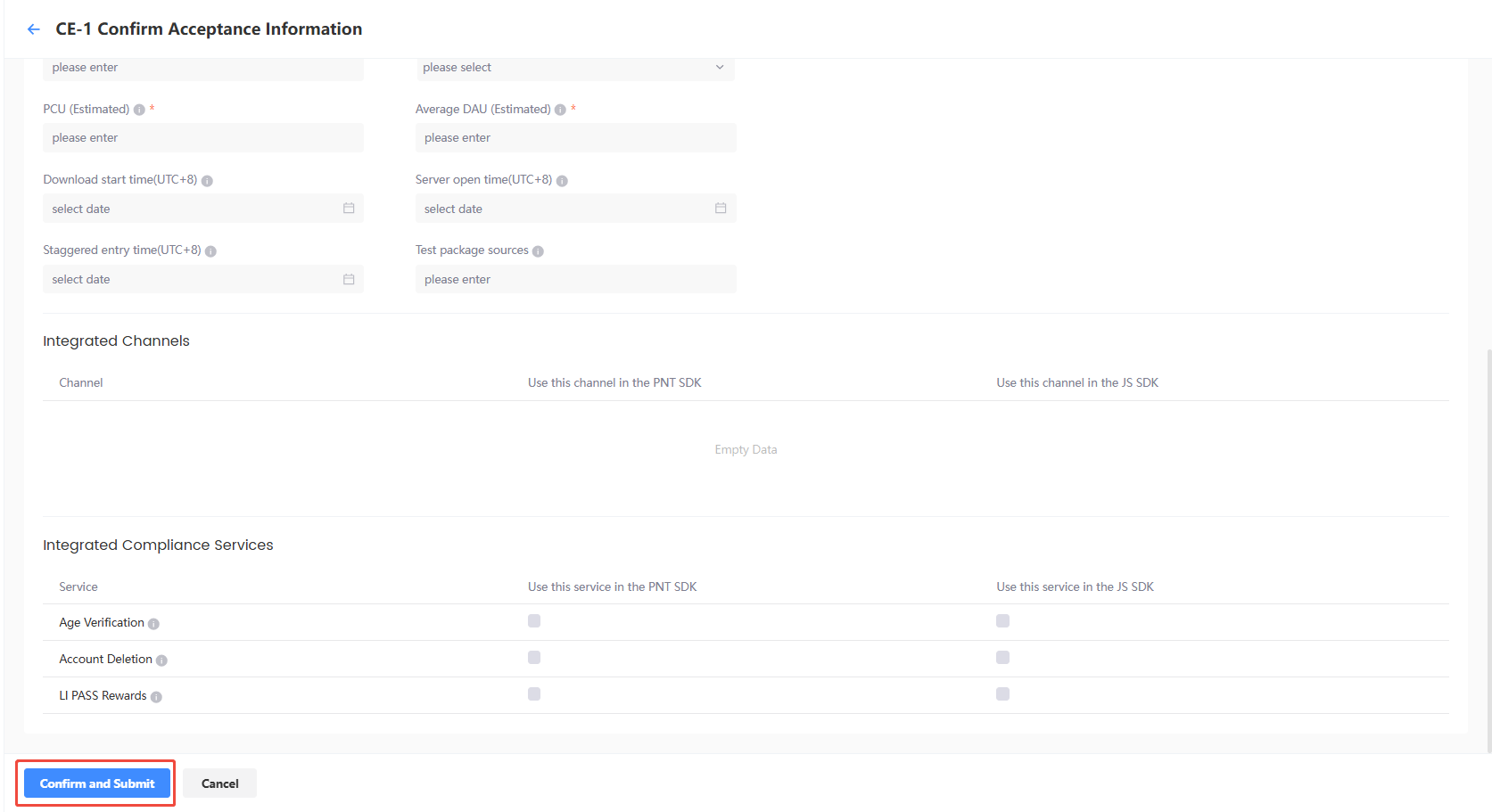
完成必填内容后,可点击 确认以上信息,LIPASS 团队将按照您确认后的信息开始验收。
-
后续您可从 上线验收 列表页中查看验收进展,如有任何疑问可联系 Player Network 助手咨询。