LI PASS 开始接入
从本文开始,跟着指引一步步接入 PlayerNetwork SDK吧!
若需人工服务,可以到企业微信咨询 Player Network助手 。
游戏注册&配置
注册和配置游戏,需要登录Player Network Console,详情可参考Player Network Console使用文档。
获取PlayerNetwork SDK
进入PlayerNetwork SDK 下载页面,按需选择对应的引擎和平台,下载PlayerNetwork SDK。详情可参考PlayerNetwork SDK 下载指引文档。
客户端接入
步骤一:在游戏工程中,导入PlayerNetwork SDK
- Unity
- Unreal Engine
1、Player Network SDK 接入
引擎版本支持情况
| SDK 版本号 | 支持的 Unity 版本 |
|---|---|
| SDK 1.27 及以后的版本 | Unity 2021 ~ Unity 6 |
| SDK 1.24 ~ 1.26 | Unity 2021 ~ Unity 2022 |
Player Network SDK 支持 Android,iOS,Windows 以及 Console 不同平台接入,详情请参考接入文档 Player Network SDK 接入。
2、 拷贝文件到工程中
将 LevelInfinite、INTLSDK、Plugins 和 StreamingAssets/LevelInfinite 文件夹复制到游戏项目的 Assets 目录后,再打开 Unity 工程。

| 文件夹 | 说明 |
|---|---|
| LevelInfinite | LI PASS 引擎层代码 |
| INTLSDK | Player Network sdk 引擎层代码 |
| Plugins | LI PASS 平台层库文件 |
| StreamingAssets/LevelInfinite | LI PASS 业务逻辑资源,可热更 |
| Symbols | PlayerNetwork SDK的符号表文件,用于还原堆栈 |
Symbols目录下的文件,需妥善保存,游戏上线后,排查线上问题,有可能需要用到符号表。
导入过程若遇到的问题,可参考文末 可能遇到的问题,或联系 Player Network助手 咨询。
3、 生成 Unity 的 Lua 接口文件
打开 Unity 工程,会自动弹出 生成 C# 导出的 Lua 接口文件,如下图,点击 Generate 即可。

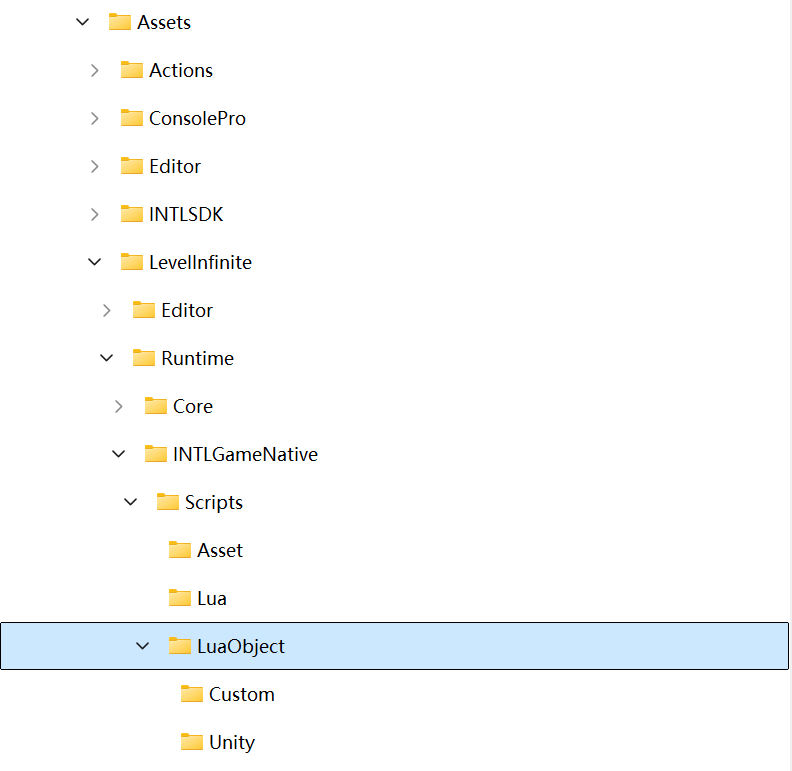
如果没有弹窗,在 Unity 菜单栏,选择 INTLLua > All > Clear 删除,会删除 Assets/LevelInfinite/Runtime/INTLGameNative/Scripts/LuaObject 目录(或手动删除该目录)。
之后会自动弹窗提示生成 Unity 的 Lua 接口。如未弹窗,在 Unity 菜单栏选择 INTL > INTLLua > All > Make 来手动触发弹窗。

可在 Assets/LevelInfinite/Runtime/INTLGameNative/Scripts/LuaObject 目录中查看接口导出文件是否成功生成。
1、Player Network SDK 接入
引擎版本支持情况
| SDK 版本号 | 支持的 UE 版本 |
|---|---|
| SDK 1.26 及以后的版本 | UE4.21 ~ UE4.27 & UE5 ~ UE5.5 |
| SDK 1.26 之前版本 | UE4.21 ~ UE4.27 & UE5 ~ UE5.4 |
Player Network SDK 支持 Android,iOS,Windows 以及 Console 不同平台接入,详情请参考接入文档 Player Network SDK 接入。
2、 拷贝文件到工程中
将 LevelInfinite 和 INTLSDK 目录拷贝至游戏工程的 Plugins 目录中。如果项目没有 Plugins 目录,可以手动创建一个。
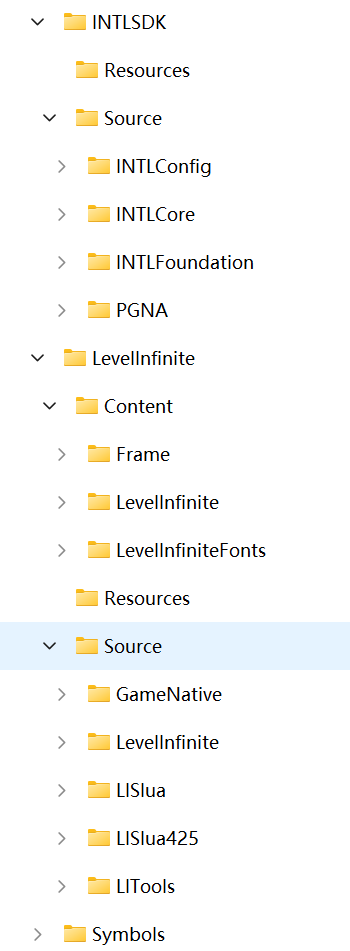
| 文件夹 | 说明 |
|---|---|
| LevelInfinite | LI PASS 引擎层代码&相关依赖库 |
| INTLSDK | Player Network sdk 引擎层代码&相关依赖库 |
| Symbols | PlayerNetwork SDK的符号表文件,用于还原堆栈 |
LevelInfiniteAssetVersion.lua 的文件拓展名为 LUA 而并非 LUAC,是因为里面包含了 LI PASS 的版本号,方便业务同学了解我们的 LI PASS 版本,便于定位问题。
Symbols目录下的文件,需妥善保存,游戏上线后,排查线上问题,有可能需要用到符号表。
3、在游戏工程中添加PlayerNetwork SDK依赖
打开游戏项目的构建文件,即 {项目名}.Build.cs 文件,并按照示例将 LevelInfinite 插件添加为模块的私有依赖:
public INTLSample(ReadOnlyTargetRules Target) : base(Target)
{
    PCHUsage = PCHUsageMode.UseExplicitOrSharedPCHs;

    PublicDependencyModuleNames.AddRange(new string[] { "Core", "CoreUObject", "Engine", "InputCore", "HeadMountedDisplay" });

    // Add the following code
    PrivateDependencyModuleNames.AddRange(new string[] {
            "INTLCore",
            "INTLFoundation",
            "INTLConfig",
            "LevelInfinite"
    });
}
4、 将 LI PASS Lua 资源打进首包
将 LI PASS Lua 资源打进首包,在 Packaging/Additional Non-Asset 选项中添加:
../Plugins/LevelInfinite/Content

业务需要根据实际存放 LevelInfinite 文件夹的路径进行填写,例如实际存放路径是 ../Plugins/Template/LevelInfinite,则在此需要添加的是 ../Plugins/Template/LevelInfinite/Content。
5、 将 LI PASS uasset 资源打进首包
将 LI PASS uasset 资源打进首包,在 Packaging/Additional Asset 选项中添加:
/LevelInfinite

步骤二:配置 INTLConfig.ini 文件
- INTLConfig.ini 文件包含 LI PASS 服务的配置项,是游戏使用LI PASS服务必需的配置文件。
- 在下载 SDK 的时候,INTLConfig.ini 会生成默认的配置,游戏可使用这些配置体验 LI PASS 相关功能。
- 若有修改INTLConfig.ini配置项的需求,可选择使用游戏引擎的可视化配置编辑工具来修改,或直接修改 INTLConfig.ini 文件。
- Unity
- Unreal Engine
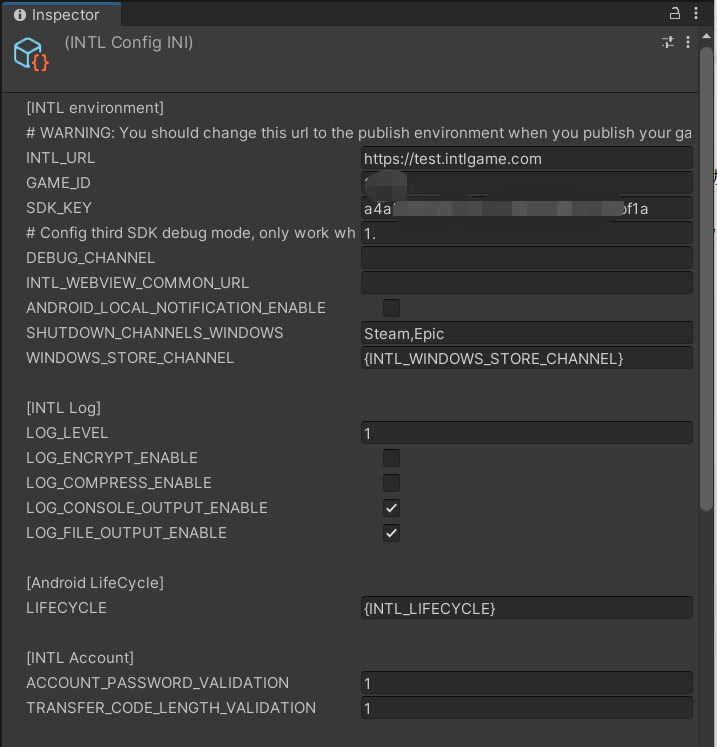
通过编辑器工具栏 INTL > LI INIConfig Window 打开可视化配置编辑工具。
通过编辑器工具栏 LITools > Config Editor 打开可视化配置编辑工具。
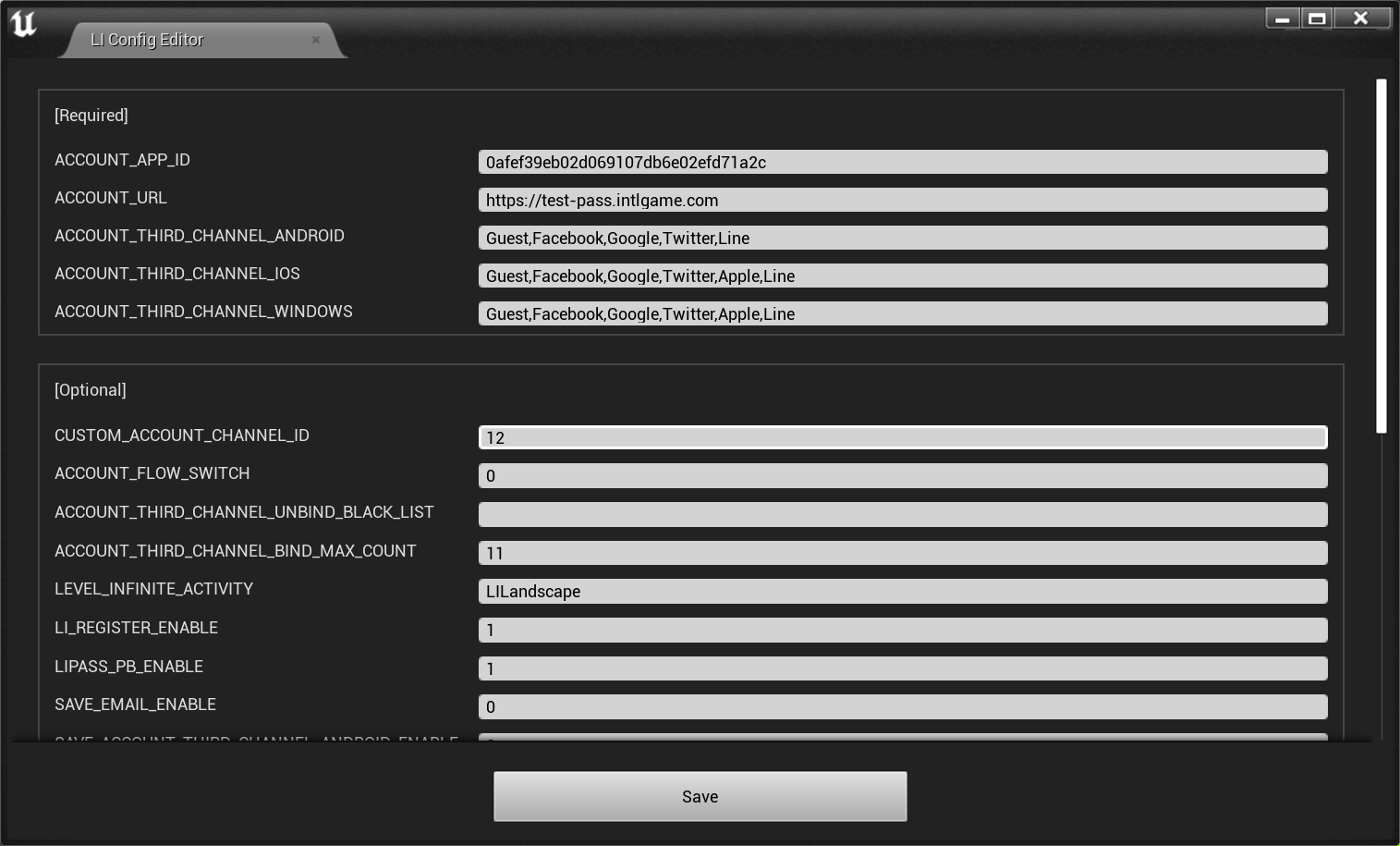
有关各配置项的详情,可在编辑器选中选项来自动展示选项的简述,或参见 SDK 的所有配置 查看完整的配置项列表。
[可选] 第三方渠道登录时获取玩家邮箱
此项设置属于 Player Network 控制台的 第三方渠道配置,Web 端运营角色将无权限访问,请联系业务完成配置。
要使用 Web 绑定模块的快速绑定功能,需先设置在第三方渠道登录时获取玩家邮箱的权限。
- 基于合规考虑,可针对特定来源对返回的
email做 mask 处理,如有需求请联系 Player Network 助手打开。 - 可在后台流水日志中上报 hash 后的
base64(sha256(email)),如有需求请联系 Player Network 助手打开。 - 可用于验证玩家信息或绑定列表是否包含
email信息,如有需求请联系 Player Network 助手打开。 - 可用于 iOS Firebase 的 Private Set Membership(PSM)功能,详见 Firebase iOS 工程配置。
以下为支持返回玩家邮箱的第三方渠道:
Apple
Apple 获取玩家邮箱需要玩家授权,如果玩家拒绝授权将无法获取到玩家邮箱,详见 Login 接口传入 email 和 fullName。
-
使用编辑工具,将
email权限添加到 [Dynamic] 下的APPLE_LOGIN_PERMISSION。 -
在 Player Network 控制台 开启 email 返回功能,将 return_email 设置为 YES,详细步骤请参见 第三方渠道配置。
在 Player Network 控制台 开启 email 返回功能,将 return_email 设置为 YES,详细步骤请参见 第三方渠道配置。
-
使用编辑工具,将
email权限添加到 [Dynamic] 下的FACEBOOK_LOGIN_PERMISSION。如果INTLConfig.ini没有配置FACEBOOK_LOGIN_PERMISSION,则会自动带上email权限。 -
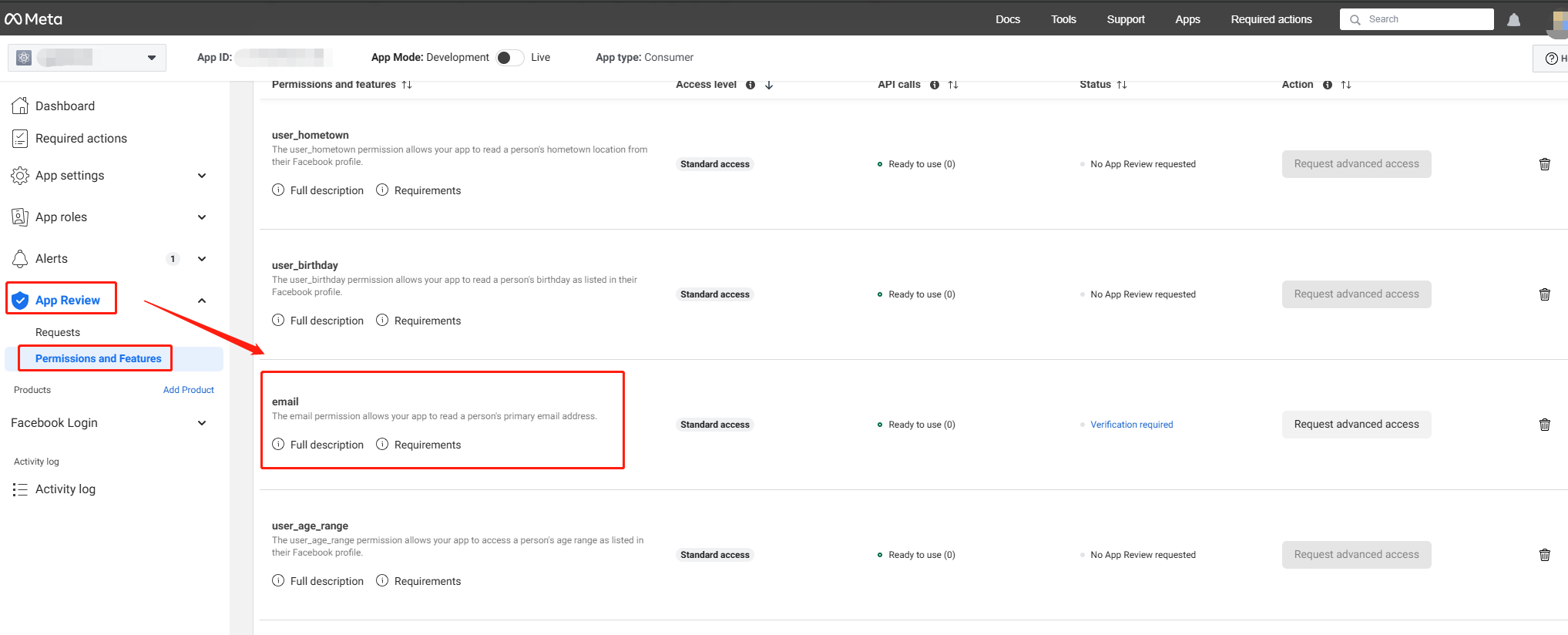
在 Meta for Developers 配置 email 权限。email 权限需要有 高级访问级别,才能让所有应用都能获取到玩家的 email。
-
在 Player Network 控制台开启 email 返回功能,将 return_email 设置为 YES,详细步骤请参见 第三方渠道配置。
-
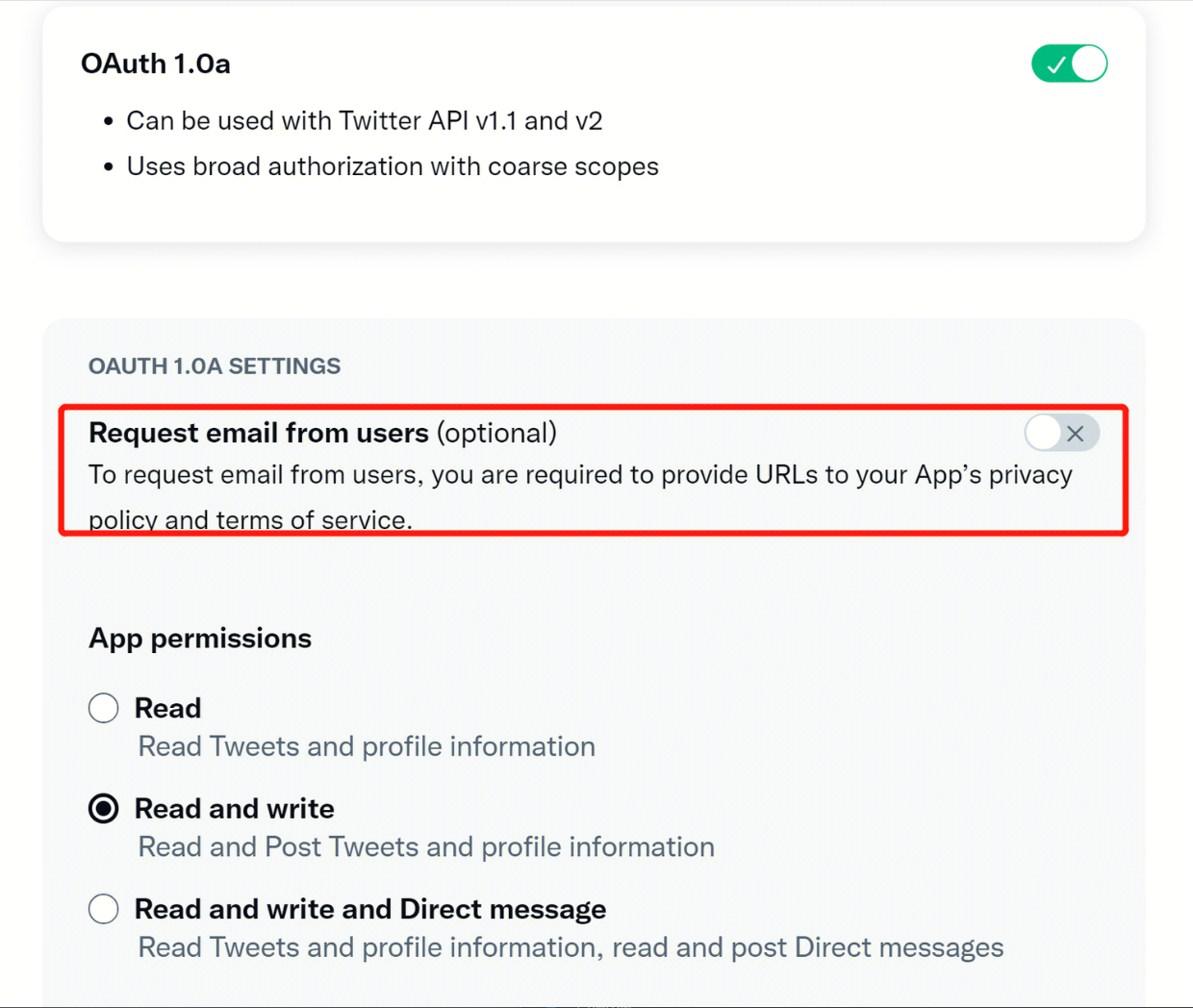
在 Twitter Developer Platform 的 User authentication settings 下,勾选 Request email from users。
-
在 Player Network 控制台 开启 email 返回功能,将 return_email 设置为 YES,详细步骤请参见 第三方渠道配置。
步骤三:初始化 LI PASS
- Unity
- Unreal Engine
游戏启动的时候,应调用PNTSDK提供的初始化接口 INTLAPI.InitSDK 和 LevelInfinite.InitLIP 。
- 初始化过程会检查当前资源版本是否有可用的热更资源;
- 若有资源更新,将会自动下载新版资源,然后加载新版资源;
- 资源加载完成后,会触发 LI PASS 事件回调(
LIEventObserver)中的GN_READY事件,此时LI PASS初始化完成。
INTLAPI.InitSDK(); // 初始化 sdk
Font font = null;  // 设置 LI PASS 界面的字体
LevelInfinite.InitLIP(font, Application.version, "en");
游戏启动的时候,应调用PNTSDK提供的初始化接口 INTLAPI.InitSDK 和 LevelInfinite.InitLIP 。
- 初始化过程会检查当前资源版本是否有可用的热更资源;
- 若有资源更新,将会自动下载新版资源,然后加载新版资源;
- 资源加载完成后,会触发 LI PASS 事件回调(
LIEventObserver)中的GN_READY事件,此时LI PASS初始化完成。
#include "INTLSDKAPI.h" // Include the INTL header file

UINTLSDKAPI::Init();
FString Version = FApp::GetBuildVersion();
ULevelInfiniteAPI::InitLIP(GetGameInstance<UGameInstance>(), Version, TEXT("en"));
步骤四:设置 LI PASS 界面和邮件的语言
- 设置 LI PASS 界面使用的语言, 调用
SetLanguage接口。 - 建议此处设置的语言与游戏语言保持一致;
- 设置好的语言类型也会作用于电子邮件中,比如
验证码邮件等。
注意在切换游戏语言的时候,需要再次设置 SetLanguage 接口
- Unity
- Unreal Engine
接口详情:SetLanguage。
LevelInfinite.SetLanguage("en");
接口详情:SetLanguage。
ULevelInfiniteAPI::SetLanguage(TEXT("en"));
步骤五:设置UI根节点
在使用其他 LI PASS 功能之前,需调用 SetUIRoot 设置所有 LI PASS 界面的根节点,保证 UI 显示正确。
设置 UI 根节点后,请不要销毁该节点,否则 LI PASS UI 界面无法挂载,会产生预期外的行为。
LI PASS 界面的释放请通过界面按钮操作,不要强制销毁。在切换场景时若由 Unity 控制 GC(垃圾回收)可能会造成空指针错误出现。
- Unity
- Unreal Engine
- 主机端的后续接入步骤,请参考 Console 账号方案步骤六。
- PC Standalone 登录方案的后续接入步骤,请参考 PC Standalone 账号方案步骤六。
- PC Store 登录方案的后续接入步骤,请参考 PC Store 账号方案步骤六。
- 移动端的后续接入步骤,请参考 移动端账号方案步骤六。
步骤六:打开 LI PASS 登录面板
这里以 移动端账号方案 为例,打开 LI PASS 界面。游戏业务需要根据自身需求,按照 Login 模块的对应账号方案指引接入。
- Unity
- Unreal Engine
LevelInfinite.OpenLoginPanel();
ULevelInfiniteAPI::OpenLoginPanel();
完成以上步骤,运行工程,正常情况下可以打开 LI PASS 的界面。
可能遇到的问题
- Unity
- Unreal Engine
1. Unity 导入时程序集问题
LI PASS 从 V1.08 版本开始支持程序集。如果项目不支持程序集,请执行以下步骤来移除:
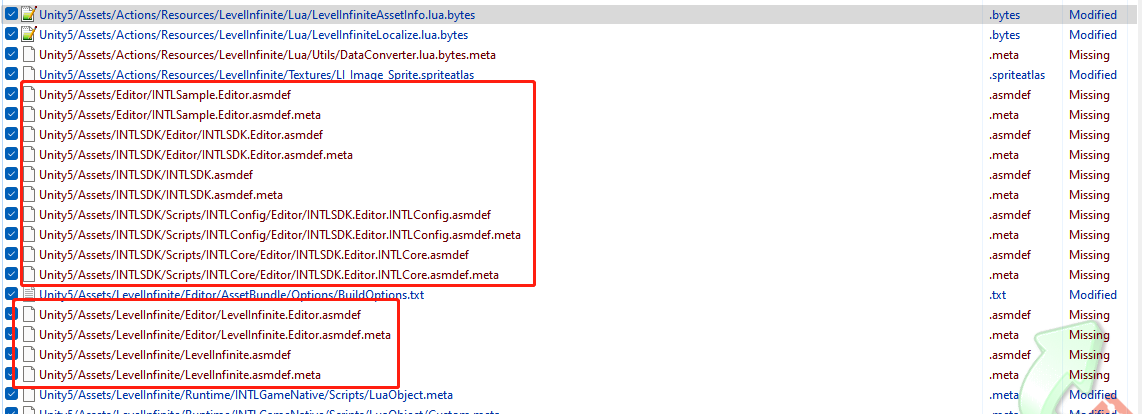
- 删除以下程序集定义文件。
- 修改
luaSvr.cs,将程序集名从LevelInfinite换成Assembly-CSharp。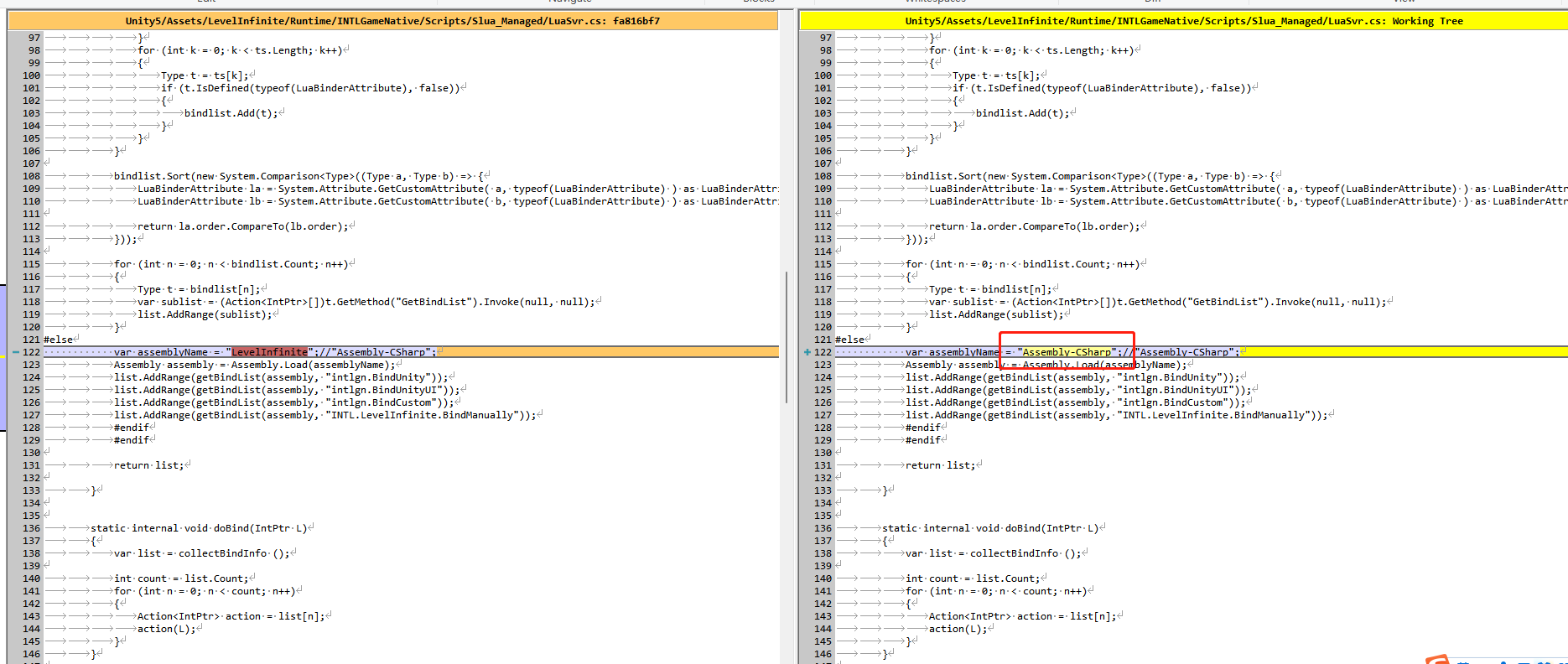
- 联系 Player Network 助手获取不带程序集的
AssetBundle包。
2. [可选] 切换加载方式
LI PASS 默认的加载方式为 Editor 模式,用于在编辑器中正常跑通 LI PASS 流程。业务可选择在开发时,通过在菜单栏 LevelInfinite > AssetLoadMode 中选择对应的加载方式,将加载方式切换成 StreamingAssets 模式。
加载模式的选择不影响构建发布包的加载模式(默认 CDN)。

| 选项 | 说明 |
|---|---|
| Editor | 对应 INTL_DEBUG_LUA 宏,读取本地 Lua 文件 |
| StreamingAssets | 对应 INTL_USE_LOCAL_ASSETS 宏,加载 StreamingAssets 中的 AssetBundle |
| CDN | 对应 Player Network 控制台 AssetBundle,如果控制台资源加载失败则加载 StreamingAssets 中的 AssetBundle |
1. Cook 时的路径报错:LongPackageNameToFilename failed to convert ...
在 Cook 的时候如果报错 LongPackageNameToFilename failed to convert '/LevelInfinite'. Path does not map to any roots,需要修改 Cook 的路径 /LevelInfinite -> /LevelInfinite/,一般常出现在低于 UE4.27 版本。
如果接入过程中遇到问题,请参见 常见问题

