Web
本文旨在介绍如何设置 LINE 身份验证,让您的网页可以使用 Player Network 登录鉴权服务通过 LINE 渠道登录。
前提条件
1. 在 LINE Developers Console 上设置 LINE 应用
1. 创建 LINE 应用并配置渠道
在为所需平台配置应用程序之前,请登录 LINE Developers Console 并创建开发者账号。使用开发者账号,使用 LINE Developers Console 并创建一个渠道(LINE 功能与您的应用程序之间的通信渠道)。
创建一个渠道
-
在 Console 主页上,点击 Create New Provider,然后按照屏幕上的说明创建提供商。

-
在提供商页面的 Channels 选项卡中,点击 Create a LINE Login channel。
-
在新渠道创建页面,输入所需信息并点击 Create。
-
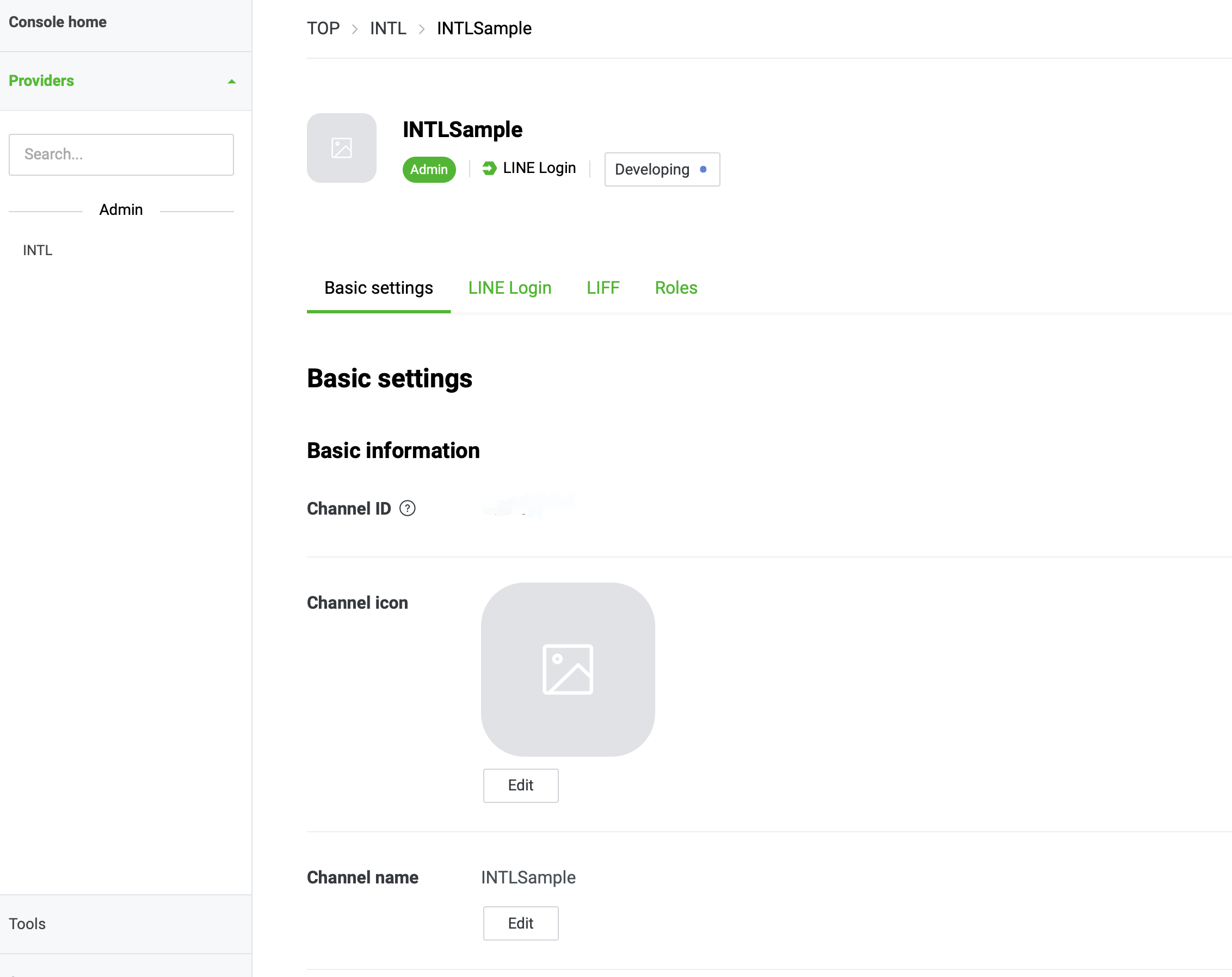
在渠道页面的 Basic settings 选项卡中,选中 Channel ID 和其他 Player Network SDK 配置所需的信息。
-
为网页应用配置渠道。
在渠道页面的 LINE Login 选项卡中,启用 Web app 并输入所需信息。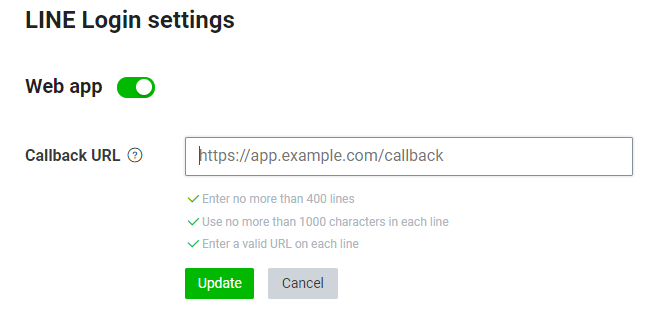
-
点击 Update 保存配置。
2. 添加用户权限
创建渠道后,该渠道会立即设置为 Developing 模式。只有渠道管理员和测试人员可以使用 LINE 登录功能。
添加测试人员
-
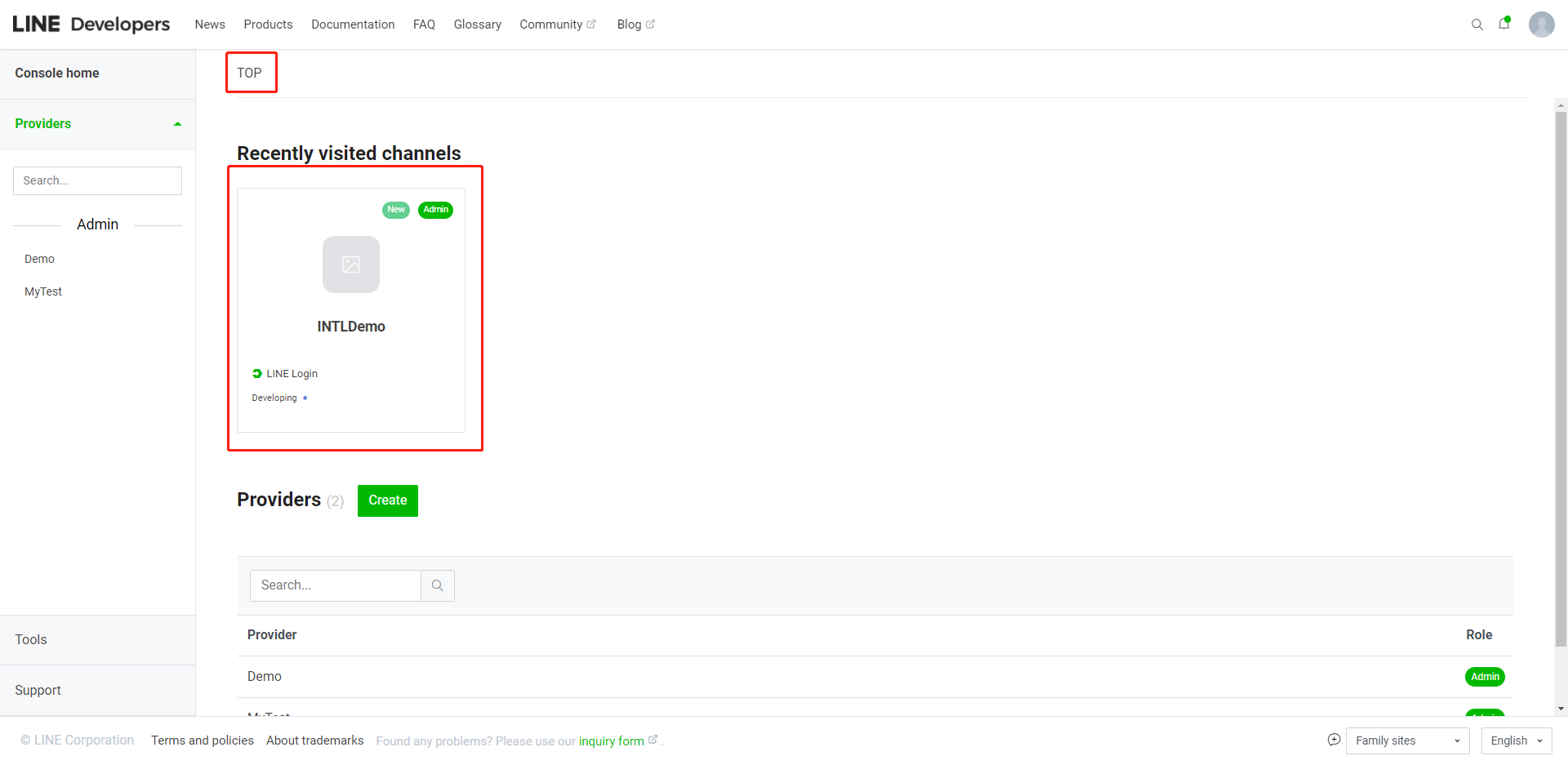
从主页上最近访问过的渠道中选择相应渠道。
-
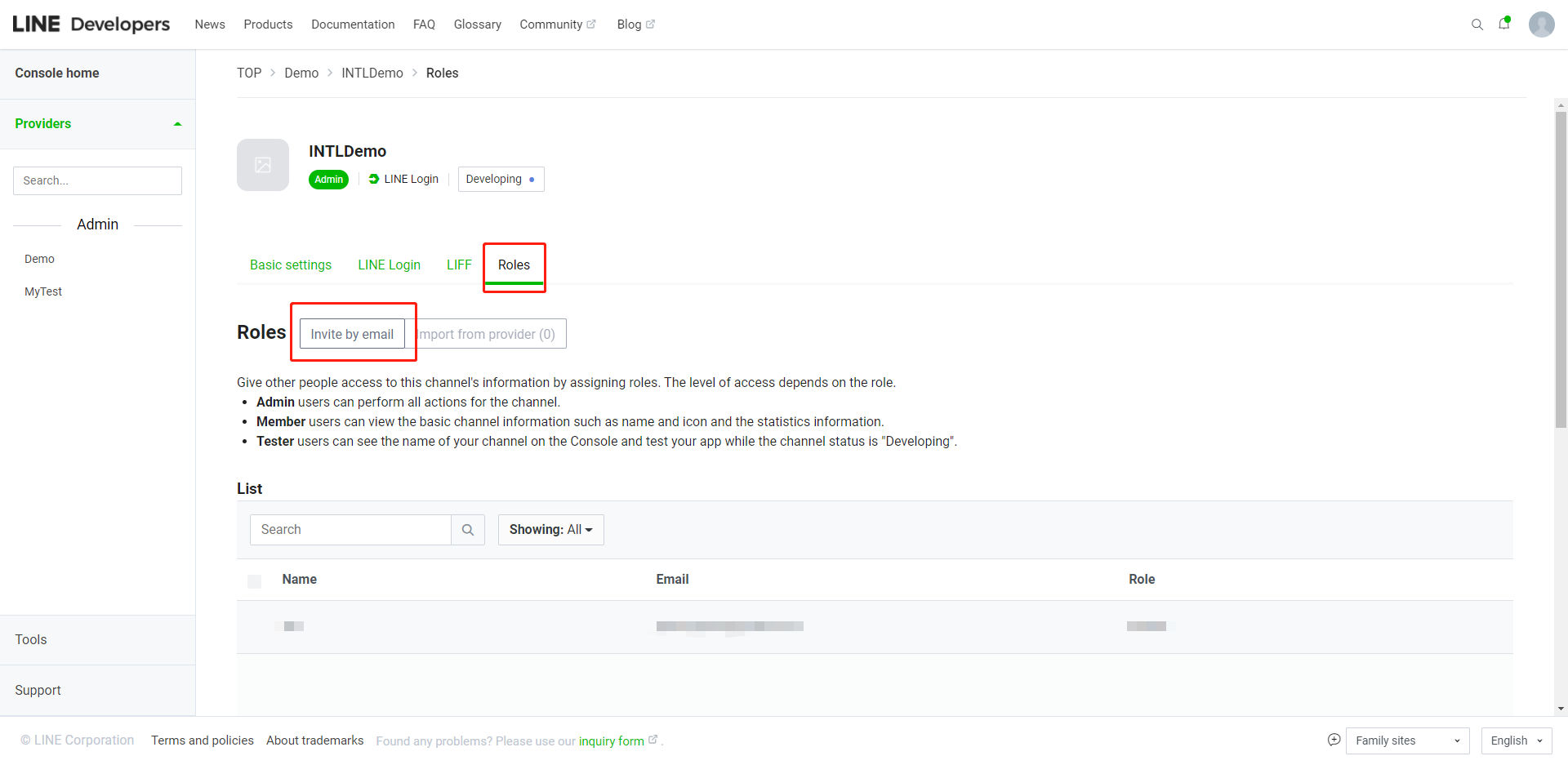
在渠道页面,点击 Roles。
-
在 Roles 选项卡中,点击 Invite by email。
-
在 Invite new members 部分添加测试人员。
Email:测试者的 LINE 账号
Role: 测试员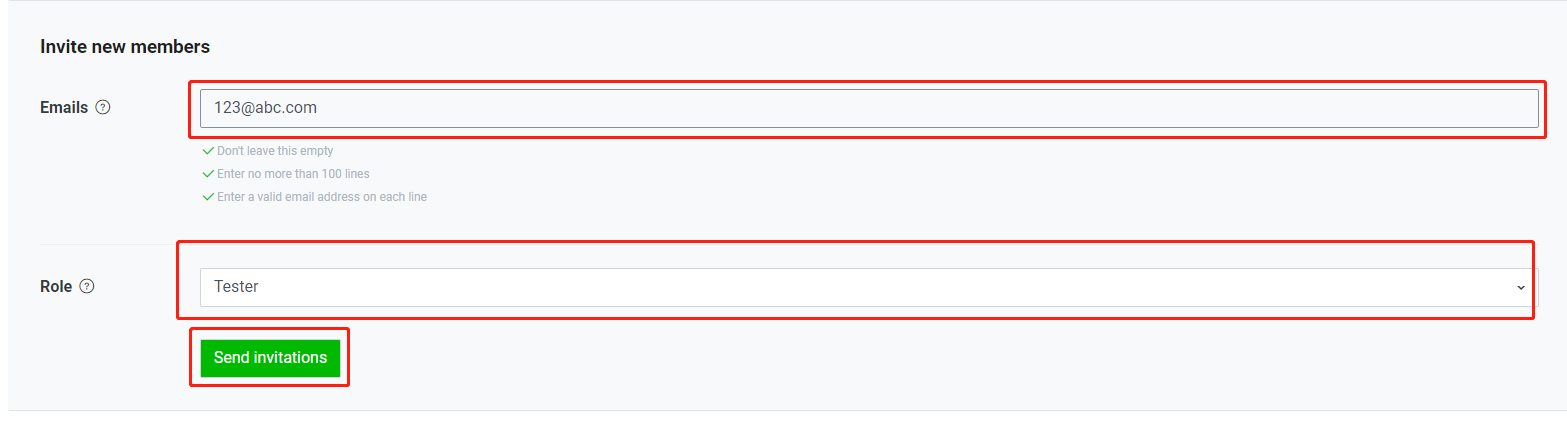
-
点击 Send Invitations 发送测试人员邀请。
-
等待测试人员接受电子邮件邀请。
更多关于其他第三方渠道接入 SDK 的信息,请参见 JavaScript SDK。
步骤1:引⼊ JavaScript SDK
目前已支持 npm 包方式和 CDN 方式。
- npm
- CDN
$ npm install @intlsdk/account-api
// SDK 联调版本包
<script src="https://test-common-web.intlgame.com/sdk-cdn/account-api/latest/index.umd.js"></script>
// SDK 正式版本包
<script src="https://common-web.intlgame.com/sdk-cdn/account-api/latest/index.umd.js"></script>
步骤2:使用 SDK
在集成测试时,将 env 设置为测试环境;项目上线时,将 env 设置为相应的正式环境。
const accountApi = new IntlgameAccountApi({
  env: "test", // SDK environment
  gameID: 11,
});
| 参数 | 类型 | 描述 | 备注 |
|---|---|---|---|
| env | string | SDK 环境 更多信息,请参见 获取部署集群信息。 | 必填 |
| gameID | number | Player Network 游戏唯一标识 ID | 必填 |
步骤3:实现网页登录
实例化 accountApi 组件后,调用 thirdAuthorize 接口申请 LINE 渠道的登录授权令牌。
accountApi.thirdAuthorize({
    third_type: 'line',
}).then(
(res) => {
    console.log(res);
});
当 LINE 返回登录授权令牌后,调用 intlAuthorize 接口获取 Player Network SDK OpenID 和令牌登录网站。
accountApi.intlAuthorize({
    third_type: 'line',
    channel_info: {
        access_token: "EAAI2lTrXAZBwBAC",
        expires_in: "xxxx",
    }
}).then(
(res) => {
    console.log(res);
});
调用 intlLogout 接口登出网站。
accountApi.intlLogout({
    token: '4567xsdfsd',
    openid: 'xxxxxxxx',
    channel_id: 14,
}).then(
(res) => {
    console.log(res);
});

