AI 翻译
Level Infinite AI 翻译服务是基于大语言模型与垂直领域语料构建的文本翻译服务,支持多语言互译,并针对游戏及泛娱乐场景在术语库定制、语种自动识别、上下文增强与数据统计等方面做了专项优化。
用户可在 Player Network 控制台 使用 AI 翻译 管理项目的翻译内容,以及查看数据看板。
翻译内容管理
通过 翻译内容管理 查看项目的术语库、俚语库、整句记忆,管理翻译场景。

初始化
AI 翻译 功能需进行初始化后才可正式投入使用。
-
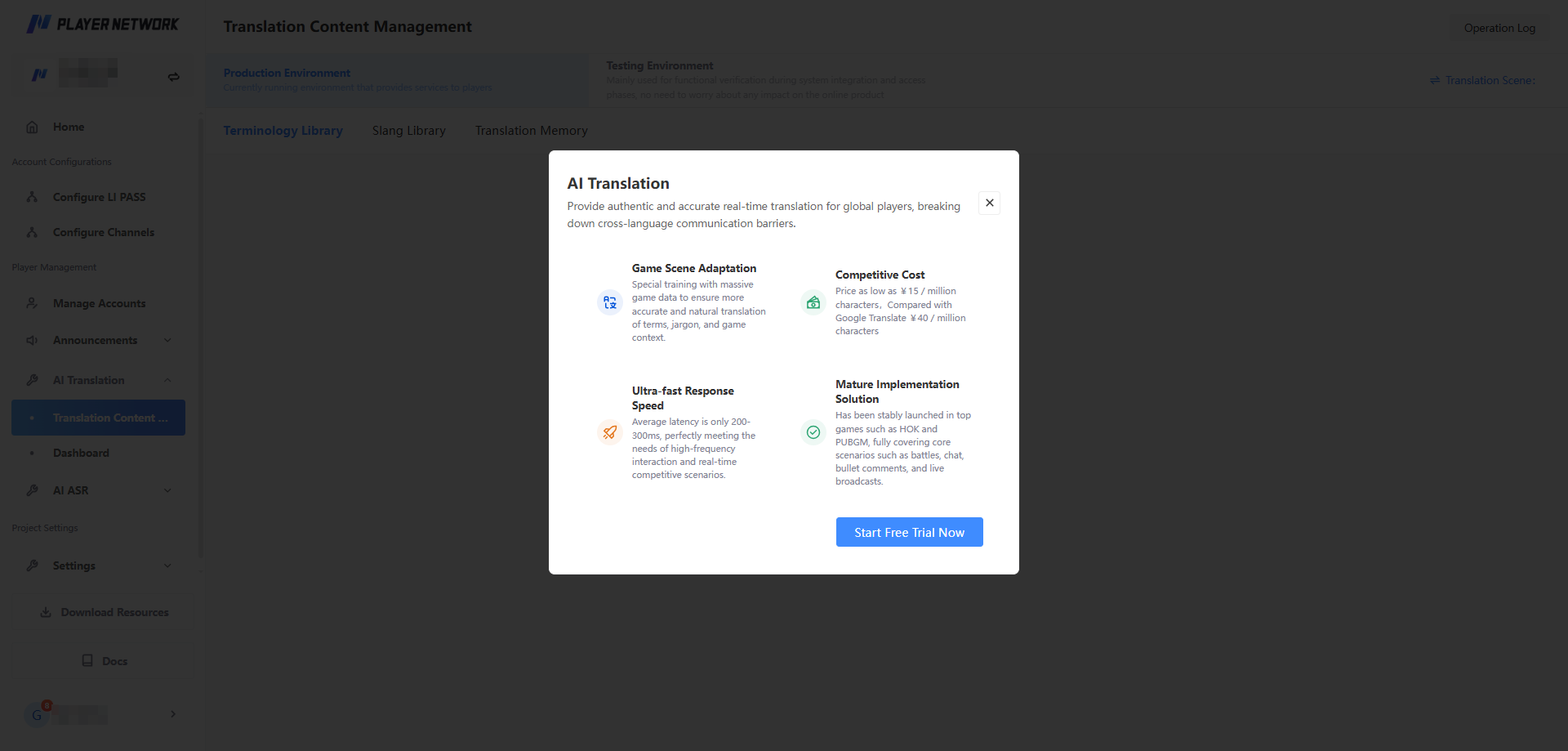
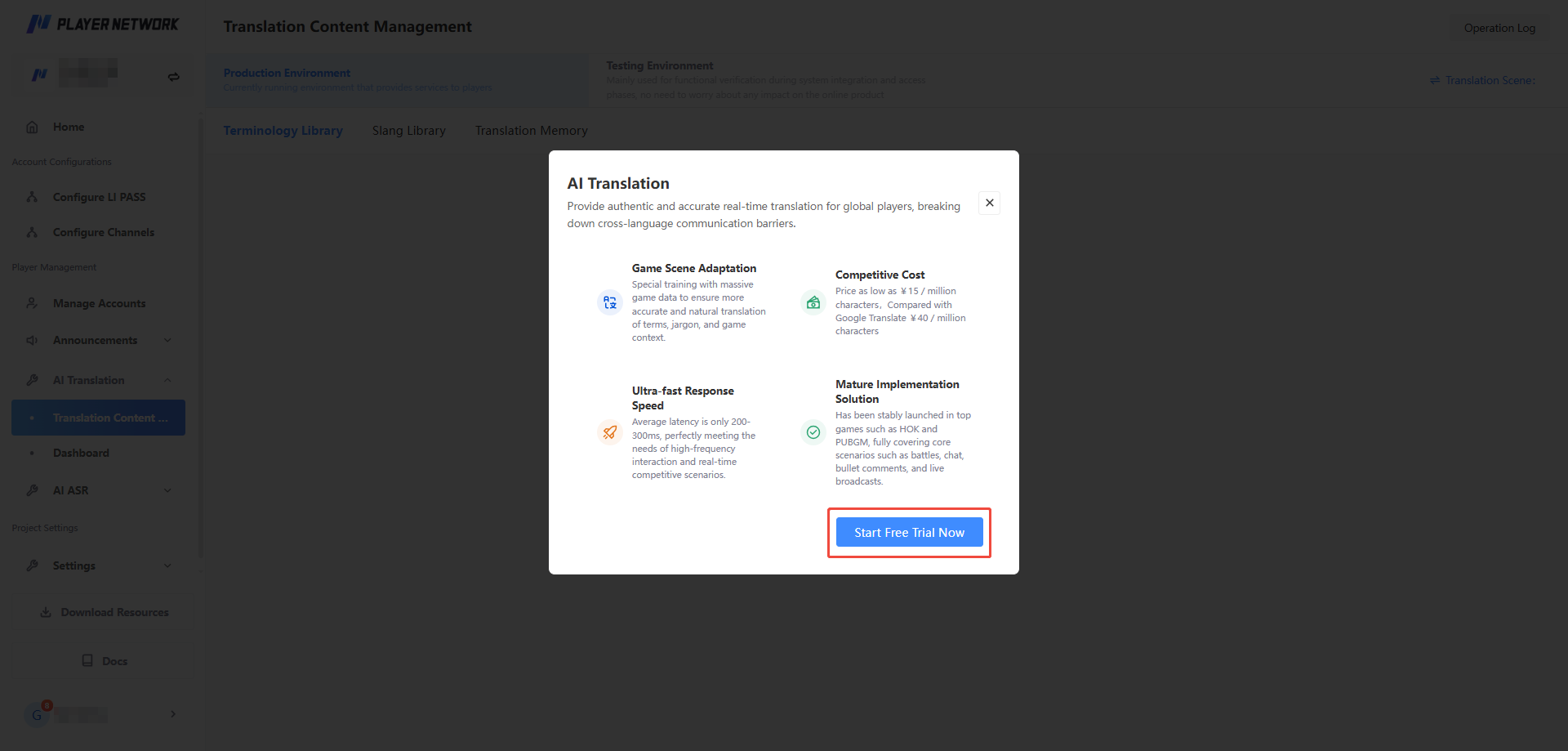
首次进入 翻译内容管理,点击 立即免费体验,进行初始化。
-
初始化完成后,自动生成默认翻译场景,页面会有初始化成功提示。
翻译场景
客户端调用翻译服务时,将使用该参数获取对应翻译资源,支持多个翻译场景,方便用于游戏各场景、版本运营。
-
登录 Player Network 控制台,在左边栏点击 AI 翻译 下的 翻译内容管理。
-
在 翻译内容管理 下点击 翻译场景。

-
初始化后系统默认生成 默认翻译场景,支持一键复制 game_code 用于游戏侧调用。

-
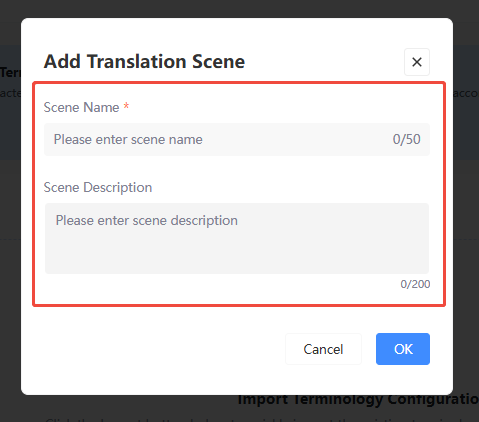
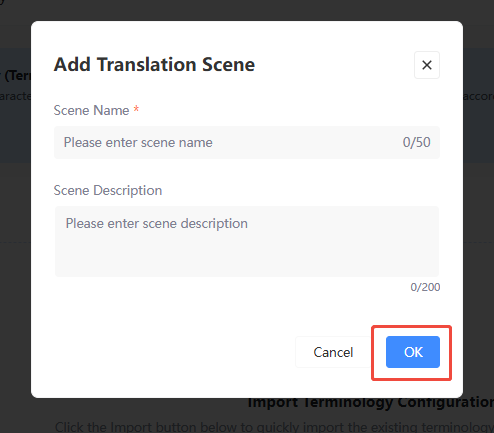
若需要更多场景,弹窗中点击 新增翻译场景,进行翻译场景配置。

-
完成 场景名称 的填写,建议填写 场景说明 方便后续团队识别。
-
点击 确认 保存翻译场景。
-
[可选] 若有多个翻译场景,支持根据 场景名称 进行搜索,快速定位翻译场景。

术语库
概述
术语库通常为官方专有名词库(Terminology Base)。用于管理游戏官方定义的角色名、技能名、系统名等核心术语,一旦命中将严格按配置译法输出,确保全局翻译统一、无歧义、不走样。
示例:中路=middle lane、大招=ultimate、jungle=打野、Lubu=吕布
操作指南
导入
-
登录 Player Network 控制台,在左边栏点击 AI 翻译 下的 翻译内容管理。
-
在 翻译内容管理 下点击 术语库。

-
点击 导入。
若是首次使用需先 下载术语表模板 & 格式规范 进行内容配置。

-
[可选] 模版可根据需求情况进行内容配置,不需要使用的语言支持为空。

-
选择需要的导入方式,目前支持 本地文件导入 和 从正式/测试环境导入。

本地文件导入
-
选择 本地文件导入,点击 上传术语表文件 选择文件进行上传。

-
点击 确认 开始解析文档。
若历史已有翻译内容,本次导入的内容将覆盖当前已生效的术语库内容。

- 文件解析完成后,点击 确认导入,二次确认导入后,列表页将展示本次导入的内容。
请仔细核对本次导入的数据,仅支持导入「有效数据」及「建议关注」条目,失败条目将不会被导入。

从正式/测试环境导入
-
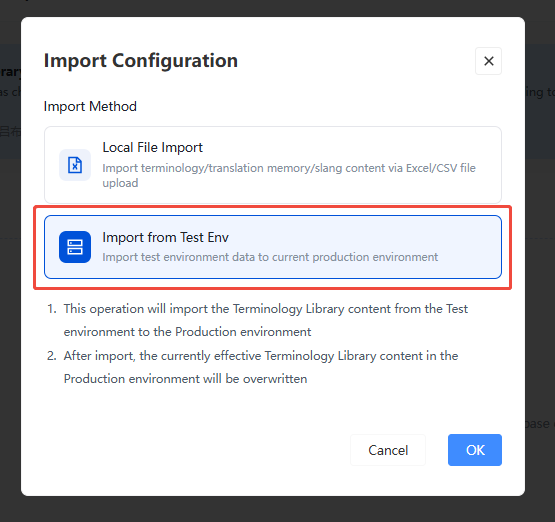
若当前在正式/测试环境已有配置好的术语库内容,可选择从正式/测试环境导入。
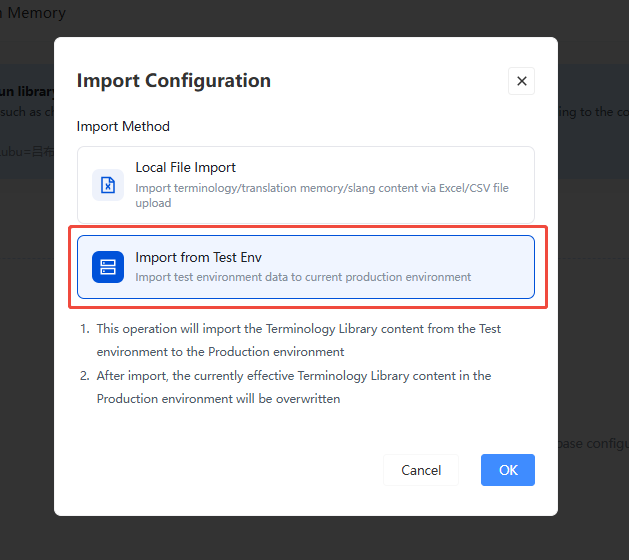
-
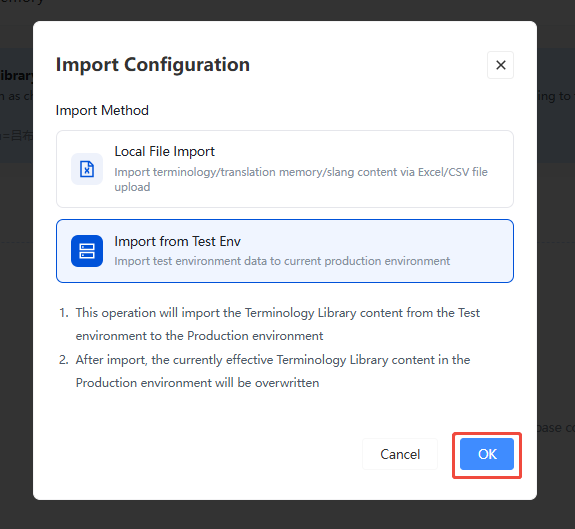
点击 确认 开始解析文档。
若历史已有翻译内容,本次导入的内容将覆盖当前已生效的术语库内容。
-
文件解析完成后,点击 确认导入,二次确认导入后,列表页将展示本次导入的内容。
-
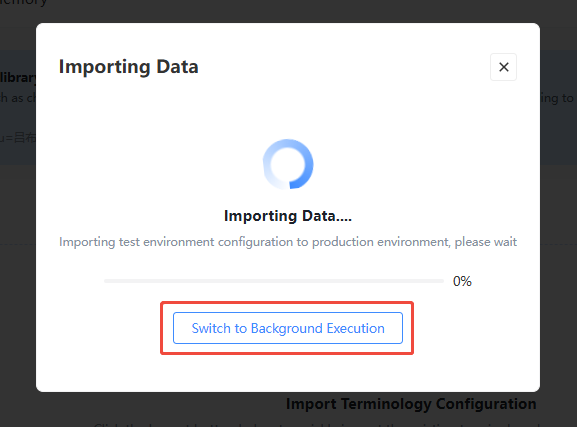
[可选] 若内容较多支持后台进行解析,不影响前端进行其他操作。
-
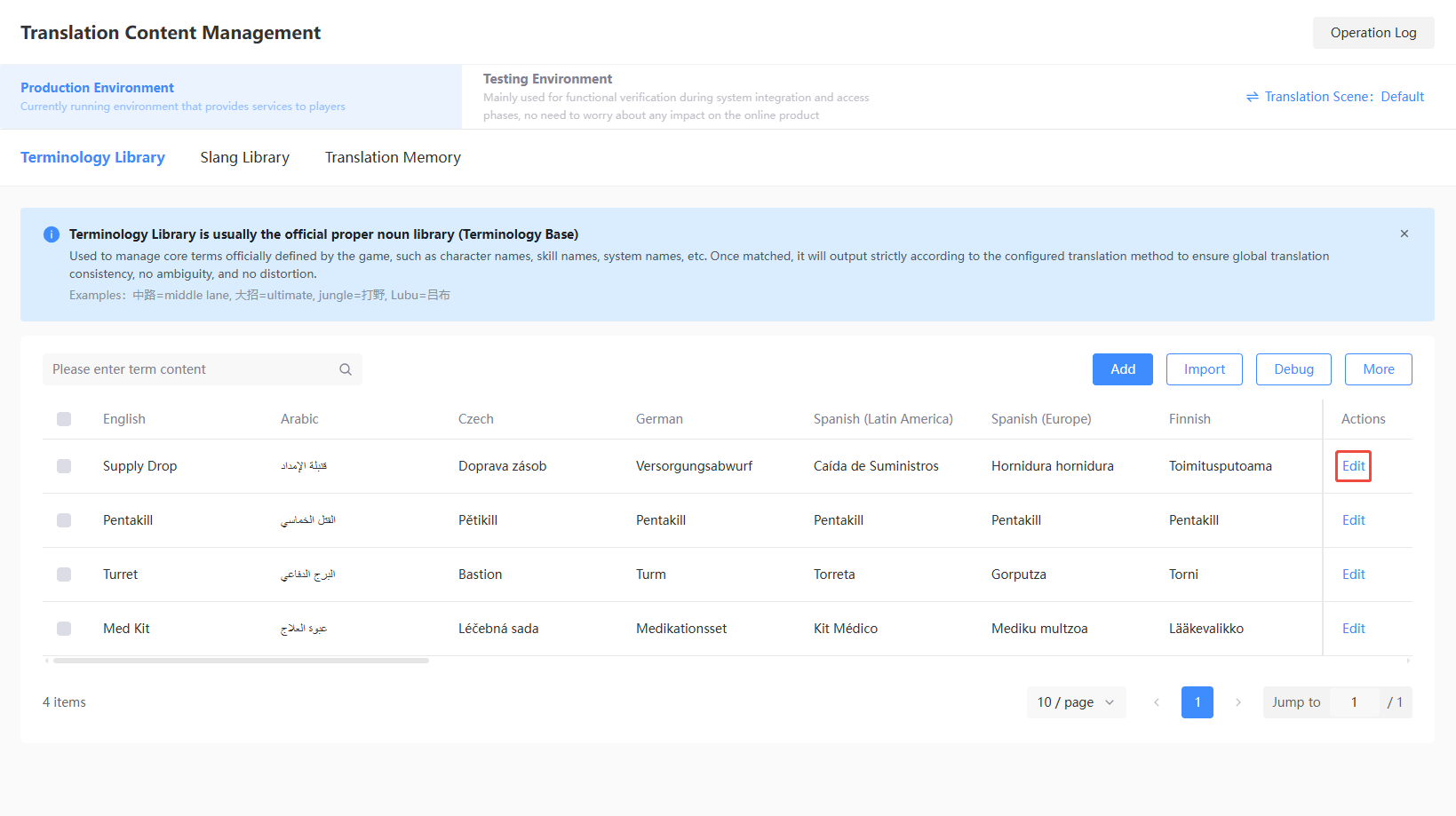
[可选] 支持对单条进行编辑。
新增
若当前仅需要新增一条翻译条目,也可手动进行配置,避免批量导出编辑的操作。
-
在 术语库 下点击 新增。

-
根据需求填写需要配置的多语言词条,点击 保存 即可。

调试
方便运营人员快速检查翻译内容配置是否符合预期。
-
在 术语库 下点击 调试。

-
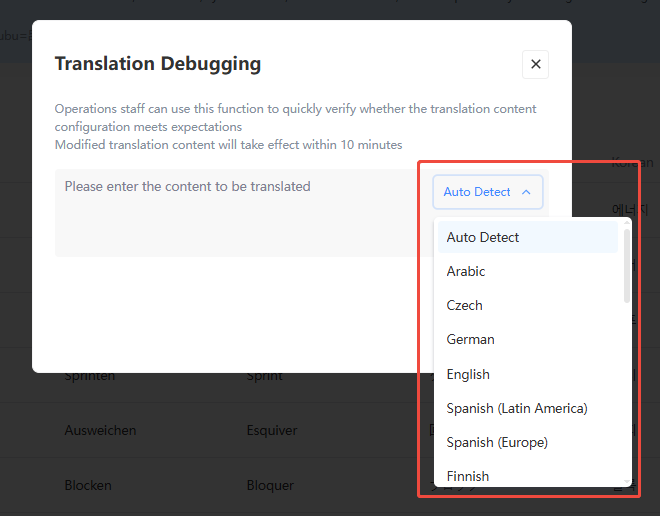
输入需要检查的词条,支持自动检测或指定某个语言作为检测的输入源。
-
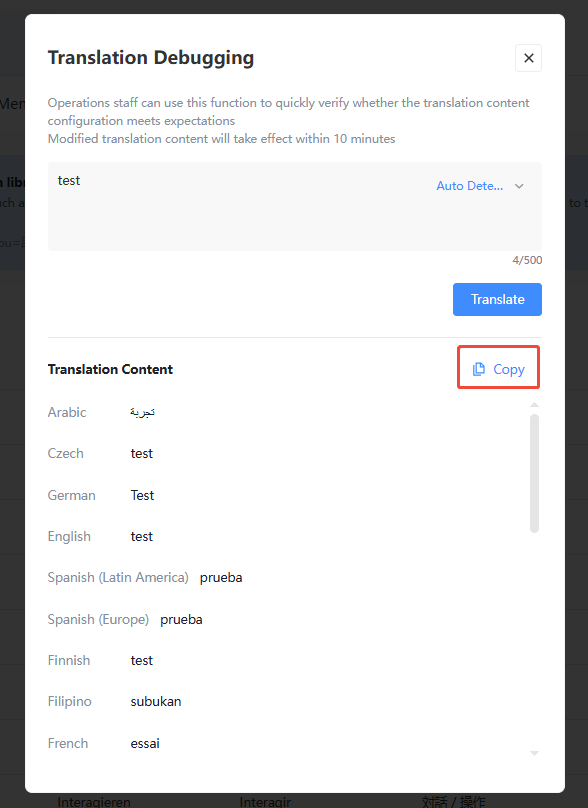
[可选] 若认为翻译无问题可以点击 复制,进行一键复制,方便维护文档。
更多操作
在 术语库 下点击 更多,支持对单条/批量数据删除、清空当前所有配置条目、以及导出现有内容。

删除
-
在 术语库列表 中勾选需要删除的条目。
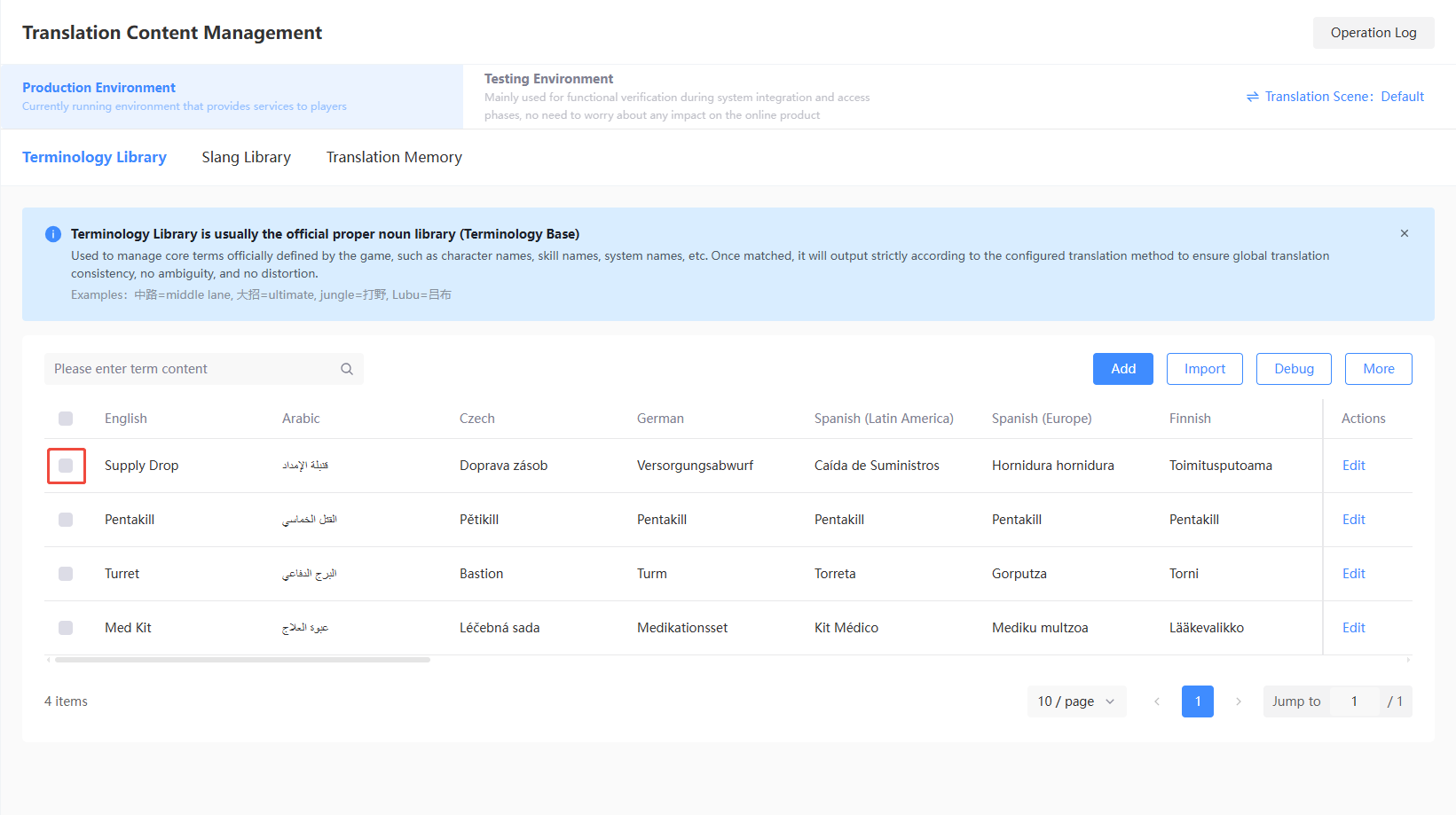
-
点击 更多 下的 删除。

-
核对删除条目数量,点击 确认删除 立即删除对应勾选的条目。
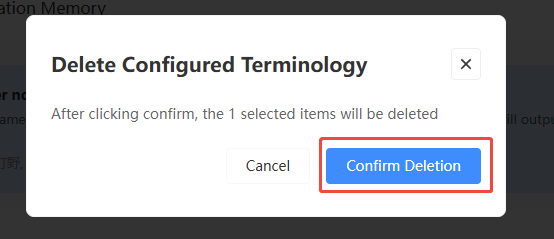
清空
清空操作将删除当前全部术语库内容,请谨慎操作。
-
点击 更多 下的 清空。

-
弹窗中点击 确认清空 立即清空当前全部术语库内容。
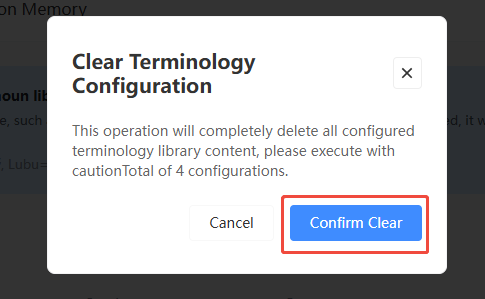
-
[可选] 若内容较多时,支持后台清空,不影响前端操作。
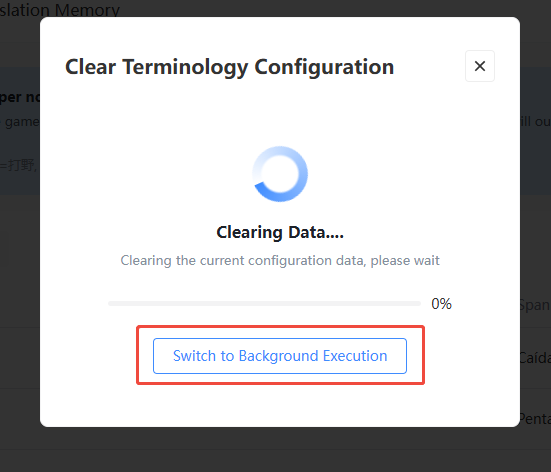
导出
将现有术语库内容导出为 Excel 文件,可用于后续的翻译内容管理。
-
点击 更多 下的 导出。

-
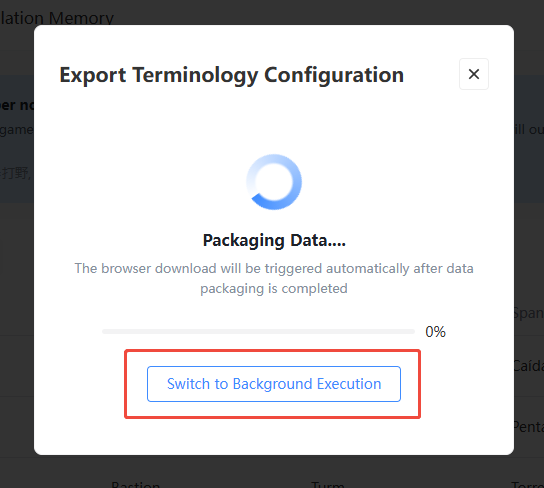
[可选] 若内容较多时,支持后台导出,不影响前端操作。
-
弹窗将展示数据打包进展,完成后自动使用浏览器下载。

俚语库
概述与示例
俚语库通常为玩家黑话 / 常用语库(Slang)。用于管理玩家之间已形成共识的黑话、口语和交流习惯用语,让翻译结果更自然、更像"玩家在说话"。
示例:蓝 = 蓝buff、蓝爸爸=蓝buff、carry=带飞、AFK=挂机、like for like = 互相点赞
替换方式最佳实践
在新增、编辑俚语条目时,需根据待替换内容所处的语言阶段选择合适的替换方式。四种替换方式的核心差异在于「在翻译流程的哪个阶段进行替换」,对比如下:
| 替换方式 | 替换时机 | 适用场景 | 典型案例 |
|---|---|---|---|
| 先替换后翻译 | 送入模型翻译之前 | 源语言存在模型难以理解的黑话、术语、缩写 | 蓝爸爸 → 蓝buff |
| 先翻译后替换 | 模型翻译之后 | 目标语言中出现多余词、错词、敏感词(如 HTML 转义符、误加的标签) | 模型译文中的敏感词 → 规范表述 |
| 直接替换 | 不翻译,匹配即替换 | 紧急修复前两种方式难以处理的 badcase,效果等同「整句记忆」 | 稳住,我们能赢(整句锁定) |
| 保留原文 | 不翻译,锁定不动 | 锁定表情符、hashtag、换行符、HTML 转义符等 | /n、#hashtag 原样保留 |
各方式说明与典型案例见下文。案例词条中的「任意语言(自动识别)」表示系统自动识别输入语种,「任意语言」表示对全部输出语种生效。
先替换后翻译
先将用户输入的内容替换为当前设置内容,再调用大语言模型翻译。常用于替换模型难以理解的词(黑话、术语、缩写等);替换发生在翻译之前,替换后的内容会继续被翻译,因此一次配置对所有语种生效,目标词条填写模型能理解的规范表述即可。
| 原始词条 | 目标词条 | 玩家输入示例 | 中文输出 | 英文输出 | 日文输出 |
|---|---|---|---|---|---|
| 任意语言(自动识别)|蓝爸爸 | 任意语言|蓝buff | 打野去打蓝爸爸 | 打野去打蓝buff | Jungler, go take the Blue Buff. | ジャングラーはブルーバフを取りに行って。 |
| 任意语言(自动识别)|马瑶 | 任意语言|马可波罗+瑶 | 下路马瑶很厉害 | 下路马可波罗+瑶很厉害 | The Marco Polo + Yao bot lane is really strong. | 下レーンのマルコポーロ+瑶がめっちゃ強い。 |
| 任意语言(自动识别)|k头 | 任意语言|抢人头 | 队友只会k头 | 队友只会抢人头 | My teammates only know how to steal kills. | 味方はキルを横取りするばかり。 |
先翻译后替换
先调用大语言模型翻译用户输入内容,若结果包含该词条,再执行替换。替换仅作用于译文,玩家输入不受影响;原始词条按输出语种配置,语言无关的符号或标签可选择任意语言;目标词条留空表示从译文中删除该词条。
| 原始词条 | 目标词条 | 玩家输入示例 | 中文输出 | 英文输出 | 日文输出 |
|---|---|---|---|---|---|
任意语言|<text> | 任意语言|(留空,即删除) | 帮我看看这局<text>队友太坑</text> | 帮我看看这局队友太坑。 | Help me look at this match—my teammates are throwing. | この試合、味方がひどすぎるので見て。 |
| 任意语言|test | 任意语言|(留空,即删除) | test | 测试 | (空) | テスト |
| 英语|crispy skin | 英语|squishy | 对面全是脆皮 | 对面全是脆皮 | Their whole team is squishy. | 相手チームは全員脆い。 |
任意语言|' | 任意语言|' | 你们做过的事,我们都会还回来。 | 你们做过的事,我们都会还回来。 | You've done what you did to us. | あなたが私たちにしてきたことをやり返しただけだ。 |
直接替换
一旦命中词条后将严格按照配置内容进行替换。用于紧急修复前两种方式难以处理的顽固 badcase,效果等同「整句记忆」;要求整句完全匹配,且需按输出语种分别配置(使用「+ 添加语言」分行配置),不常用。
| 原始词条 | 目标词条 | 玩家输入示例 | 中文输出 | 英文输出 | 日文输出 |
|---|---|---|---|---|---|
| 任意语言(自动识别)|稳住,我们能赢 | 中文|稳住,我们能赢 英语|Hold on, we can win this! 日语|持ち堪えれば勝てる! | 稳住,我们能赢 | 稳住,我们能赢 | Hold on, we can win this! | 持ち堪えれば勝てる! |
| 任意语言(自动识别)|人又不会抓 | 英语|don't know gank 日语|ガンクの仕方を知らない 马来语|Orang pun tak tahu gank | 人又不会抓 | 人又不会抓 | don't know gank | ガンクの仕方を知らない。 |
| 任意语言(自动识别)|don't know gank | 中文|人又不会抓 | don't know gank | 人又不会抓 | don't know gank | ガンクの仕方を知らない。 |
保留原文
任意语言下均不翻译,保持原文不变。用于锁定表情符、hashtag、换行符、HTML 转义符等翻译后会失效或被破坏的内容;该方式无需填写目标词条,一次配置覆盖所有语种。
| 原始词条 | 目标词条 | 玩家输入示例 | 中文输出 | 英文输出 | 日文输出 |
|---|---|---|---|---|---|
| 任意语言(自动识别)|/n、#hashtag1、#hashtag2 | 无(该方式不填目标词条) | 你想和我们一起玩吗? /n #hashtag1 #hashtag2 | 你想和我们一起玩吗? /n #hashtag1 #hashtag2 | Do you want to play with us? /n #hashtag1 #hashtag2 | 一緒に遊ばない? /n #hashtag1 #hashtag2 |
| 任意语言(自动识别)|(ノ◕ヮ◕)ノ*.✧ | 无(该方式不填目标词条) | (ノ◕ヮ◕)ノ*.✧ 哇 | (ノ◕ヮ◕)ノ*.✧ 哇 | (ノ◕ヮ◕)ノ*.✧ Wow | (ノ◕ヮ◕)ノ*.✧ うわぁ |
操作指南
导入
-
登录 Player Network 控制台,在左边栏点击 AI 翻译 下的 翻译内容管理。
-
在 翻译内容管理 下点击 俚语库。

-
点击 导入。

-
选择需要的导入方式,目前支持 本地文件导入 和 从正式/测试环境导入。

本地文件导入
-
选择 本地文件导入,点击 上传俚语表文件 选择文件进行上传。

-
点击 确认 开始解析文档。
若历史已有翻译内容,本次导入的内容将覆盖当前已生效的俚语库内容。

-
[可选] 若内容较多支持后台进行解析,不影响前端进行其他操作。
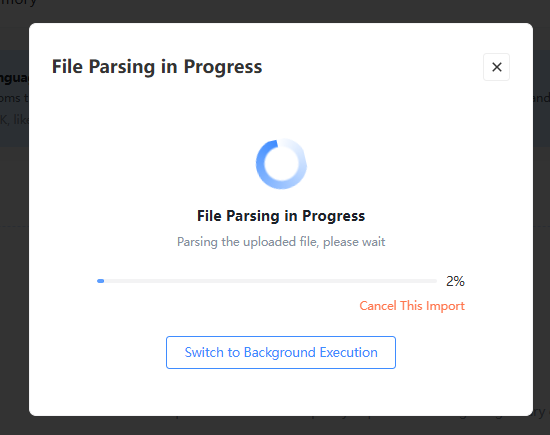
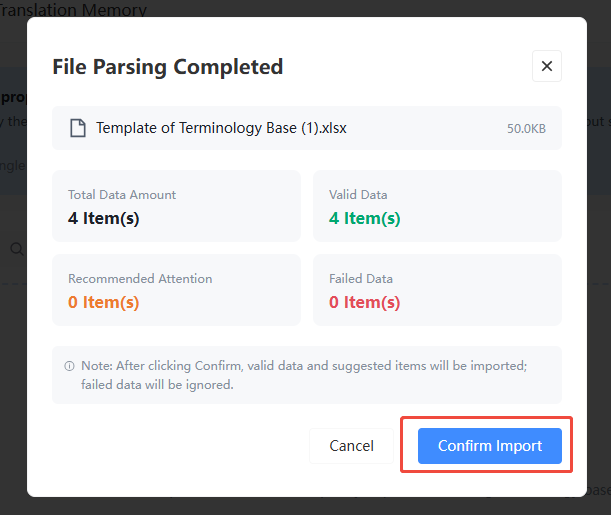
文件解析完成后,点击 确认导入,二次确认导入后,列表页将展示本次导入的内容。
请仔细核对本次导入的数据,仅支持导入「有效数据」及「建议关注」条目,失败条目将不会被导入。
从正式/测试环境导入
-
若当前在正式/测试环境已有配置好的俚语库内容,可选择从正式/测试环境导入。

-
点击 确认 开始解析文档。
若历史已有翻译内容,本次导入的内容将覆盖当前已生效的俚语库内容。

-
[可选] 若内容较多支持后台进行解析,不影响前端进行其他操作。

-
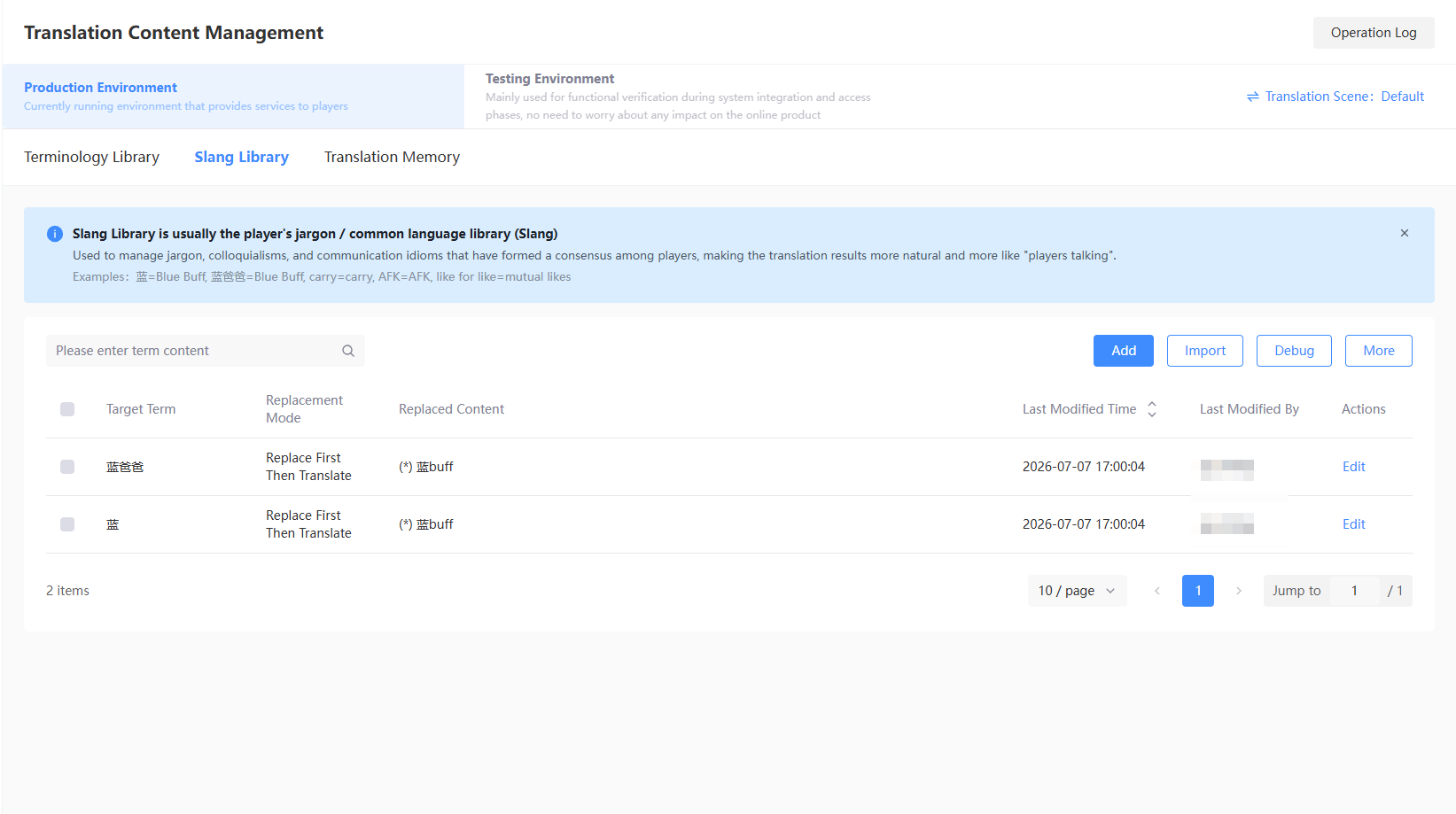
文件解析完成后,列表页将展示本次导入的内容。
-
[可选] 支持对单条进行编辑。

新增
若当前仅需要新增一条翻译条目,也可手动进行配置,避免批量导出编辑的操作。
-
在 俚语库 下点击 新增。

-
输入 目标词条。

-
根据需求选择替换方式。基础设置默认展示 先替换后翻译 和 先翻译后替换;点击 高级设置 后可额外选择 直接替换 和 保留原文。
基础设置(默认展示):
- 先替换后翻译:先将用户输入的内容替换为当前设置内容,再调用大语言模型翻译。
- 先翻译后替换:先调用大语言模型翻译用户输入内容,若结果包含该词条,再执行替换。

高级设置:点击 高级设置 后,额外支持以下两种方式。
- 直接替换:一旦命中词条后将严格按配置内容进行替换。
- 保留原文:任意语言下均不翻译,保持原文不变。

-
填写替换后的内容,支持根据 通用 或者 其他语言 进行替换。

通用:已选择通用语言,不可再添加其他语言。

其他语言:选择其他语言后,支持添加更多语言用于翻译。

-
点击 保存 完成新增。

编辑已有俚语条目时,会进入相同的弹窗并适用相同的基础设置与高级设置规则。
调试
方便运营人员快速检查翻译内容配置是否符合预期。
-
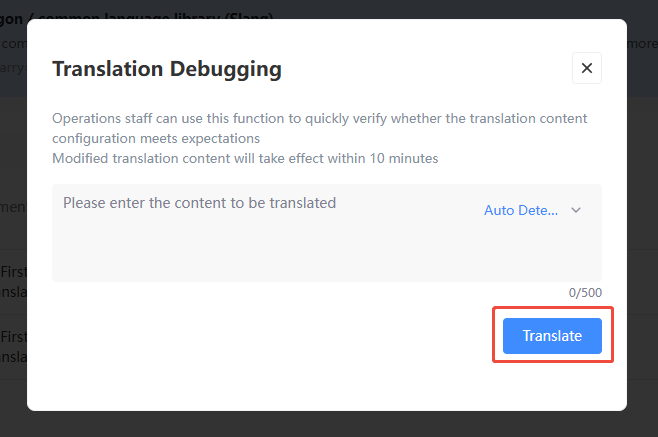
在 俚语库 下点击 调试。

-
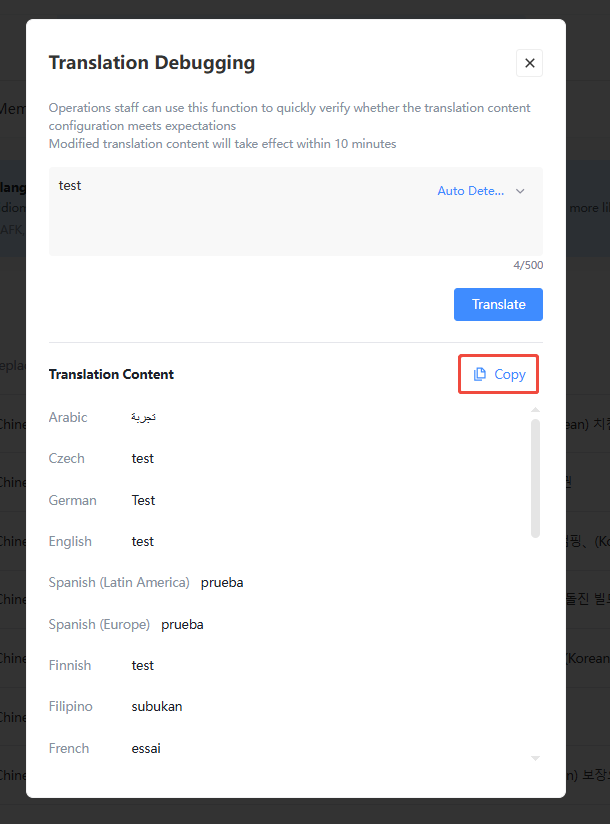
输入需要检查的词条,支持自动检测或指定某个语言作为检测的输入源。

-
点击 翻译 按钮,开始调试。
-
[可选] 若认为翻译无问题可以点击 复制,进行一键复制,方便维护文档。
更多操作
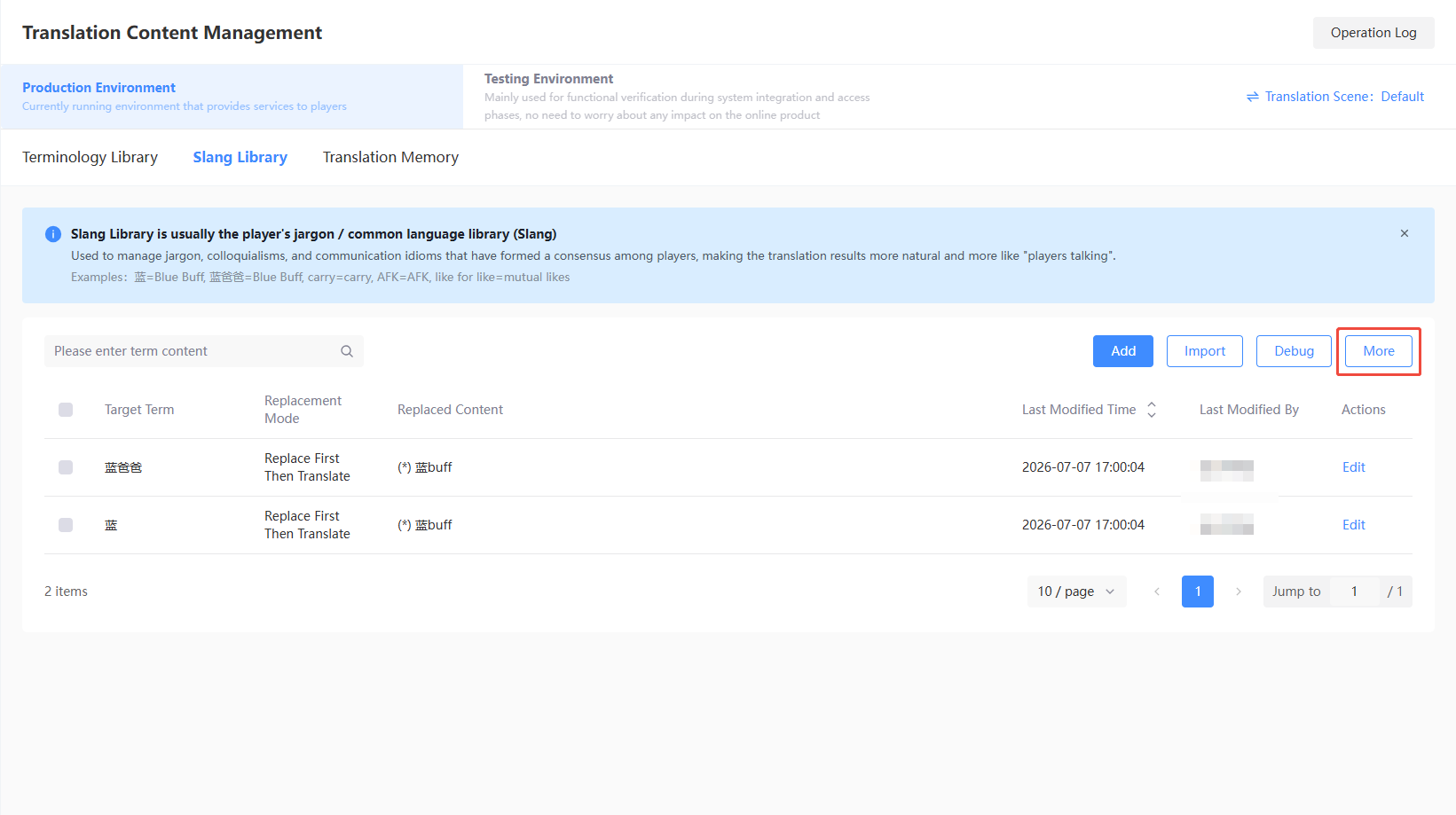
在 俚语库 下点击 更多,支持对单条/批量数据删除、清空当前所有配置条目、以及导出现有内容。
删除
-
在 俚语库列表 中勾选需要删除的条目。

-
点击 更多 下的 删除。

-
核对删除条目数量,点击 确认删除 立即删除对应勾选的条目。

清空
清空操作将删除当前全部俚语库内容,请谨慎操作。
-
点击 更多 下的 清空。

-
弹窗中点击 确认清空 立即清空当前全部俚语库内容。

-
[可选] 若内容较多时,支持后台清空,不影响前端操作。

导出
将现有俚语库内容导出为 Excel 文件,可用于后续的翻译内容管理。
-
点击 更多 下的 导出。

-
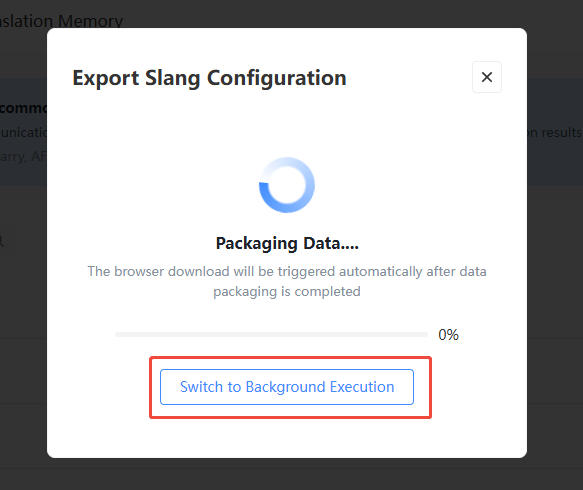
[可选] 若内容较多时,支持后台导出,不影响前端操作。
-
弹窗将展示数据打包进展,完成后自动使用浏览器下载。

整句记忆
概述
整句记忆通常为固定句式库(Translation Memory)。用于保存已确认的整句翻译,当出现相同的文本时自动匹配复用,提升翻译一致性与效率。
示例:Mad skills! = 打得好!| Our reign will never end! = 王者永不落幕|猥琐发育,别浪=Play it safe, focus on farming.
操作指南
导入
-
登录 Player Network 控制台,在左边栏点击 AI 翻译 下的 翻译内容管理。
-
在 翻译内容管理 下点击 整句记忆。

-
点击 导入。
若是首次使用需先 下载整句表模板 & 格式规范 进行内容配置。

-
[可选] 模版可根据需求情况进行内容配置,不需要使用的语言支持为空。

-
选择需要的导入方式,目前支持 本地文件导入 和 从正式/测试环境导入。

本地文件导入
-
选择 本地文件导入,点击 上传整句表文件 选择文件进行上传。

-
点击 确认 开始解析文档。
若历史已有翻译内容,本次导入的内容将覆盖当前已生效的整句记忆内容。

- 文件解析完成后,点击 确认导入,二次确认导入后,列表页将展示本次导入的内容。
请仔细核对本次导入的数据,仅支持导入「有效数据」及「建议关注」条目,失败条目将不会被导入。

-
[可选] 若内容较多支持后台进行解析,不影响前端进行其他操作。

-
[可选] 若非首次导入多语言词条文件支持取消导入,可点击 放弃本次导入 返回列表页。

从正式/测试环境导入
-
若当前在正式/测试环境已有配置好的整句记忆内容,可选择从正式/测试环境导入,点击 确认 开始导入。

-
点击 确认 开始解析内容,解析后列表页将展示本次导入的内容。
若历史已有翻译内容,本次导入的内容将覆盖当前已生效的整句记忆内容。

-
[可选] 若内容较多支持后台进行解析,不影响前端进行其他操作。

-
[可选] 支持对单条进行编辑。
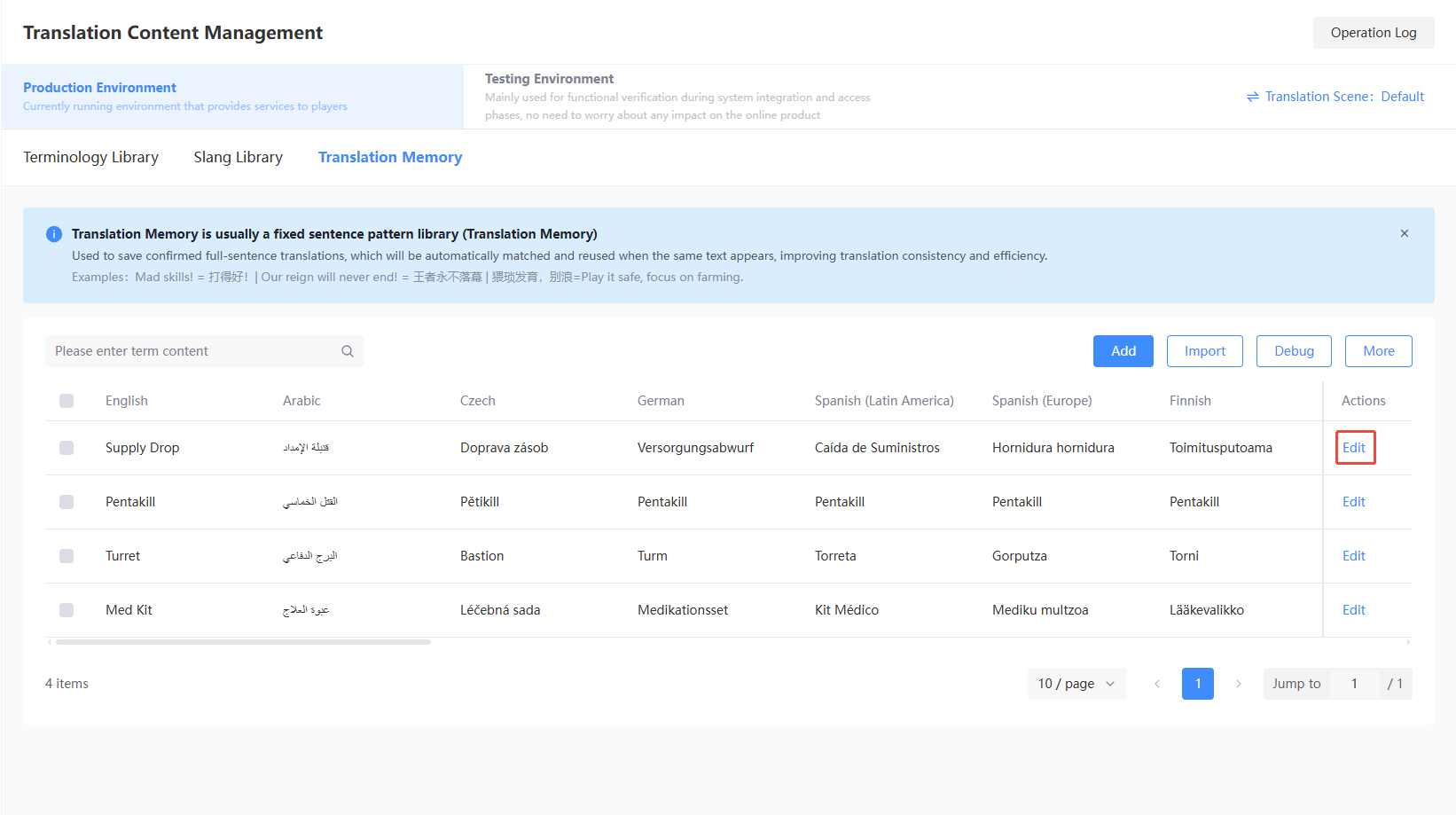
新增
若当前仅需要新增一条翻译条目,也可手动进行配置,避免批量导出编辑的操作。
-
在 整句记忆 下点击 新增。

-
根据需求填写需要配置的多语言词条,点击 新增 即可。

调试
方便运营人员快速检查翻译内容配置是否符合预期。
-
在 整句记忆 下点击 调试。

-
输入需要检查的词条,支持自动检测或指定某个语言作为检测的输入源。
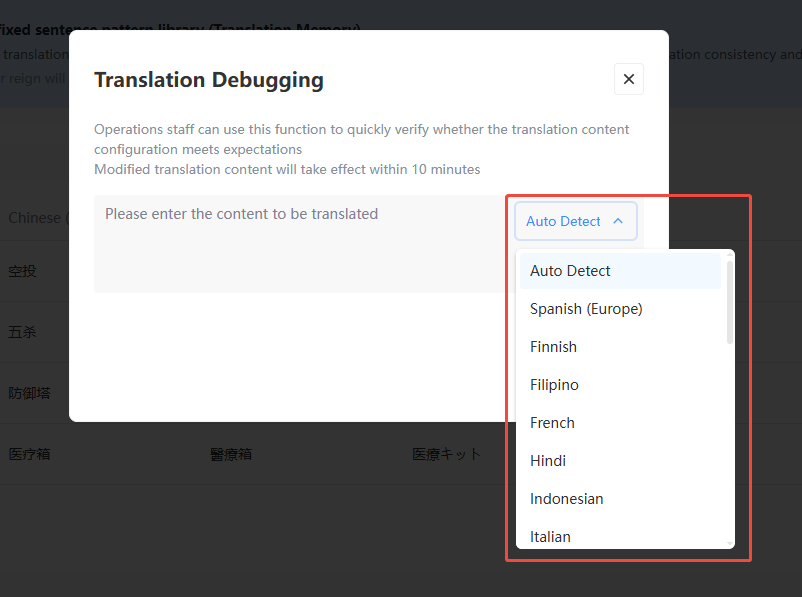
-
[可选] 若认为翻译无问题可以点击 复制,进行一键复制,方便维护文档。
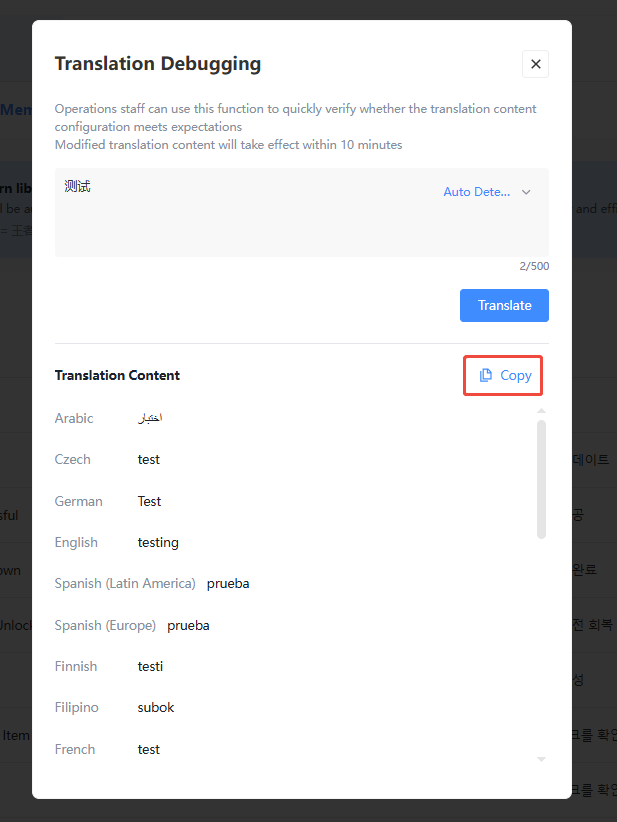
更多操作
在 整句记忆 下点击 更多,支持对单条/批量数据删除、清空当前所有配置条目、以及导出现有内容。

删除
-
在 整句记忆列表 中勾选需要删除的条目。

-
点击 更多 下的 删除。

-
核对删除条目数量,点击 确认删除 立即删除对应勾选的条目。

清空
清空操作将删除当前全部整句记忆内容,请谨慎操作。
-
点击 更多 下的 清空。

-
弹窗中点击 确认清空 立即清空当前全部整句记忆内容。
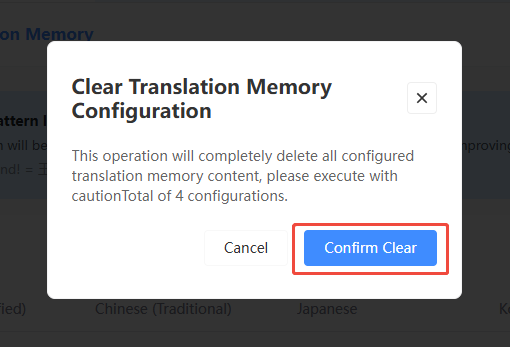
-
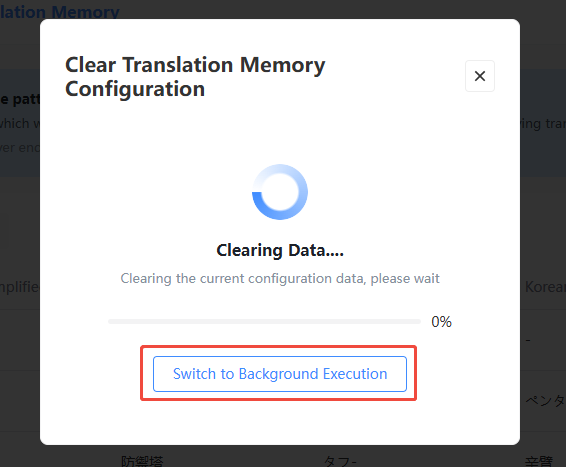
[可选] 若内容较多时,支持后台清空,不影响前端操作。
导出
将现有整句记忆内容导出为 Excel 文件,可用于后续的翻译内容管理。
-
点击 更多 下的 导出。

-
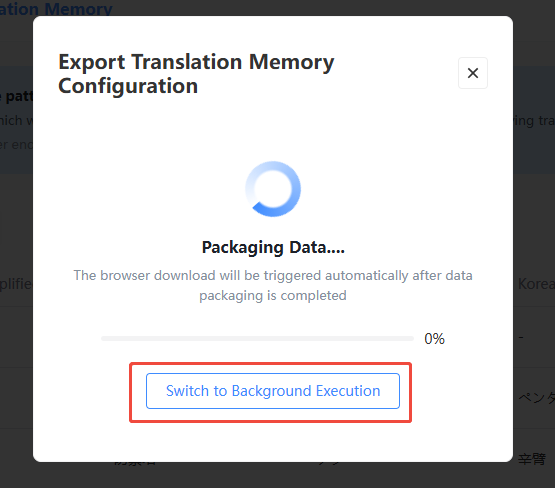
[可选] 若内容较多时,支持后台导出,不影响前端操作。
-
弹窗将展示数据打包进展,完成后自动使用浏览器下载。

操作记录
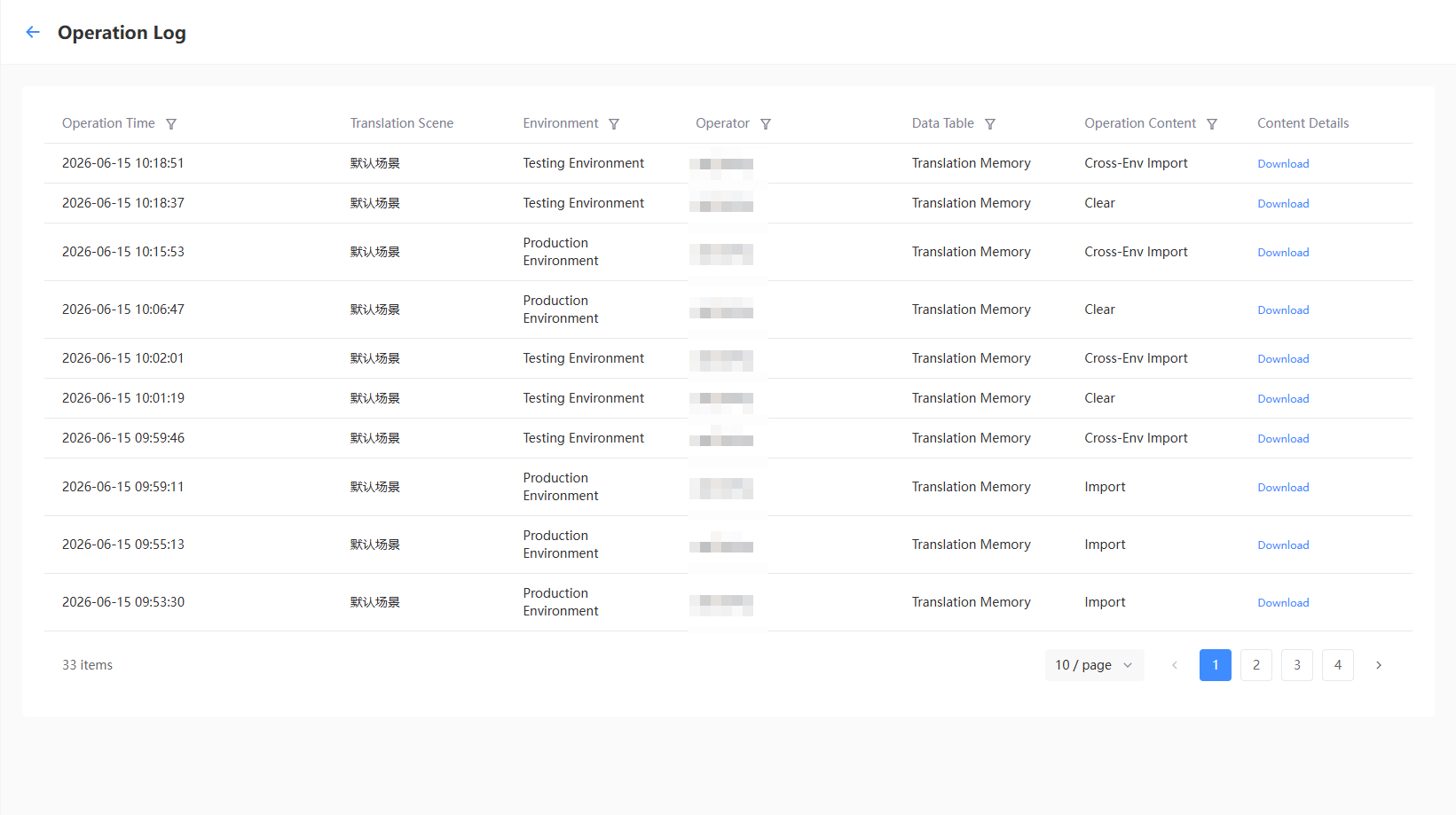
通过 操作记录 查看翻译内容管理模块的历史操作日志,包括导入、编辑、清空、删除等操作的详细记录,便于审计与追溯。
- 在 翻译内容管理 页面点击 操作记录。

筛选条件
操作记录列表支持通过以下筛选条件快速定位目标记录:
-
操作时间:支持按时间范围筛选操作记录。
-
翻译场景:支持按翻译场景名称筛选。
-
环境:支持按 正式环境 或 测试环境 筛选。
-
操作人:支持按操作人账号筛选。
-
数据库:支持按 术语库、俚语库、整句记忆 筛选。
-
操作内容:支持按 导入、编辑、清空、删除 等筛选。
数据看板
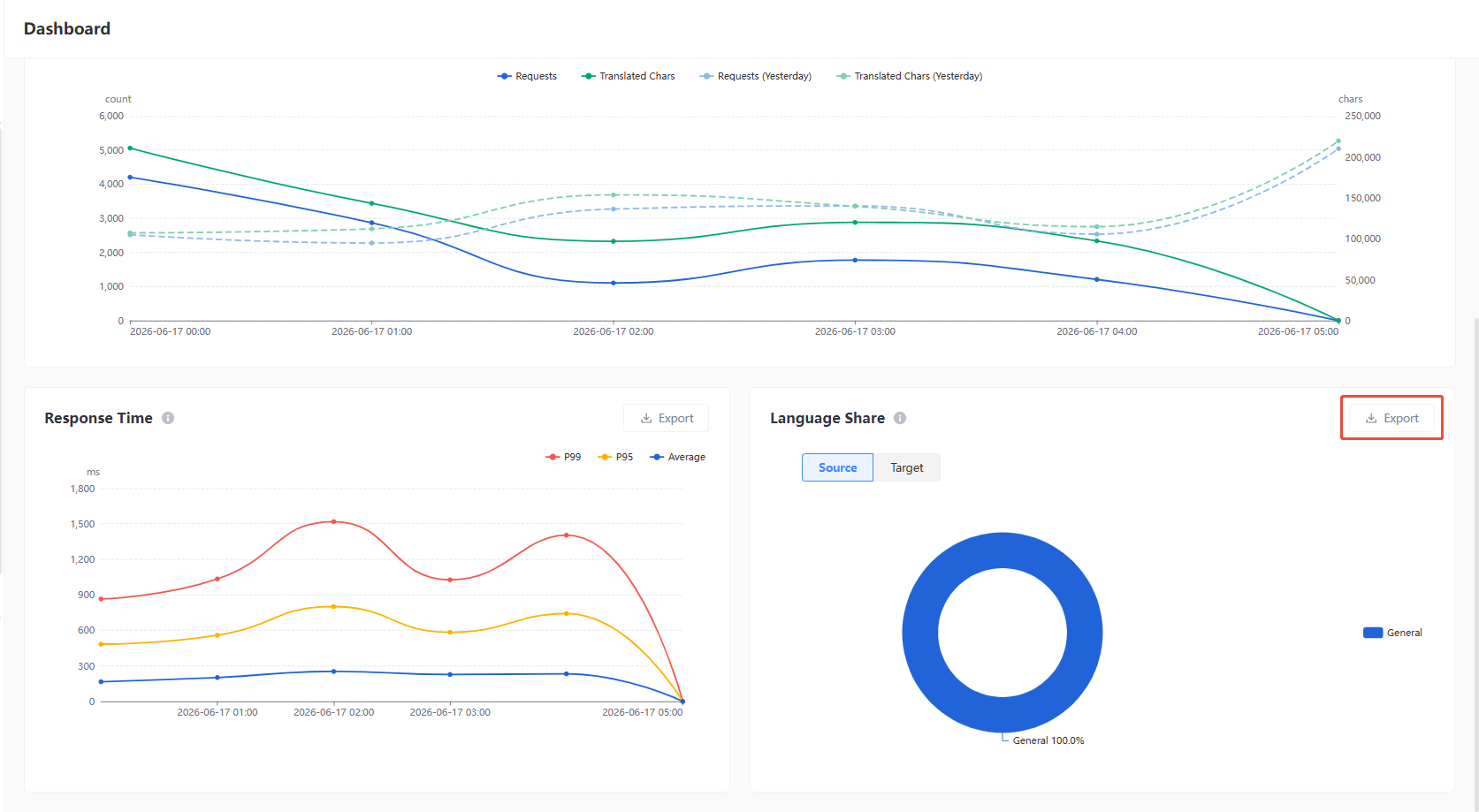
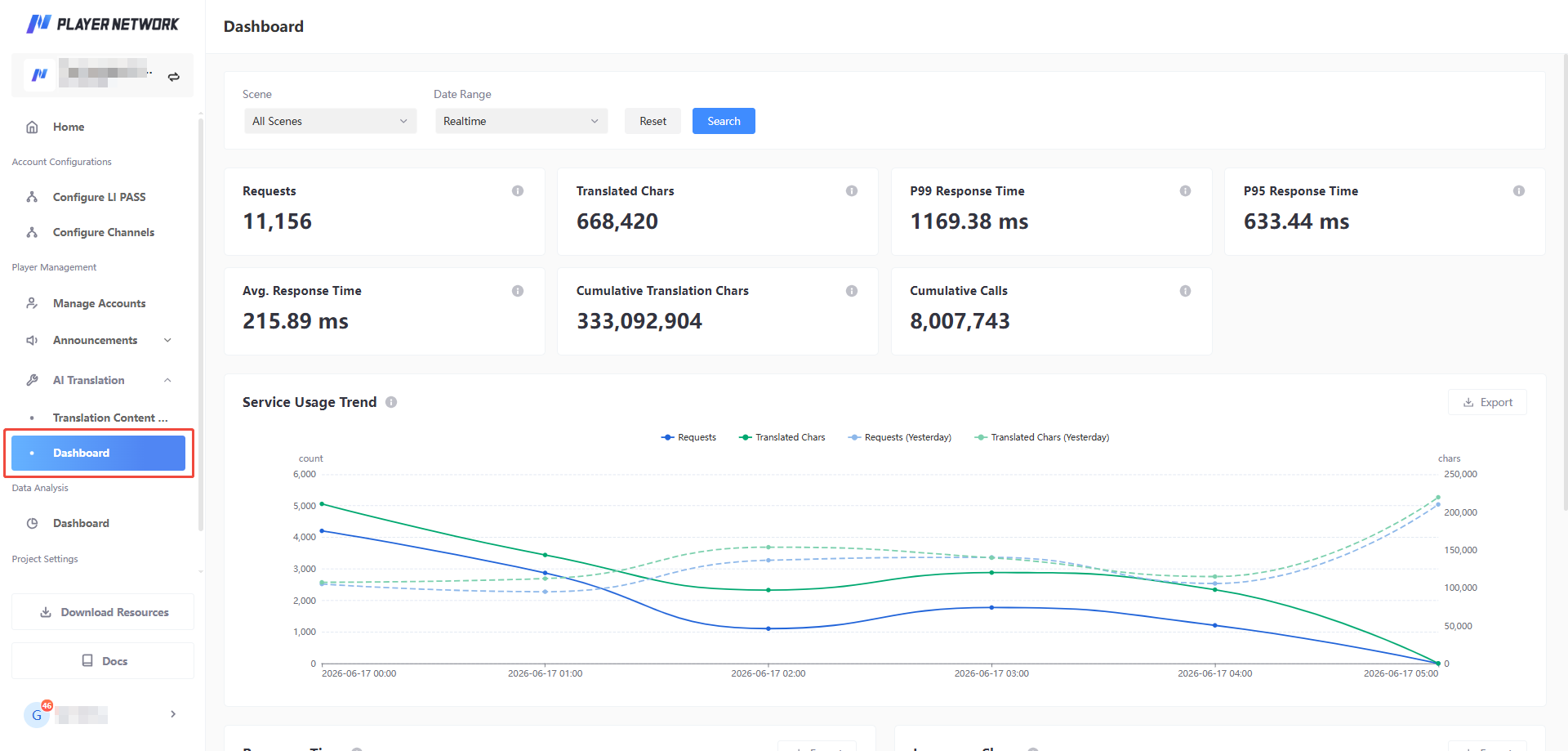
通过 数据看板 查看 AI 翻译服务的核心指标数据,包括请求次数、翻译字符数、响应时间等关键统计数据,以及服务使用趋势和服务响应时间的可视化图表。
- 登录 Player Network 控制台,在左边栏点击 AI 翻译 下的 数据看板。
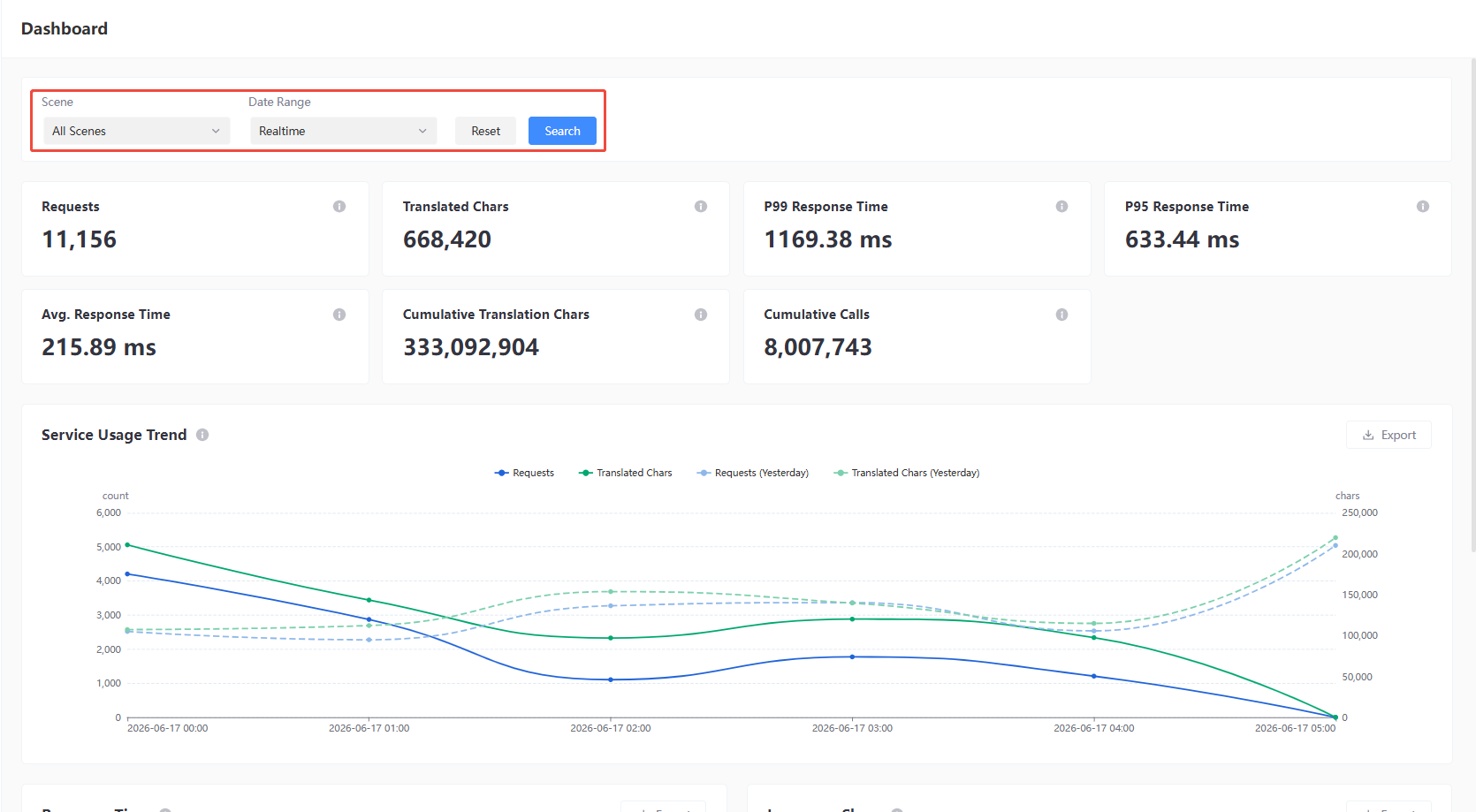
筛选条件
在数据看板顶部,可通过以下筛选条件查看指定范围内的数据:
- 翻译场景:选择需要查看的翻译场景,支持选择全部场景或指定场景。
- 数据周期:选择数据统计的时间粒度,支持 实时数据、本周、本月、近十日 等选项。
完成筛选条件配置后,点击 查询 按钮刷新数据;点击 重置 按钮恢复默认筛选条件。
统计指标
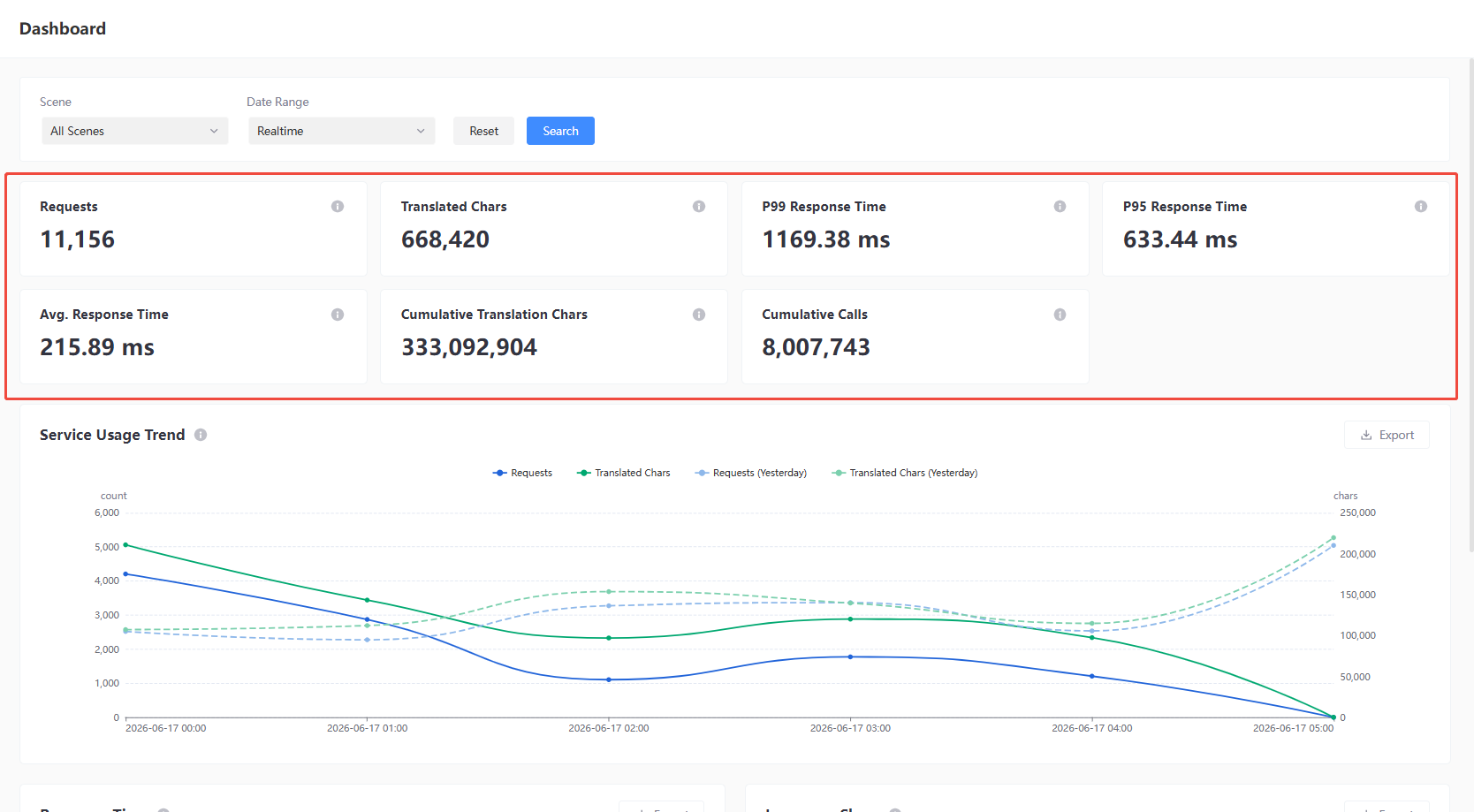
数据看板展示以下核心统计指标卡片:
| 指标名称 | 说明 |
|---|---|
| 请求次数 | 当前周期内的 AI 翻译接口请求总次数 |
| 翻译字符数 | 当前周期内 AI 翻译接口处理的字符总数 |
| 99% 响应时间 | 99% 请求的响应时间均小于此值 |
| 95% 响应时间 | 95% 请求的响应时间均小于此值 |
| 平均响应时长 | 当前周期内所有请求的平均响应时长 |
| 累计调用量 | 项目接入以来累计的翻译字符总量 |
| 累计调用次数 | 项目接入以来累计的翻译接口调用总次数 |
服务使用趋势
展示所选周期内请求次数与翻译字符数的变化趋势,实时数据下以虚线展示昨日同时段对比。
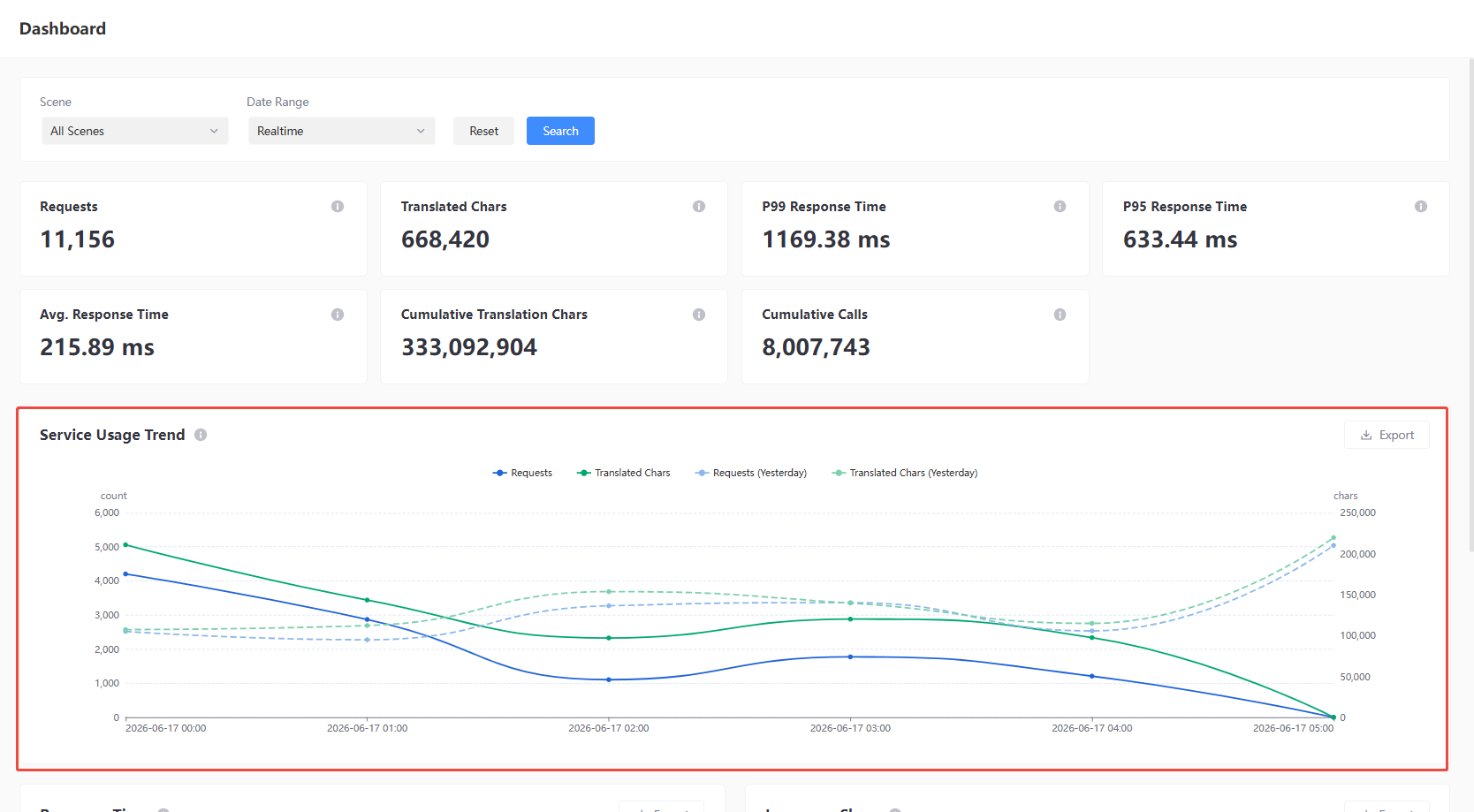
服务使用趋势 图表展示翻译服务的使用情况随时间的变化趋势,支持以下数据维度:
- 请求次数:展示各时间点的请求次数。
- 翻译字符数:展示各时间点的翻译字符数。
- 请求次数(昨日):展示昨日同期的请求次数对比。
- 翻译字符数(昨日):展示昨日同期的翻译字符数对比。
图表右上角支持 导出 功能,可将图表数据导出为文件。
服务响应时间
展示所选周期内 99%、95% 分位及平均响应时间的变化趋势。
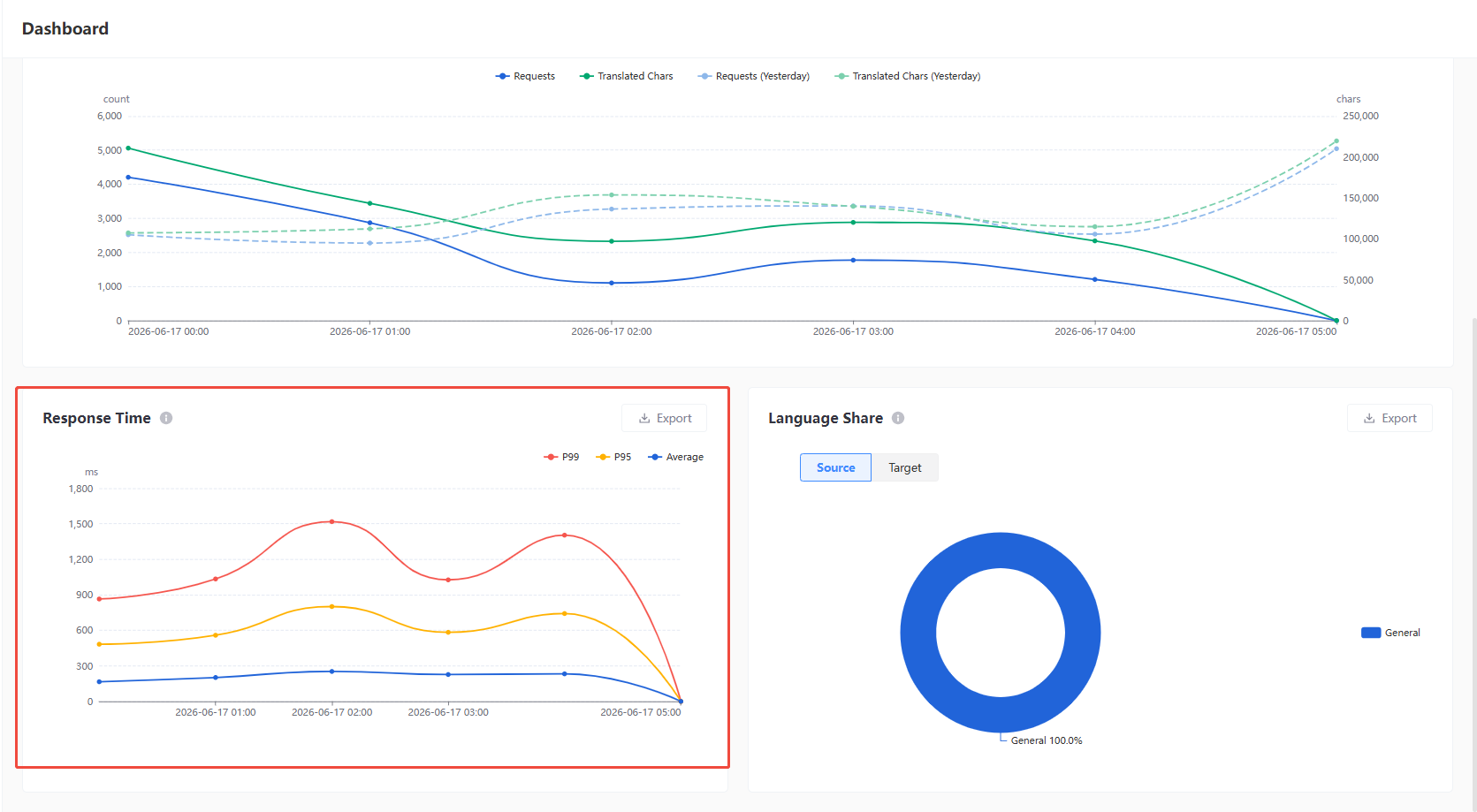
服务响应时间 图表展示翻译服务的响应时间随时间的变化趋势,支持以下数据维度:
- 99% 响应时间:展示各时间点的 99% 响应时间。
- 95% 响应时间:展示各时间点的 95% 响应时间。
- 平均响应时间:展示各时间点的平均响应时间。
图表右上角支持 导出 功能,可将图表数据导出为文件。
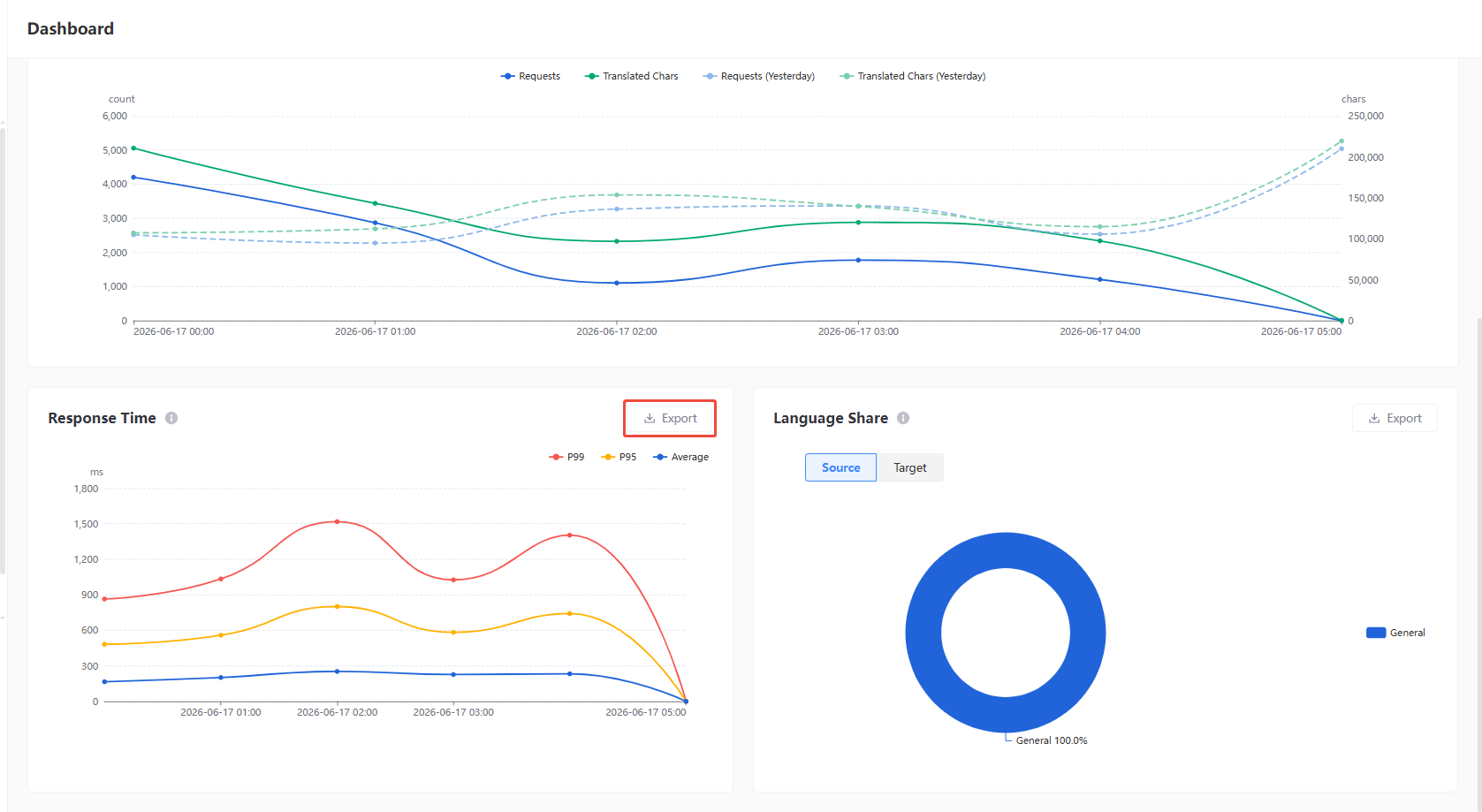
翻译语言占比分布
所选周期内源语言 / 目标语言的请求占比,可切换查看。
翻译语言占比分布 图表展示翻译服务中各语言的使用占比情况,支持切换查看源语言或目标语言的分布数据。
点击 源语言 或 目标语言 标签,切换查看对应的语言占比分布。
-
源语言:展示各源语言在翻译请求中的占比分布。
-
目标语言:展示各目标语言在翻译请求中的占比分布。
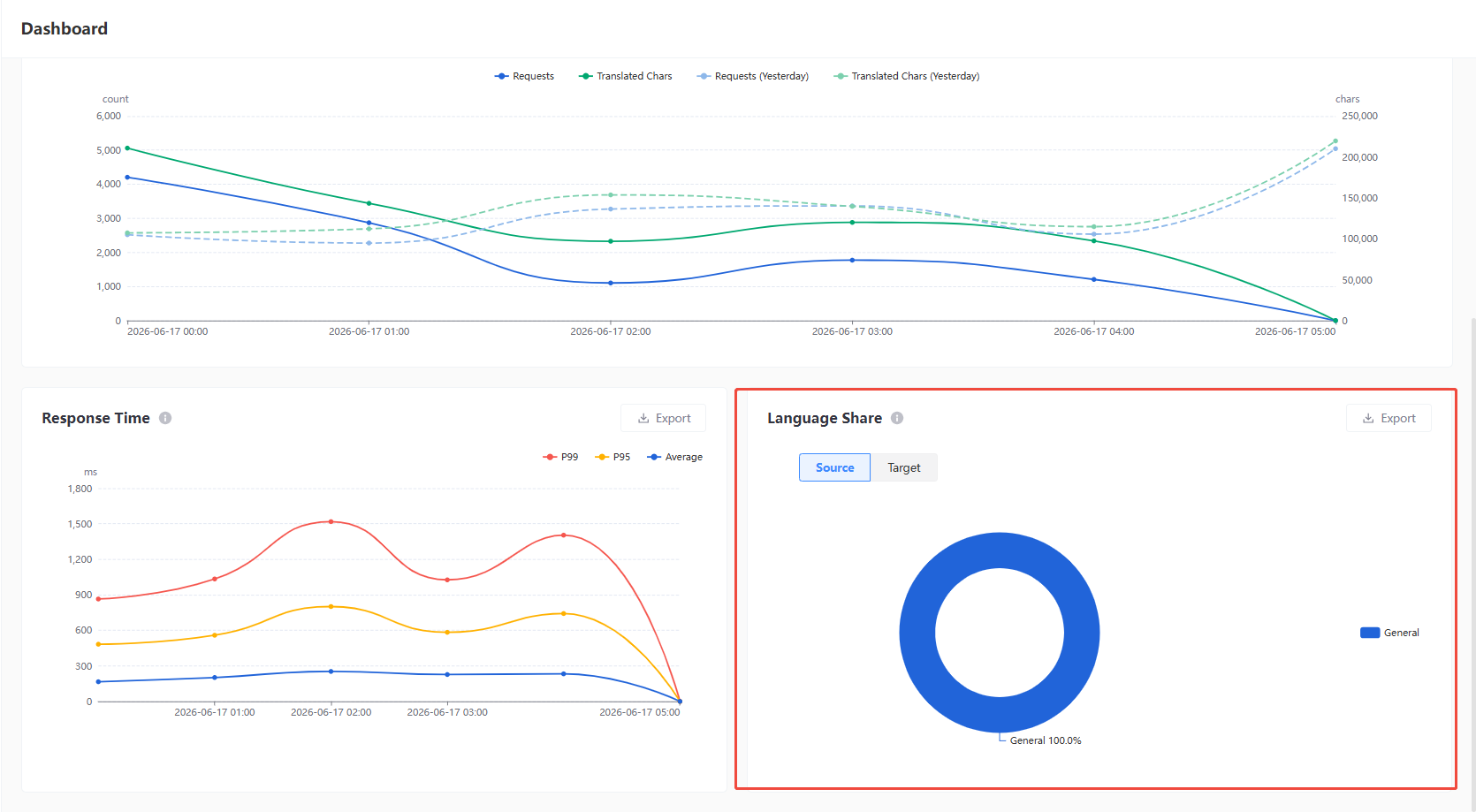
图表右上角支持 导出 功能,可将图表数据导出为文件。