公告
Player Network 控制台提供公告能力,支持运营通过登录前公告、登录后公告、公告栏公告和自定义公告等类型,向指定区域、区服或玩家名单的玩家发布多语言运营内容。公告从编辑、测试环境验证到正式环境发布,均可在控制台完成流转与审核。
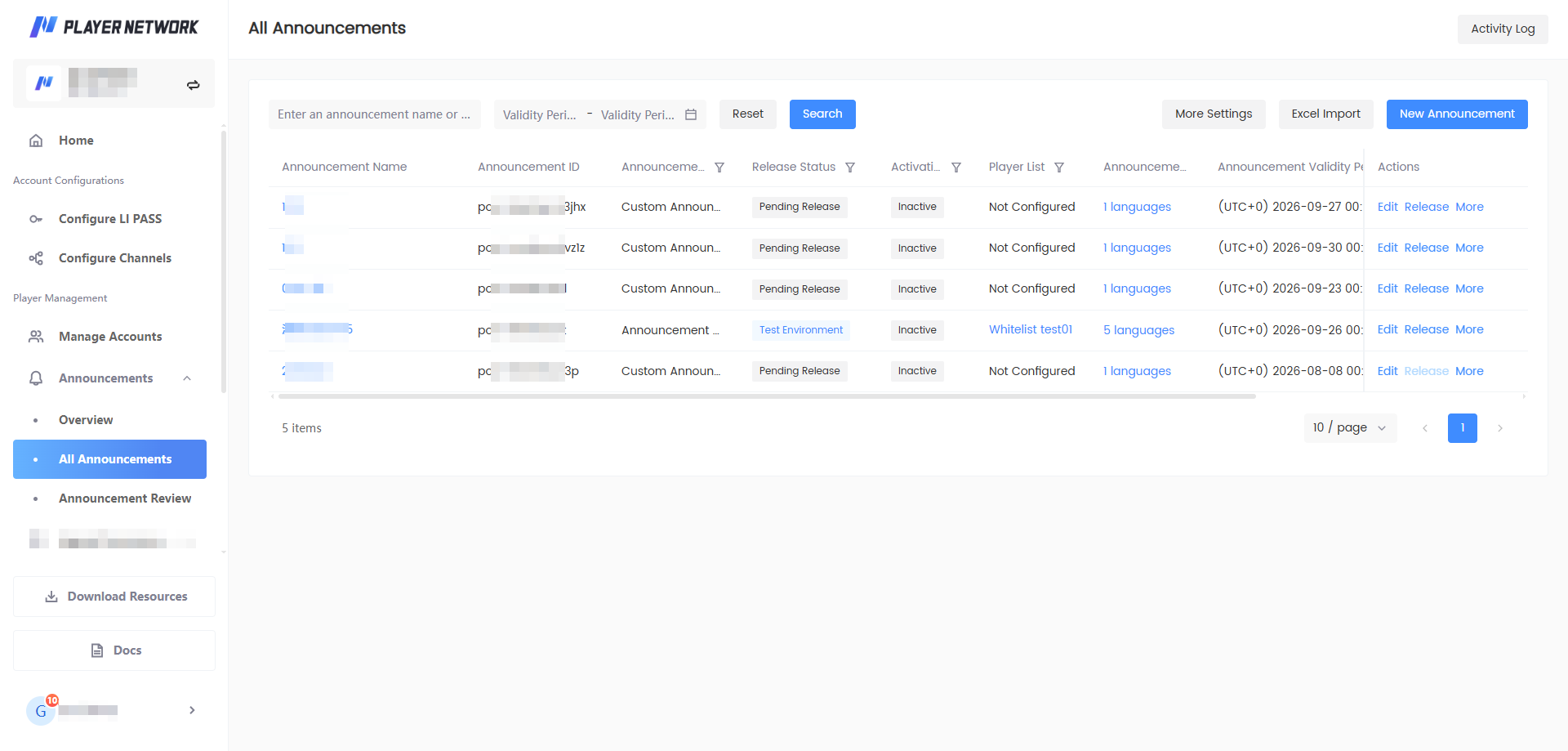
公告相关功能入口位于控制台左侧导航的 公告 模块下,包含 概览、所有公告 和 公告审核 三个主要页面。
- 概览:查看公告状态和发布流程,并可通过状态卡快速进入已筛选的公告列表。
- 所有公告:新建、查询、编辑、复制、发布、下线和删除公告,以及管理玩家名单、发布区域、发布区服和公告分类。
- 公告审核:处理正式发布或下线的审核申请。
公告发布流程
所有公告的测试到发布在系统中遵守下图中的固定流程。

| 当前发布阶段 | 编辑 | 测试环境预览 | 正式环境预览 | 正式环境发布 |
|---|---|---|---|---|
| 编辑中 | 编辑公告 | 下线之前的测试环境预览,状态更换为:测试环境预览 | 下线之前的正式环境预览,状态更换为:正式环境预览 | 下线之前的正式环境发布,状态更换为:正式环境发布 |
| 预览 (测试环境) | 无此操作,下线后才能再编辑 | 下线之前的测试环境预览 (当前状态) | 下线之前的正式环境预览,状态更换为:正式环境预览 | 下线之前的正式环境发布,状态更换为:正式环境发布 |
| 预览 (正式环境) | 无此操作,下线后才能再编辑 | 无此操作 | 下线之前的正式环境预览,状态更换为 (当前状态) | 下线之前的正式环境发布,状态更换为:正式环境发布 |
| 发布 (正式环境) | 审批人可以在线编辑已发布的公告 | 无此操作 | 无此操作 | 下线之前的正式环境发布 (当前状态) |
"操作" 指在 Player Network 发出公告时执行的操作,包括编辑、复制、测试环境试验、正式环境试验、在正式环境中释放和去除。
准备工作
开始创建公告前,建议先准备好以下内容:
| 需要准备 | 示例 | 为什么需要 |
|---|---|---|
| 管理端公告名称 | 6 月版本更新公告 | 方便后台查询和识别,不直接等同于玩家看到的标题 |
| 公告类型 | 登录前、登录后、公告栏或自定义 | 决定公告展示位置和可配置字段 |
| 生效时区与有效期 | UTC+8、起止时间 | 决定公告何时生效和失效 |
| 各语言标题和正文 | 中文、English、日本語 | 用于面向不同语言玩家展示 |
| 图片及跳转链接 | JPG/PNG、活动链接 | 需要图文公告时使用 |
| 发布范围 | 区域、区服、玩家名单 | 决定哪些玩家可以看到公告 |
| 自定义参数 | reward:diamond_200 | 项目或客户端需要读取扩展参数时使用 |
如果要复用玩家名单、区域、区服或公告分类,建议先在 所有公告 > 更多设置 中完成配置。
认识主要页面
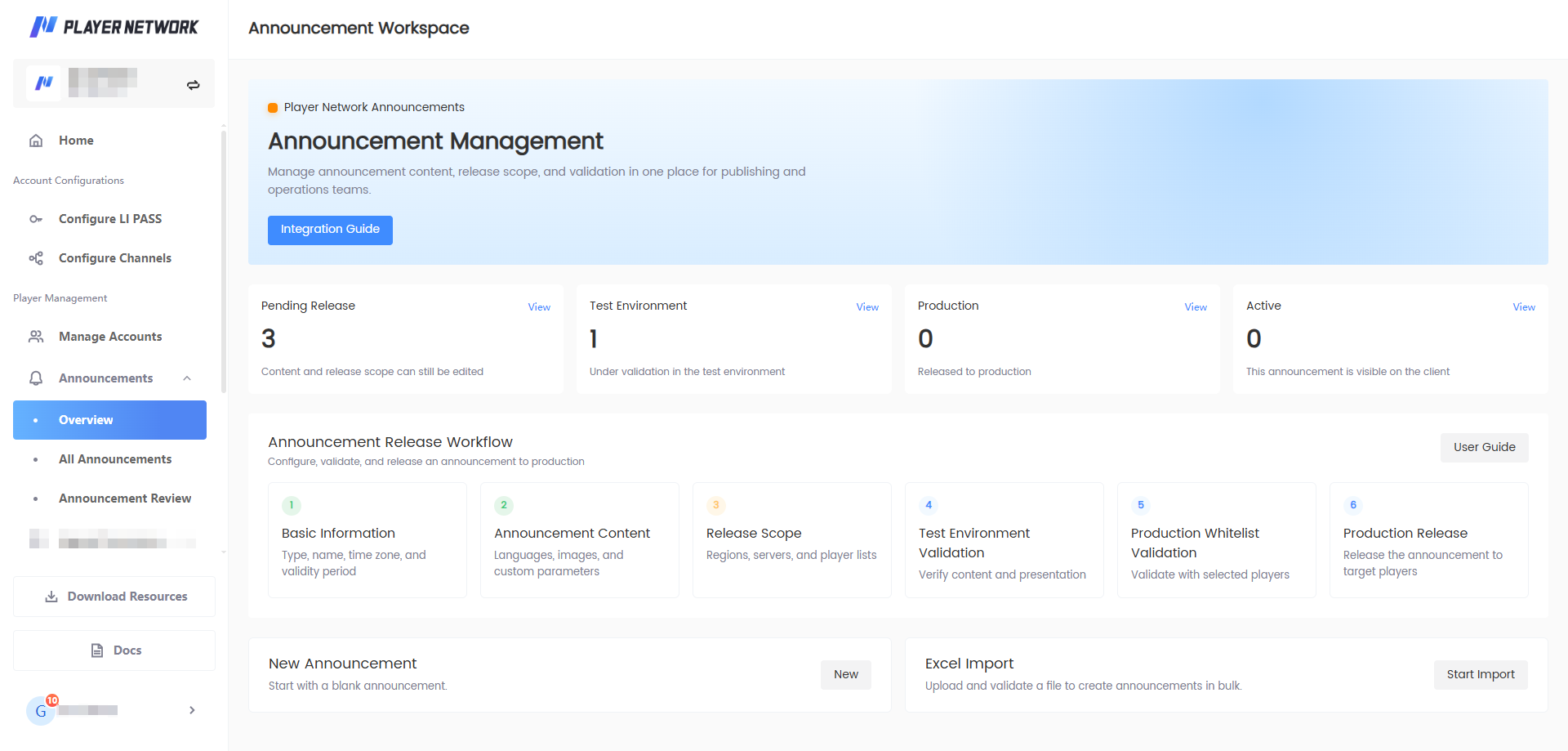
左侧导航包含三个主要入口:
| 页面 | 主要用途 | 常用操作 |
|---|---|---|
| 概览 | 查看公告状态和发布流程 | 点击状态卡进入已筛选的公告列表;新建公告;开始导入 |
| 所有公告 | 查询和管理全部公告 | 新建、导入、编辑、发布、复制、下线、配置管理、查看日志 |
| 公告审核 | 处理正式发布或下线审核 | 通过、驳回、查看审核记录、设置审核人 |
页面右上角的 中文 / EN 用于切换管理端界面语言,不会自动翻译公告正文。
选择合适的公告类型
创建前先确认公告展示场景。公告保存后不能修改类型;选错类型时需要新建公告。
| 公告类型 | 适用场景 |
|---|---|
| 登录前公告 | 玩家登录游戏前必须看到的维护、停服或开服提示 |
| 登录后公告 | 玩家登录成功后展示的运营信息或提醒 |
| 公告栏公告 | 玩家主动打开公告栏查看的长期或分类信息 |
| 自定义公告 | 需要自定义图片和项目参数的特殊展示场景 |
快速发布
如果你第一次使用本产品,可以按下面 8 步走通主流程。本章节仅为主流程概览,字段说明、图片要求和发布范围细则见 手动新建公告。
-
在左侧导航选择 所有公告。
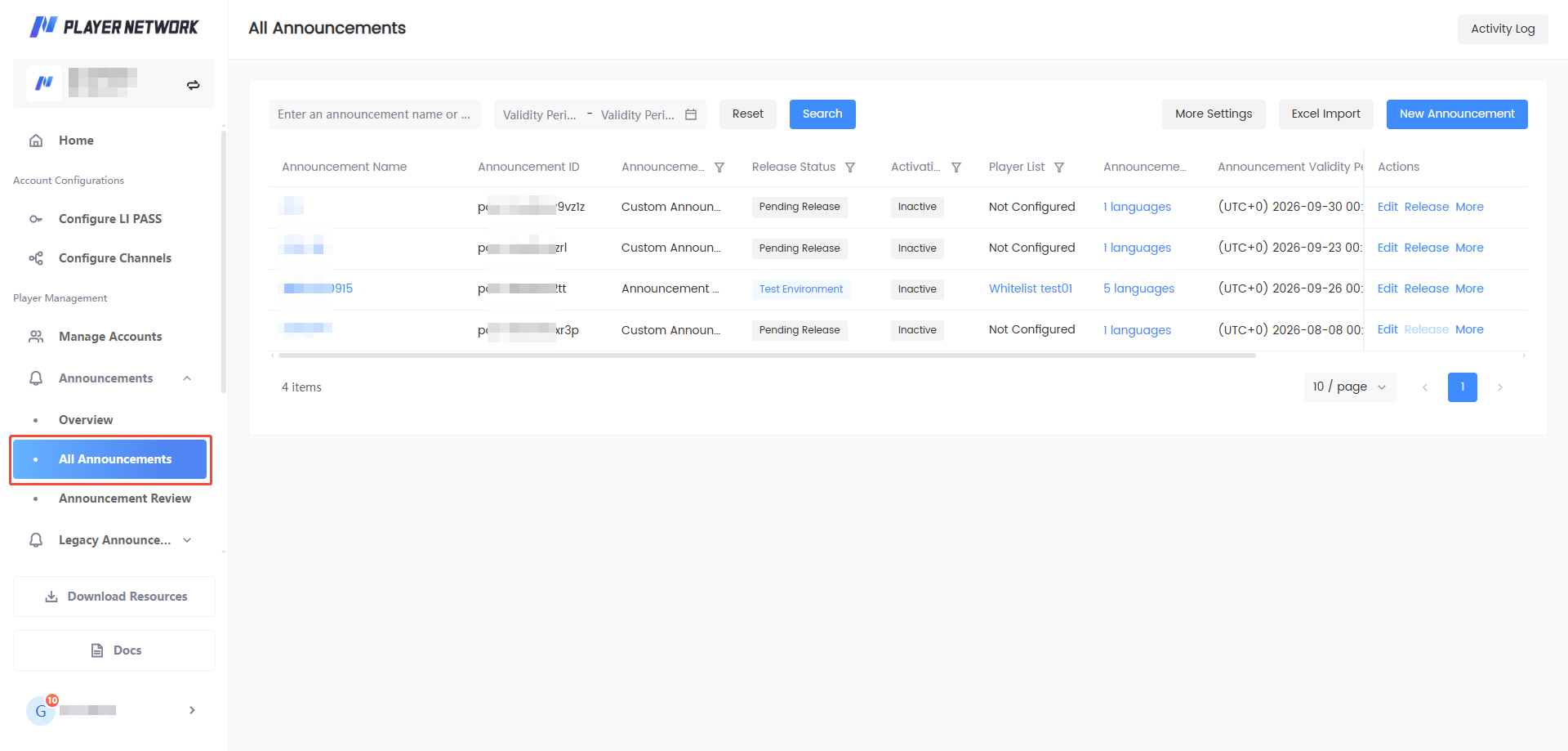
-
点击右上角 新建公告。
-
填写 公告名称、公告类型、时区 和 有效期。
-
在 公告内容 中选择语言,填写各语言的 标题 和 正文。
-
[可选] 如需展示图片,点击 添加图片 上传图片,并按需填写跳转链接和 Key/Value。
-
点击 保存 & 下一步,公告将保存为 待发布,并进入 发布范围设置。
-
选择 测试环境发布 或 正式环境发布,配置玩家名单、发布区域和发布区服。
-
点击 确认发布,核对摘要后提交;若需要审核,等待审核人处理。
建议:新用户第一次发布时先选择 测试环境发布,确认内容和展示效果后再发布至正式环境。
手动新建公告
进入新建页面
入口一:在 概览 > 新建公告 区域点击 新建。
入口二:进入 所有公告,点击右上角 新建公告。
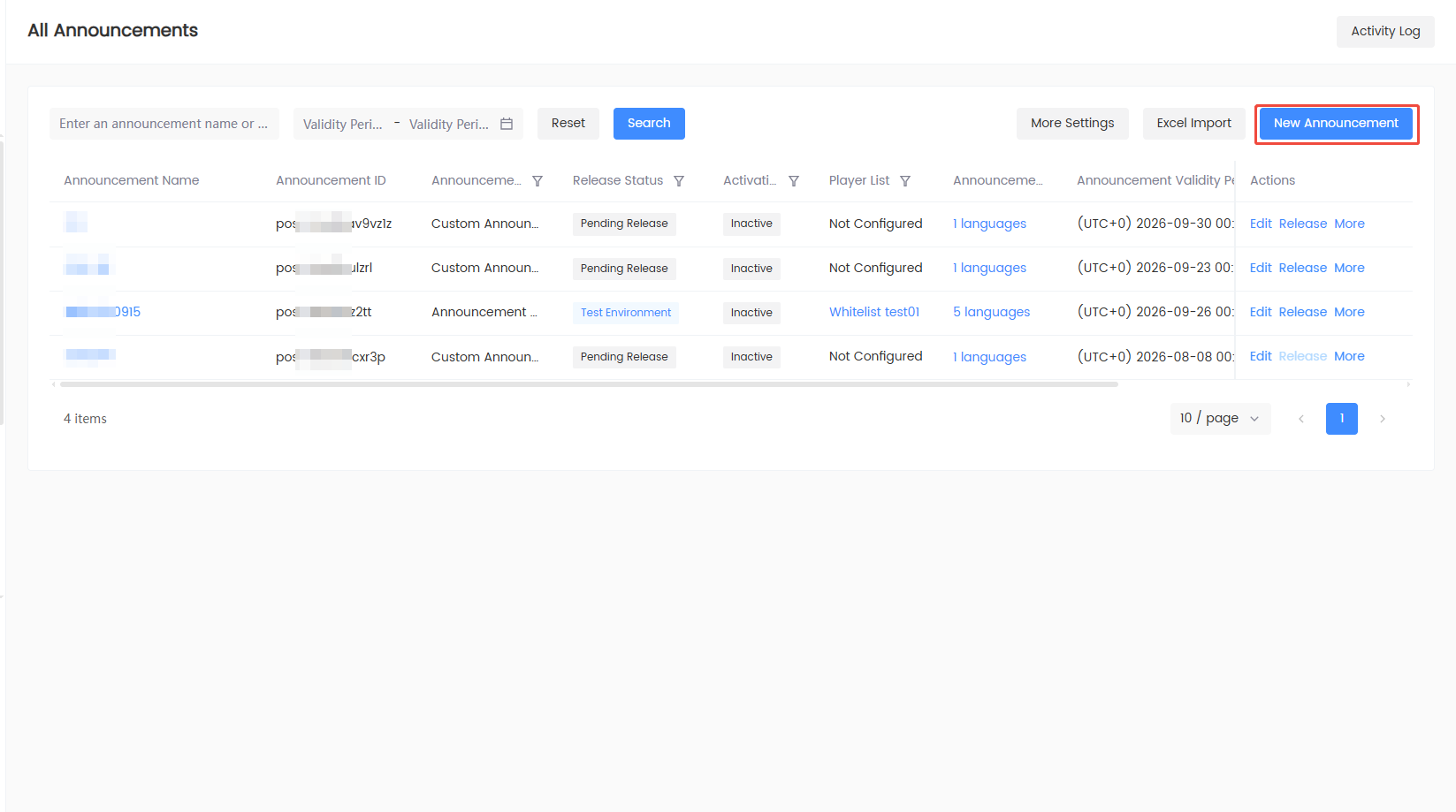
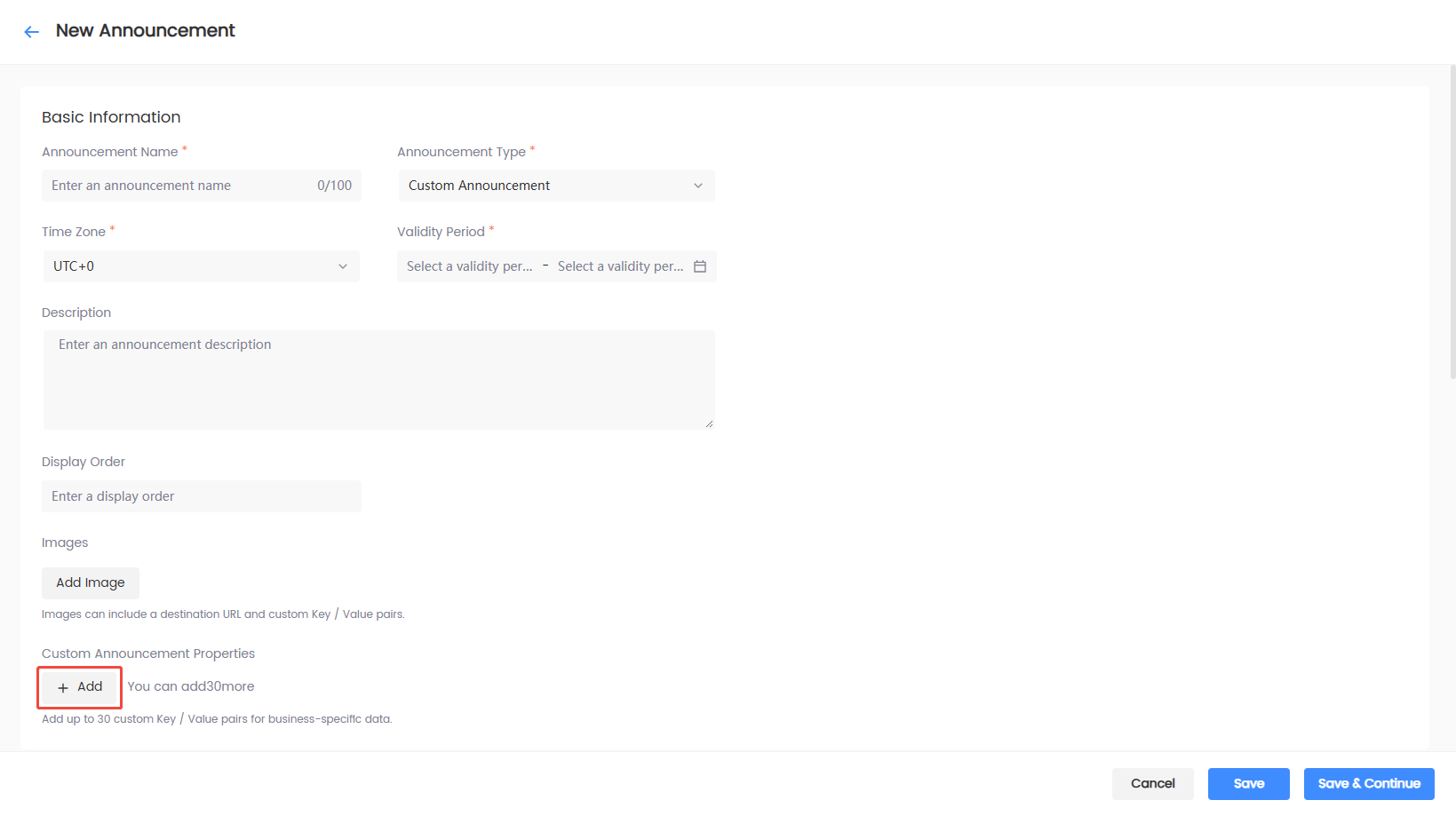
进入后,页面分为 基础信息 和 公告内容 两部分。
填写基础信息
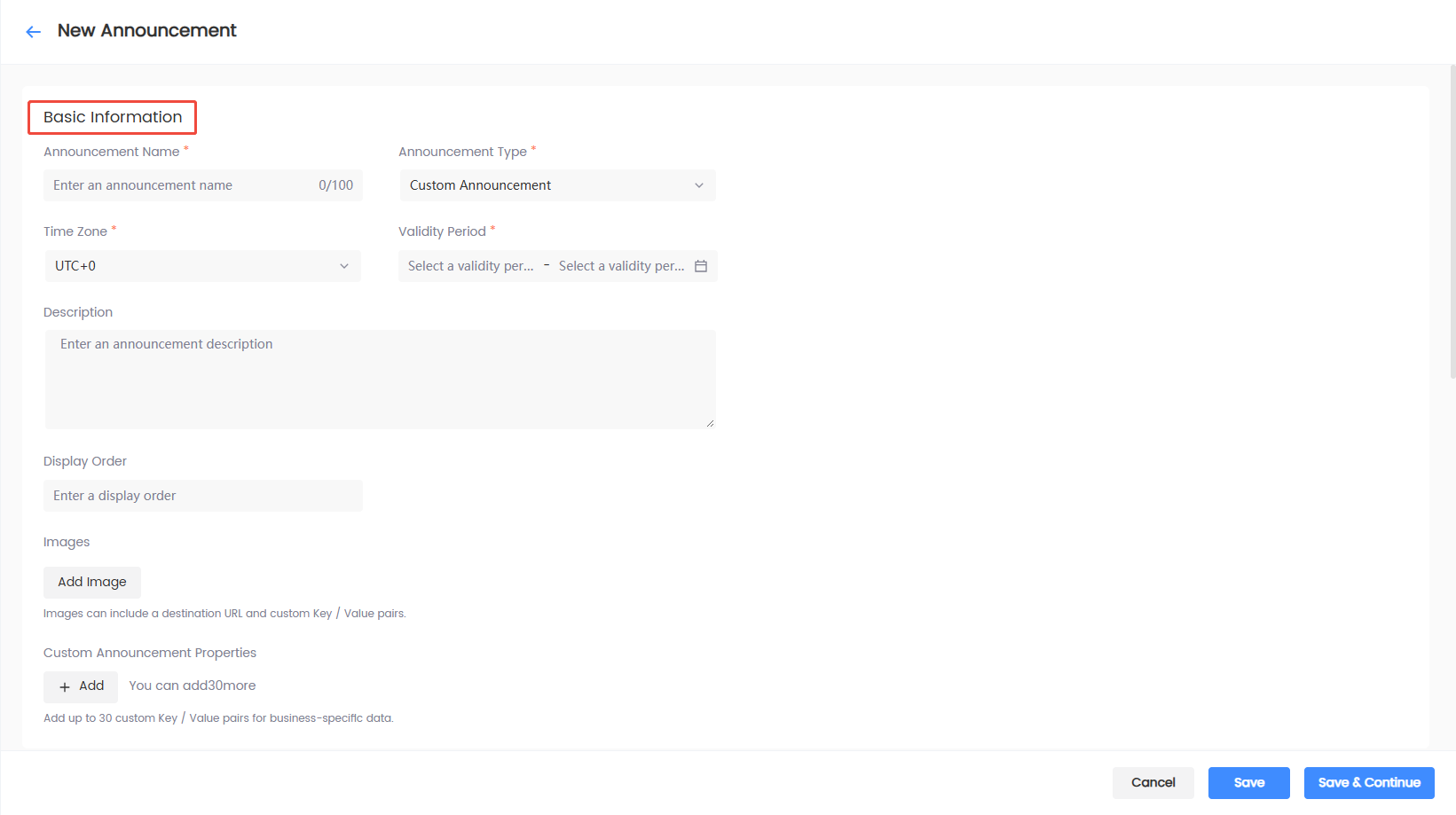
| 字段 | 是否必填 | 填写建议 |
|---|---|---|
| 公告名称 | 是 | 仅供管理端识别;建议包含日期、活动或场景。 最多 100 字符 |
| 公告类型 | 是 | 保存后不可修改,请在首次保存前确认 |
| 时区 | 是 | 用于说明公告有效期按照哪个时区进行计算,例如 UTC+8 北京时间、UTC+0、UTC+9 东京时间 |
| 有效期 | 是 | 设置公告开始和停止展示的时间 |
| 描述 | 否 | 供内部说明使用;最多 1000 字符 |
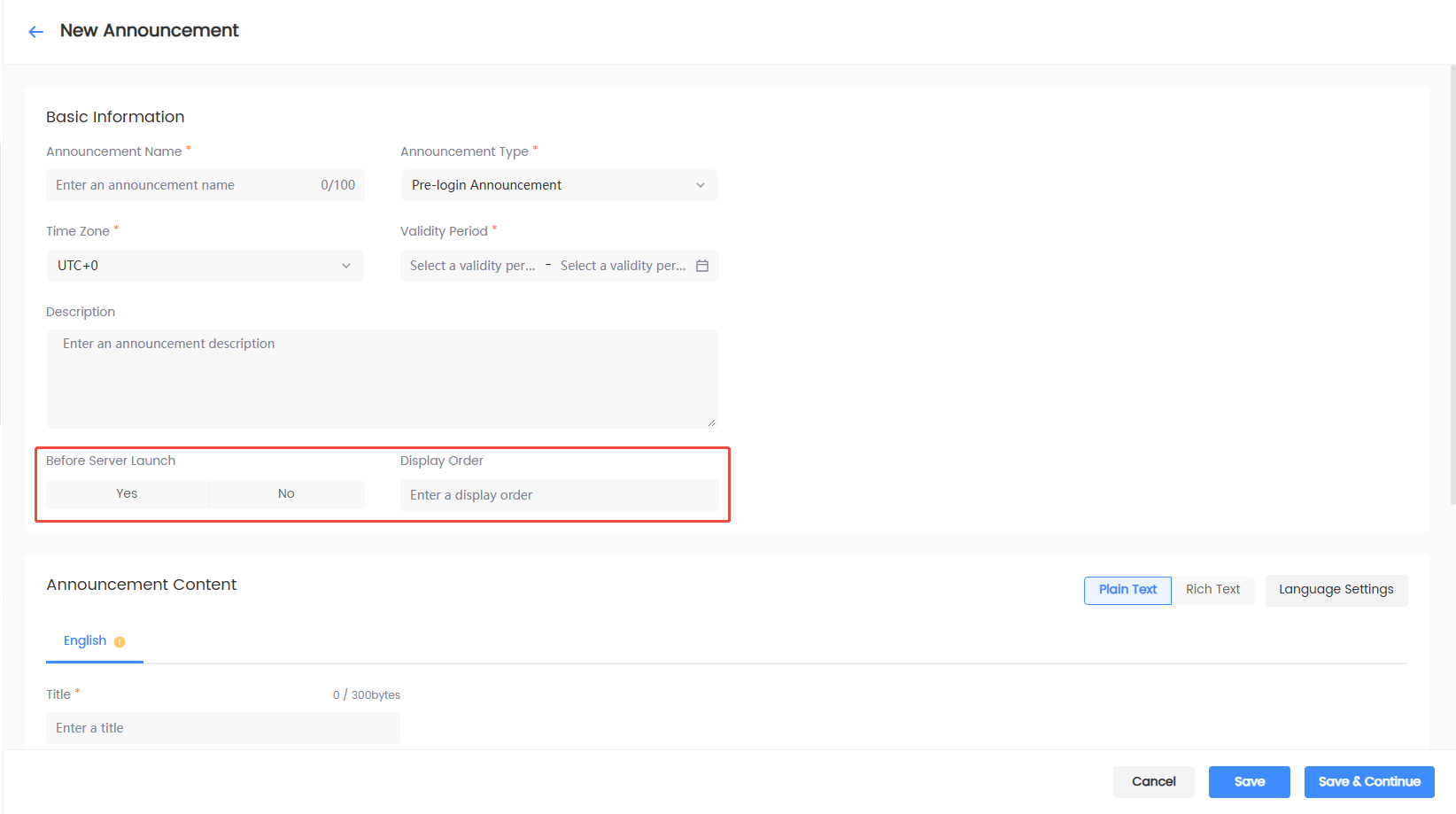
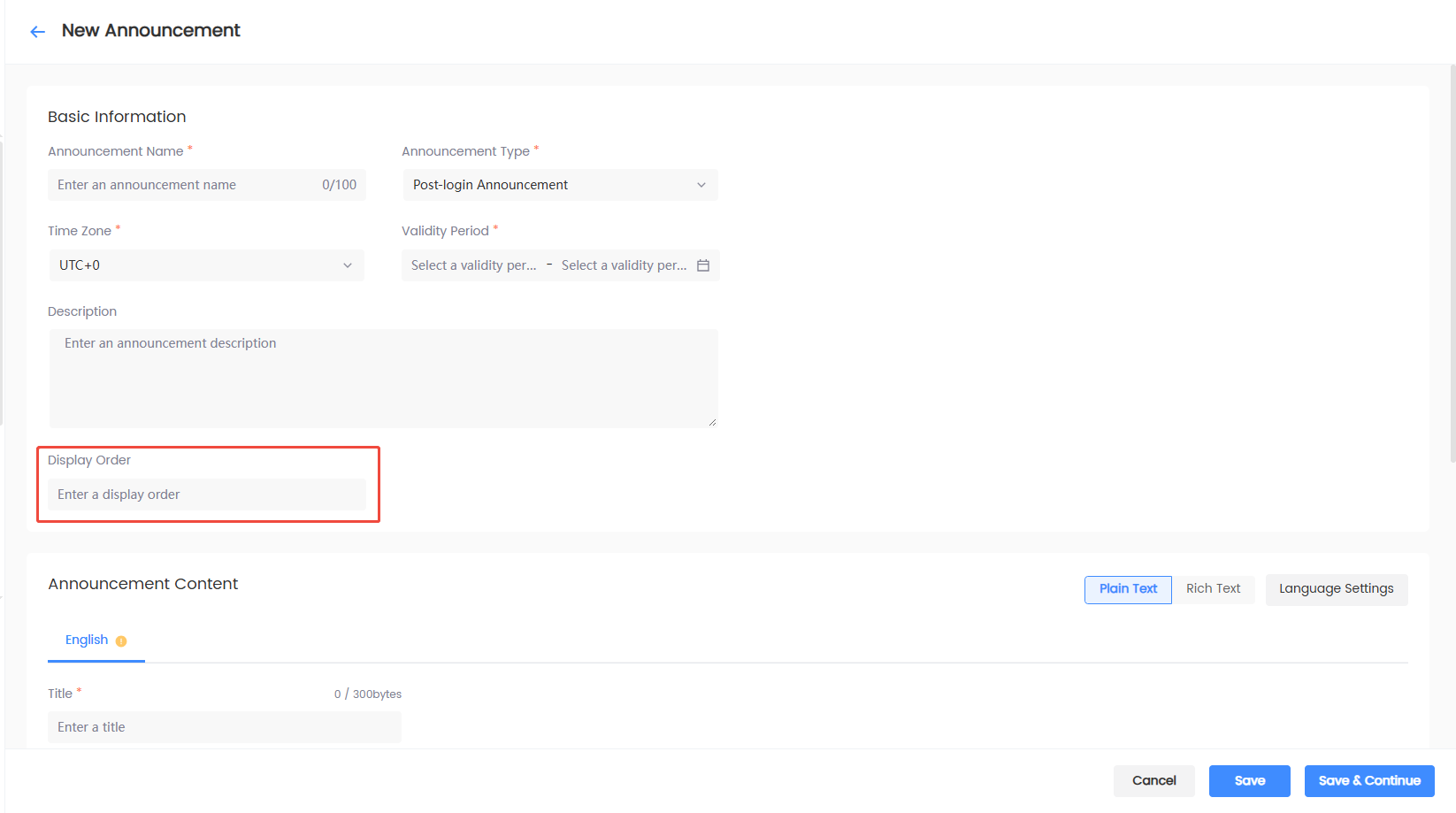
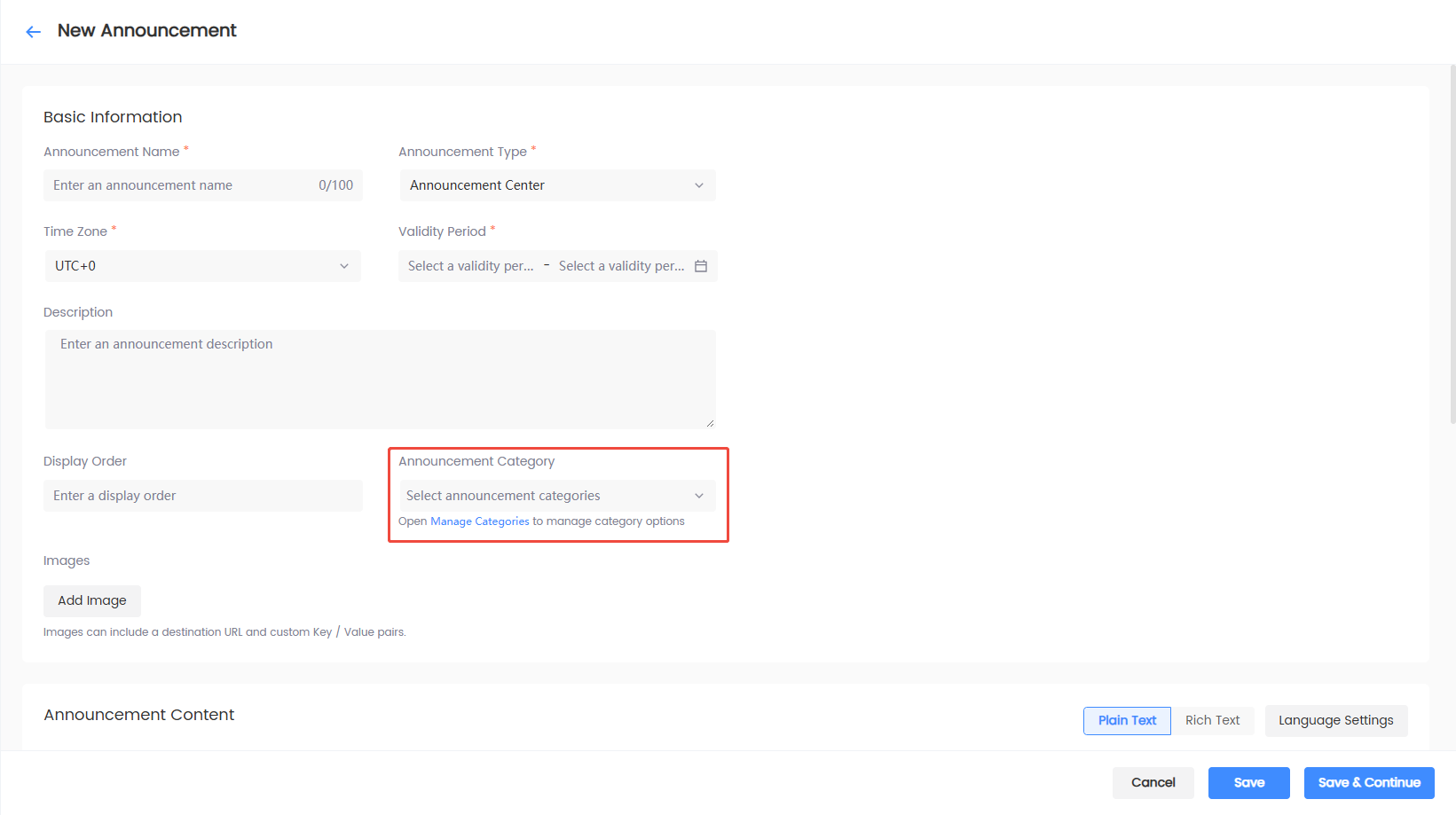
根据公告类型填写页面追加显示的字段;类型选择参考 选择合适的公告类型。
- 登录前公告:选择是否为开服前公告,并填写顺序。
- 登录后公告:填写顺序。
- 公告栏公告:选择公告分类;没有合适分类时可点击 分类管理。
- 自定义公告:填写顺序,按需添加图片和公告自定义属性,最多可添加 30 组 Key/Value。
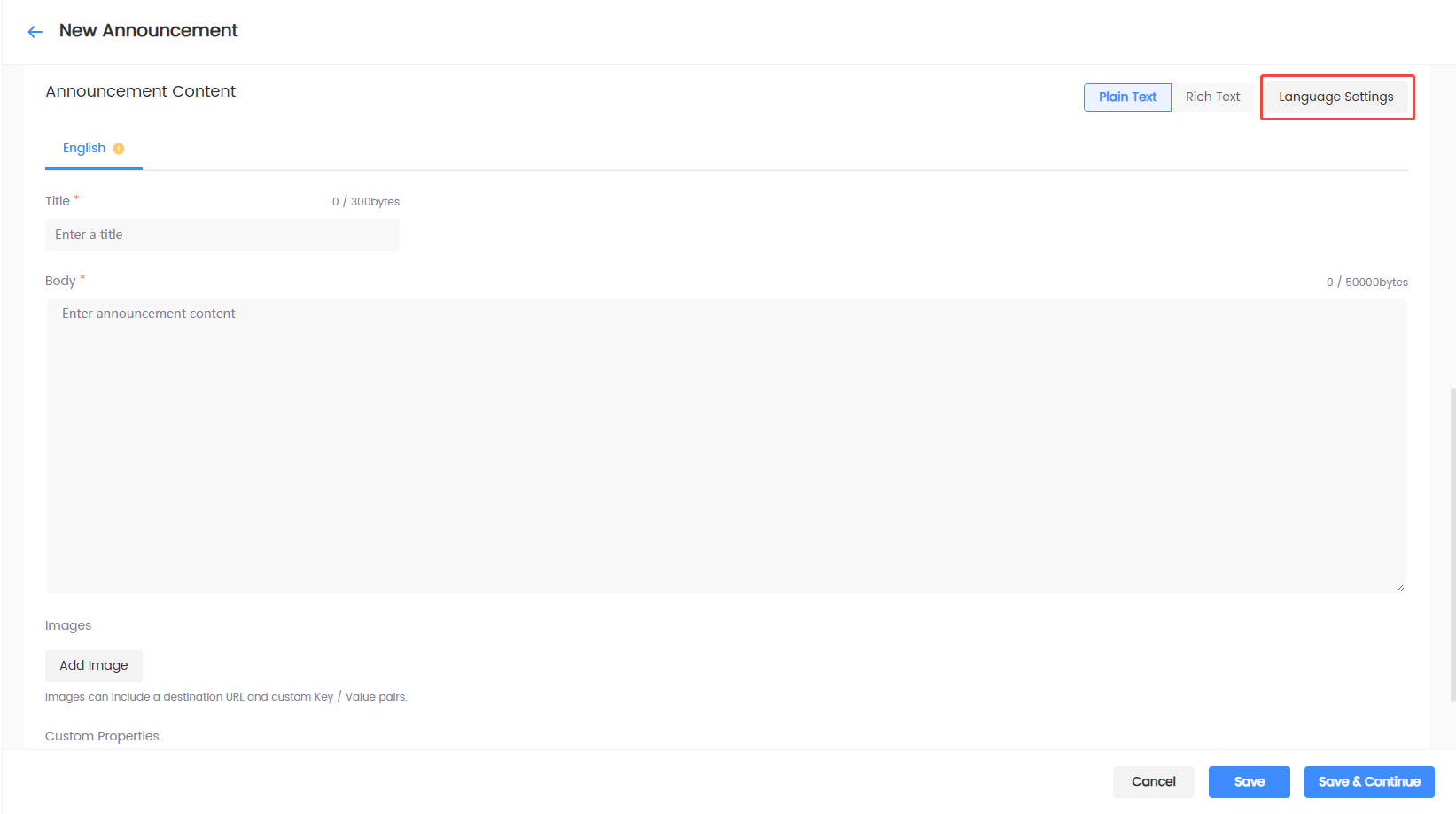
配置公告语言
-
点击 语言设置。
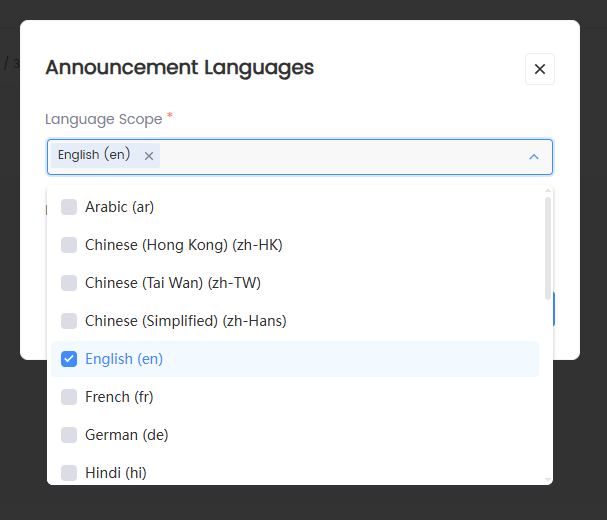
-
勾选本条公告需要支持的语言,至少保留一种语言。
-
[可选] 可开启默认语言,并且选择语言范围下的某个语言作为默认语言。
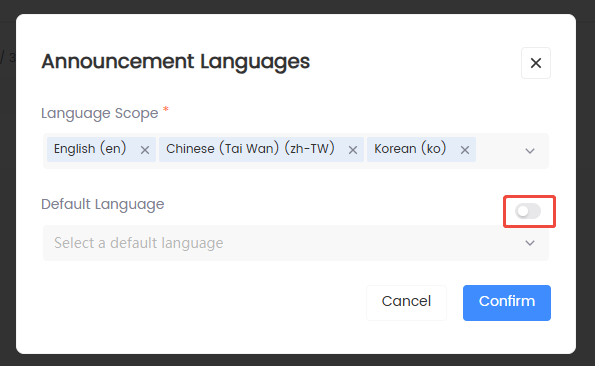
-
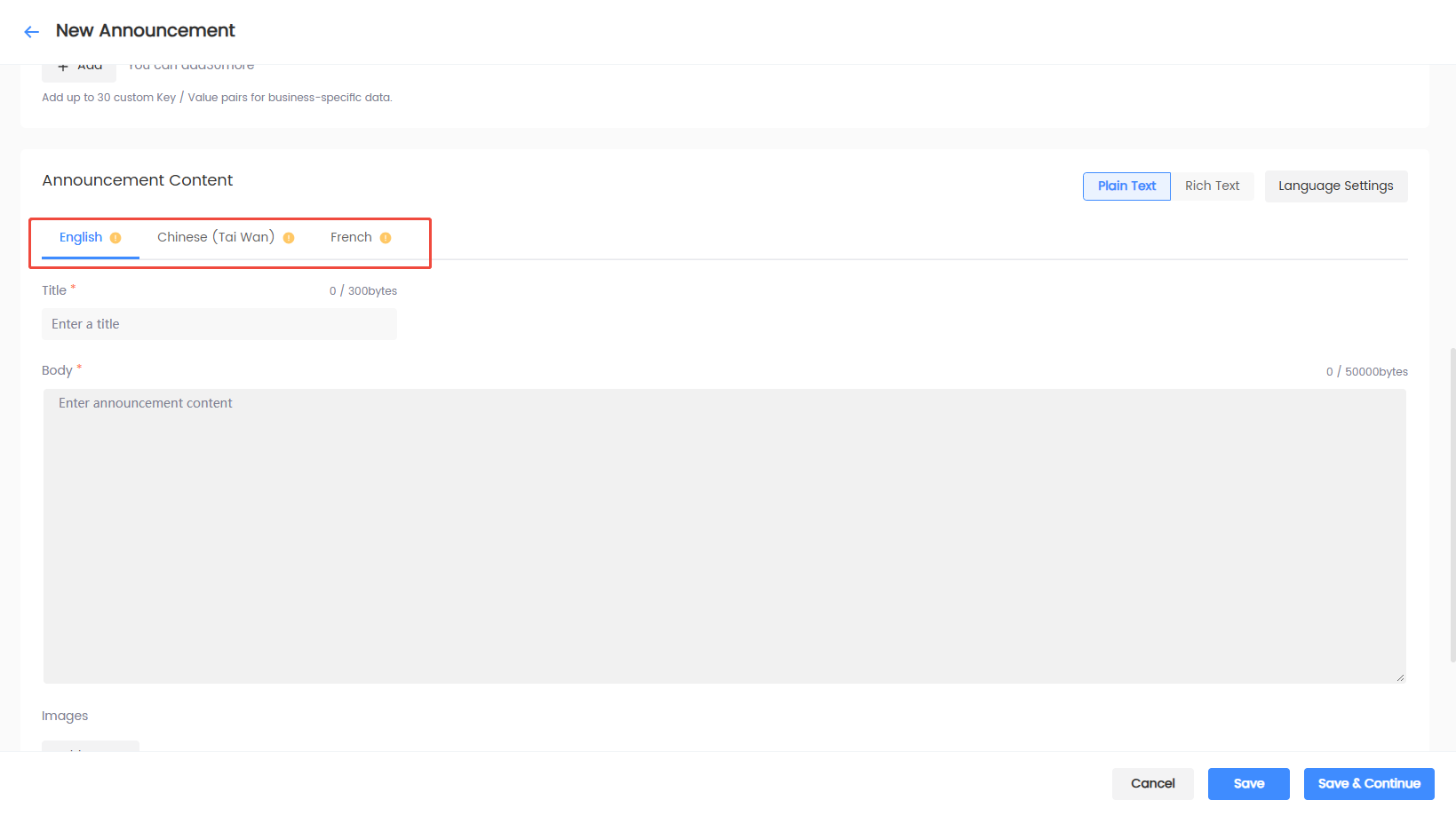
确认后,页面会生成对应语言页签。
-
逐个切换语言并填写内容。切换语言时,当前输入会保存在对应语言下,不同语言的标题、正文、图片和参数互相独立。
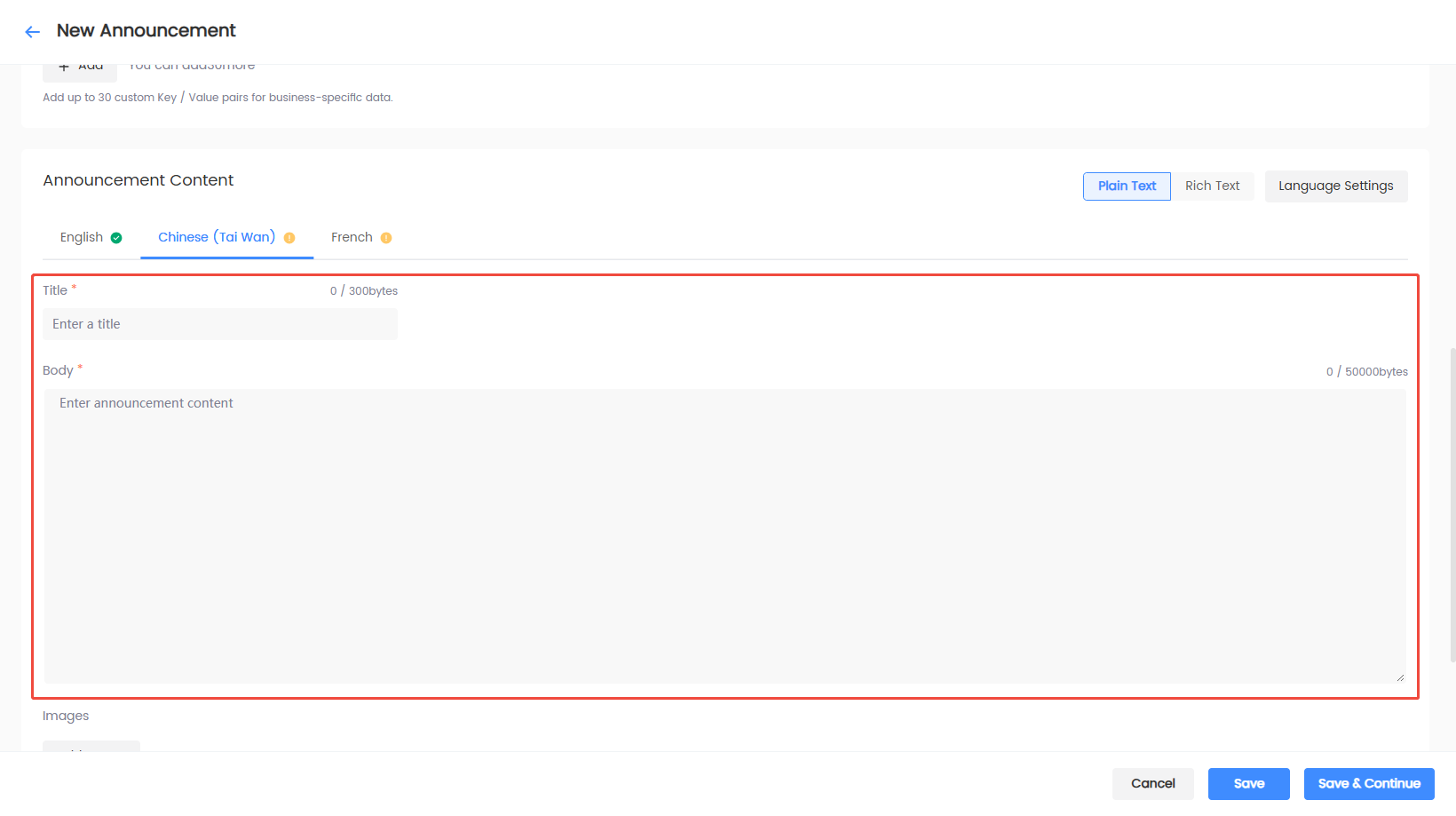
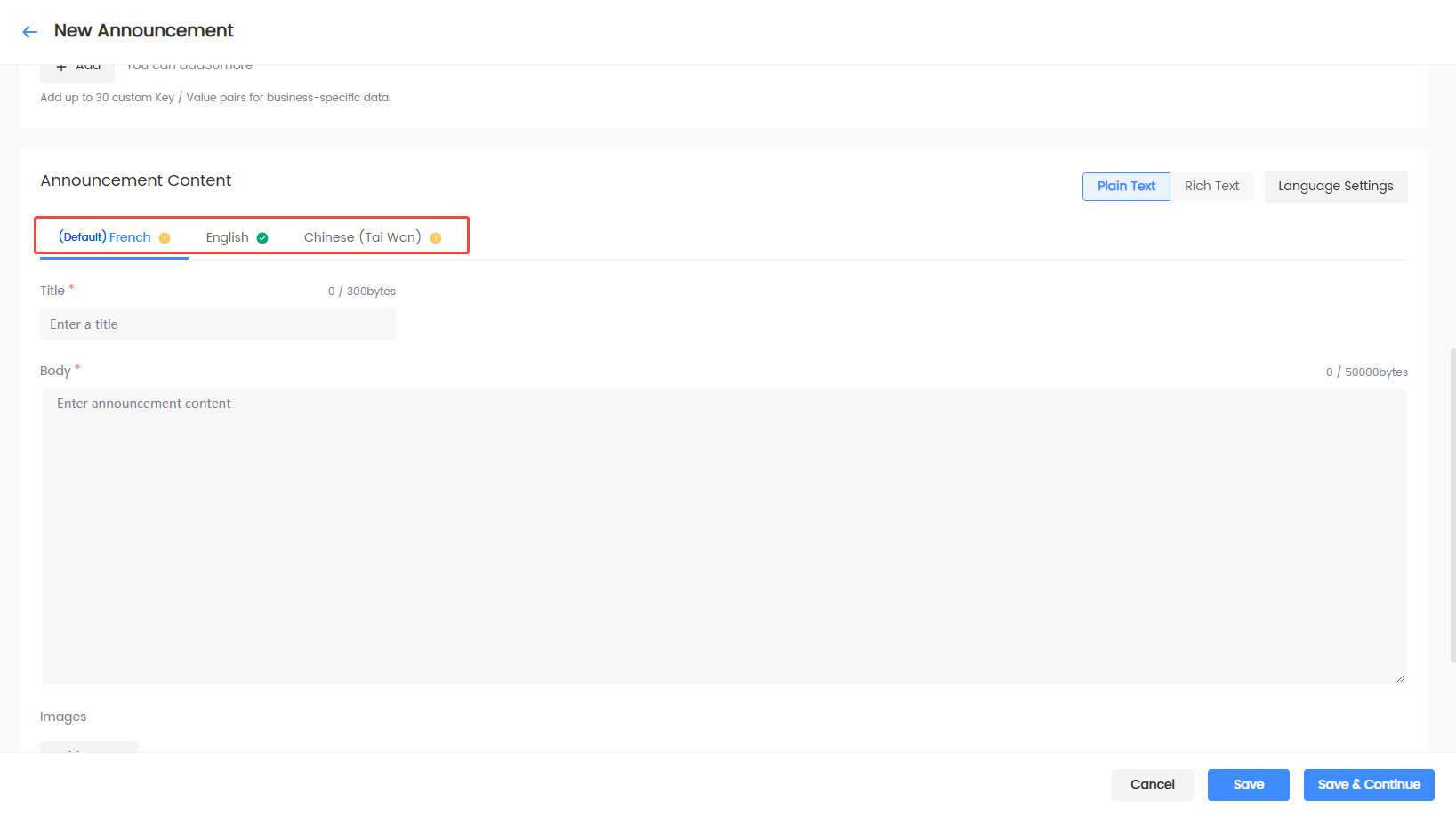
语言页签状态含义:
-
✓:该语言的必要内容已填写。
-
!:该语言仍有内容待配置或待确认。
-
默认:当前公告的默认语言。
填写标题和正文
| 内容 | 是否必填 | 操作建议 |
|---|---|---|
| 标题 | 是 | 该语言下展示给用户的公告标题。最多 300 字节 |
| 正文 | 是 | 该语言下展示给用户的公告正文,可包含换行和系统支持的按钮标签。最多 50000 字节 正文支持 纯文本 与 富文本 格式 |
添加图片和跳转链接
-
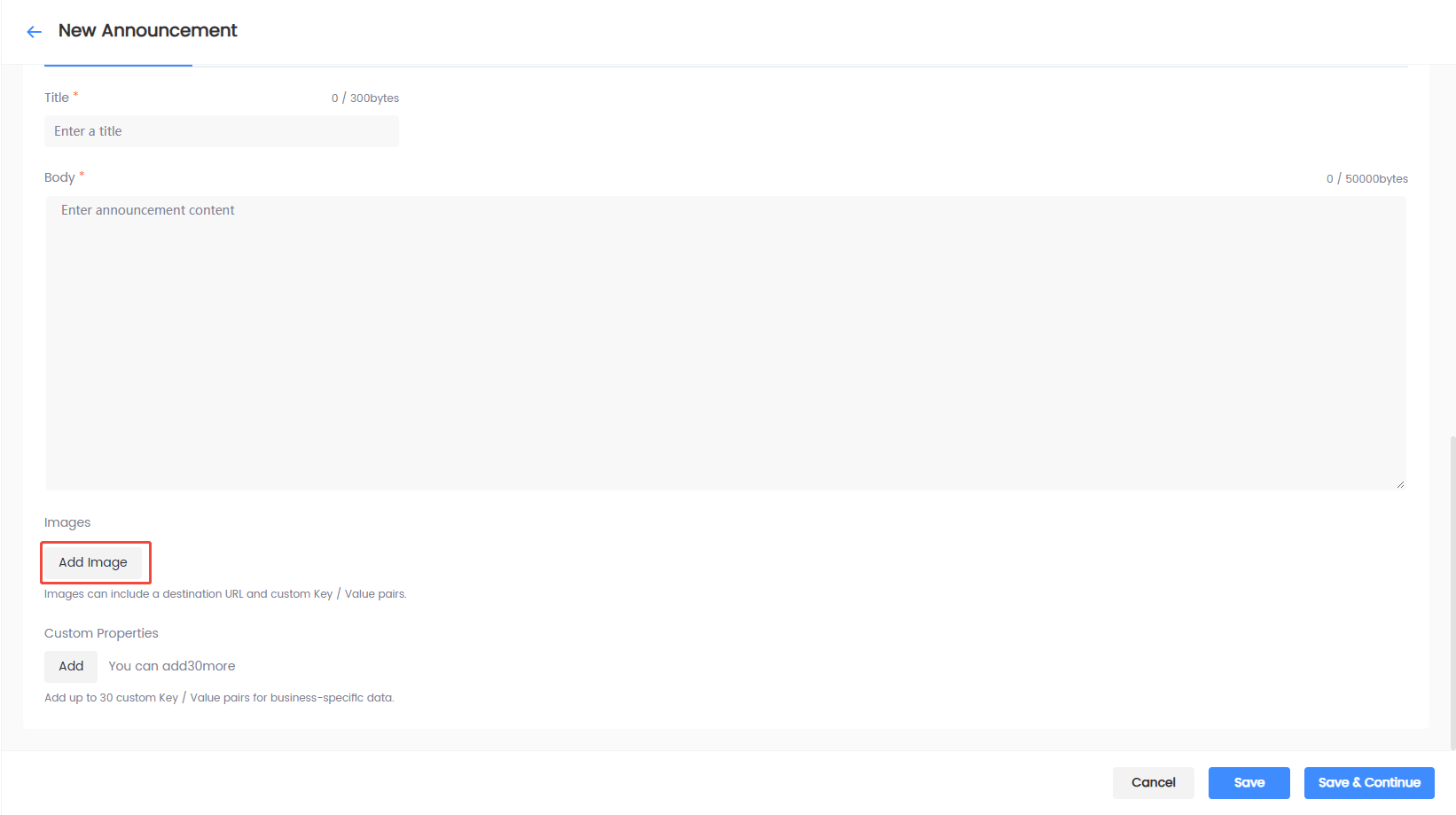
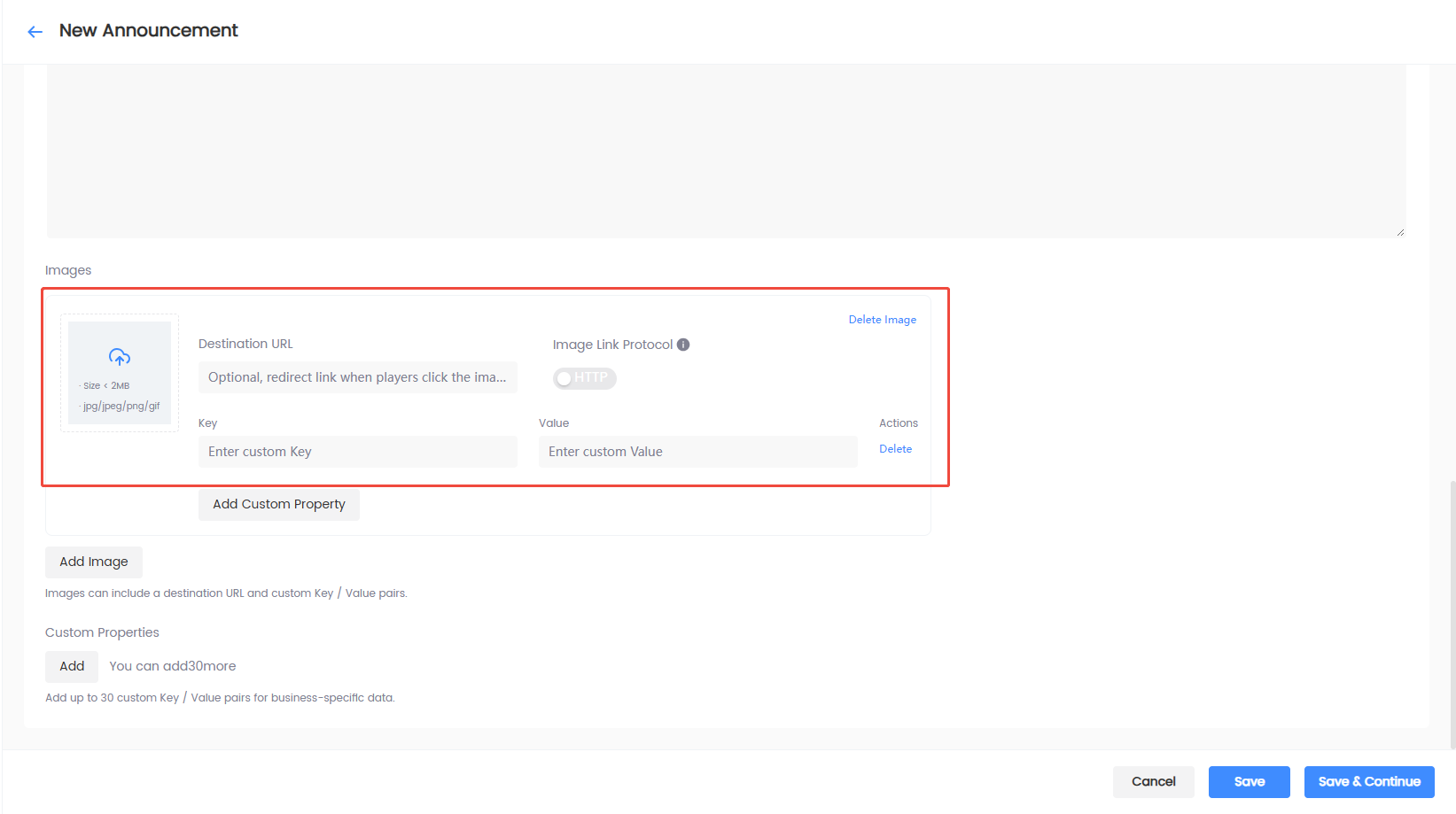
在当前语言内容下点击 添加图片。
-
完成图片相关的配置信息。
 note
note图片要求:
-
上传 JPG 或 PNG 图片,单张图片小于 2 MB;
-
如点击图片需要跳转,填写完整跳转链接;
-
如客户端需要读取图片参数,添加 Key/Value;
-
多张图片分别配置各自的链接和参数。
-
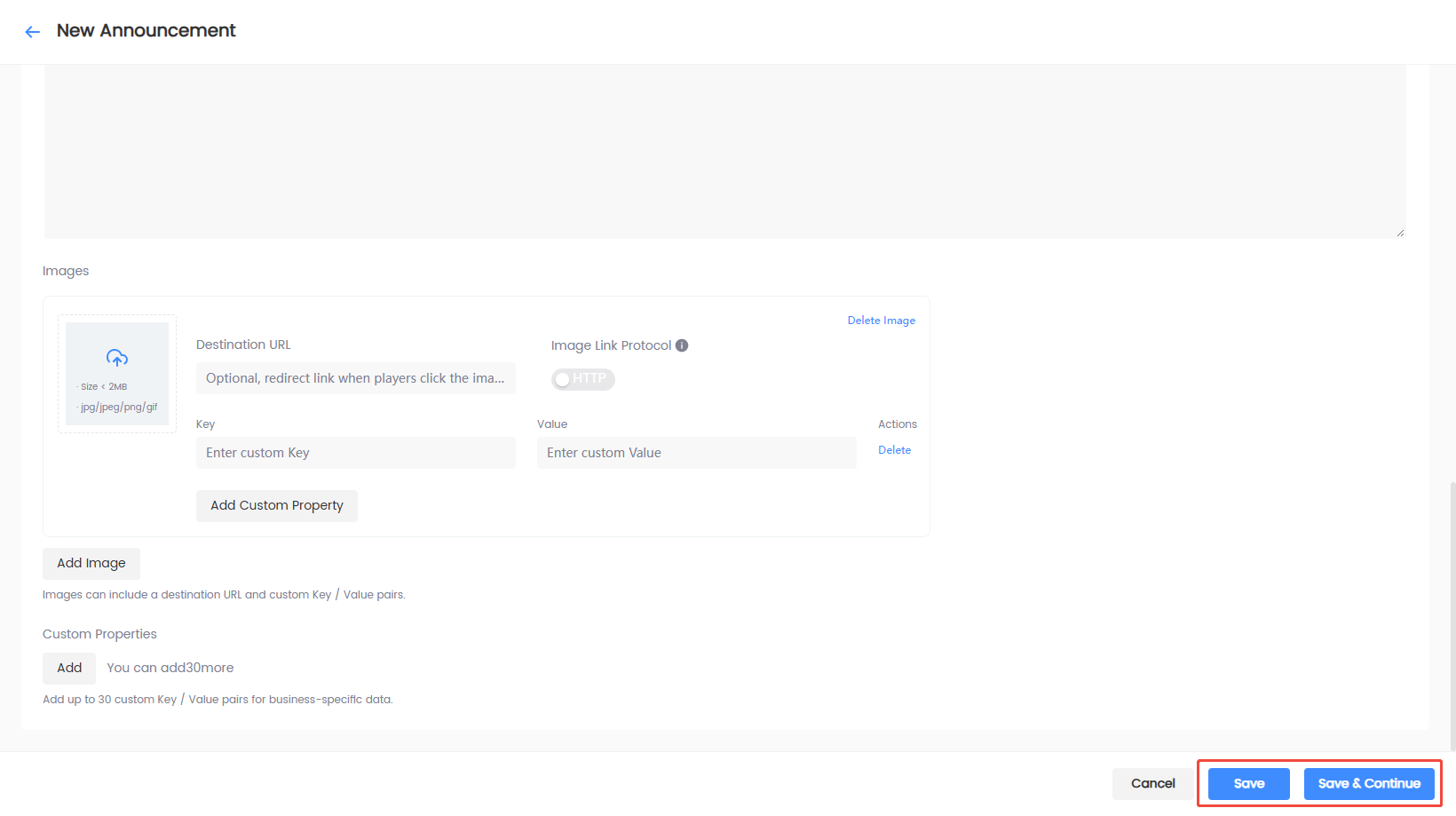
保存公告
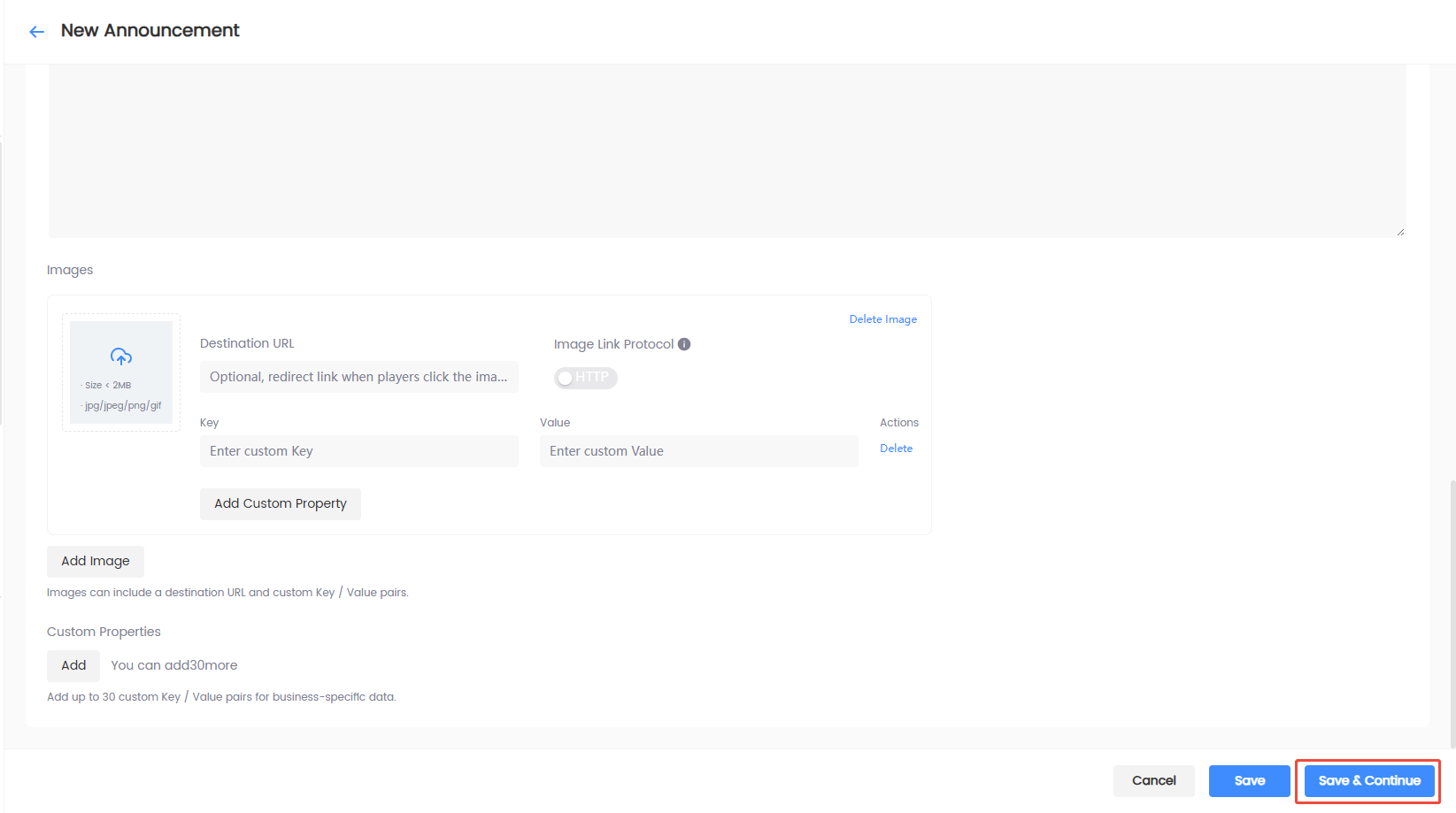
页面底部有三个操作:
| 操作 | 结果 |
|---|---|
| 取消 | 返回所有公告,不保存当前修改 |
| 保存 | 保存为 待发布 并返回所有公告 |
| 保存 & 下一步 | 保存为 待发布 并进入发布范围设置 |
如果暂时不确定发布范围,选择 保存;准备继续发布时选择 保存 & 下一步。
选择发布环境
| 环境 | 适用情况 |
|---|---|
| 测试环境发布 | 验证公告内容、图片和展示效果;建议首次发布先使用 |
| 正式环境发布 | 面向正式玩家发布;可能需要进入审核流程 |
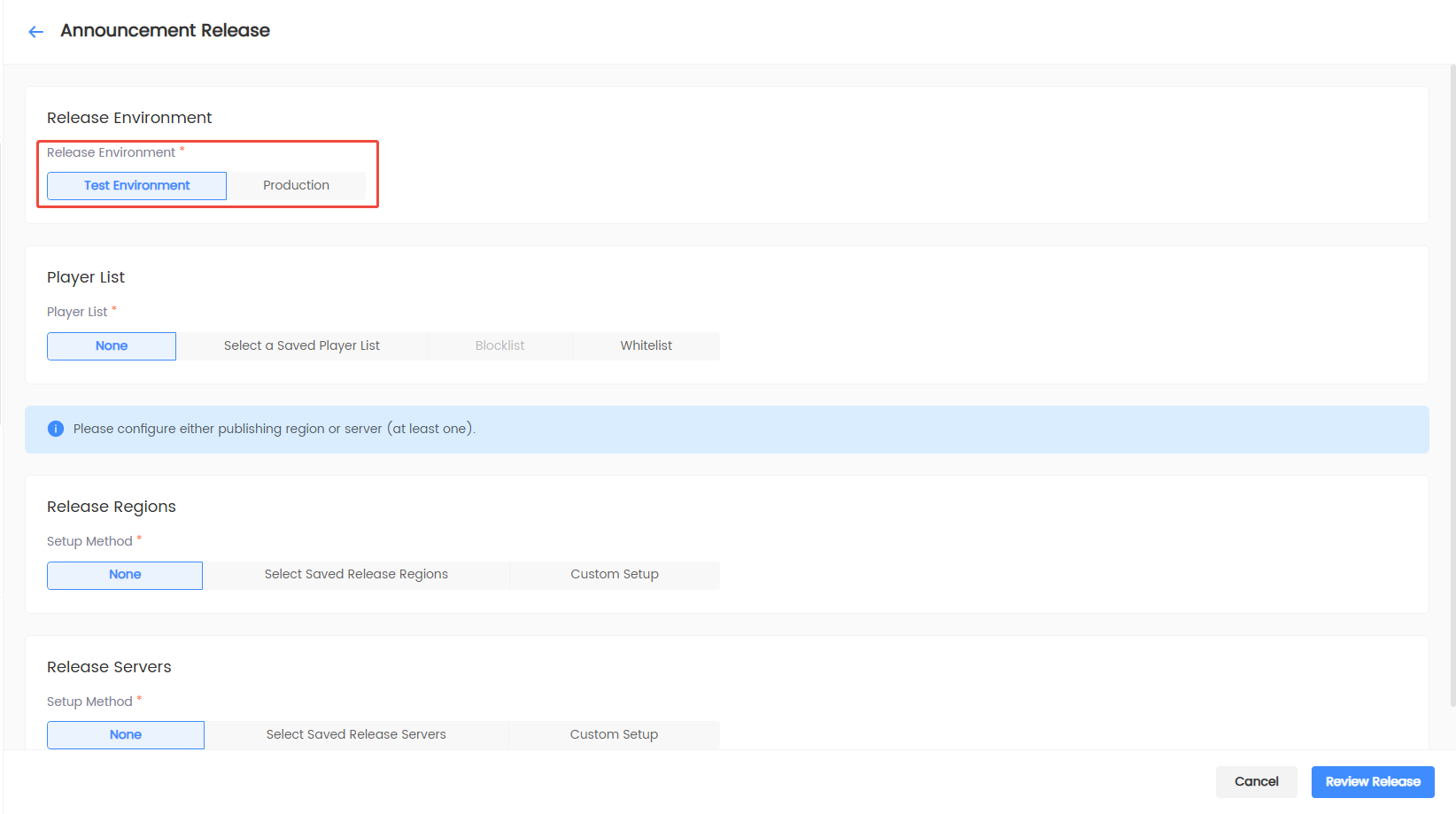
已发布至正式环境的公告不能重新发布到测试环境。如需重新测试,应先按实际流程下线公告。
配置玩家名单
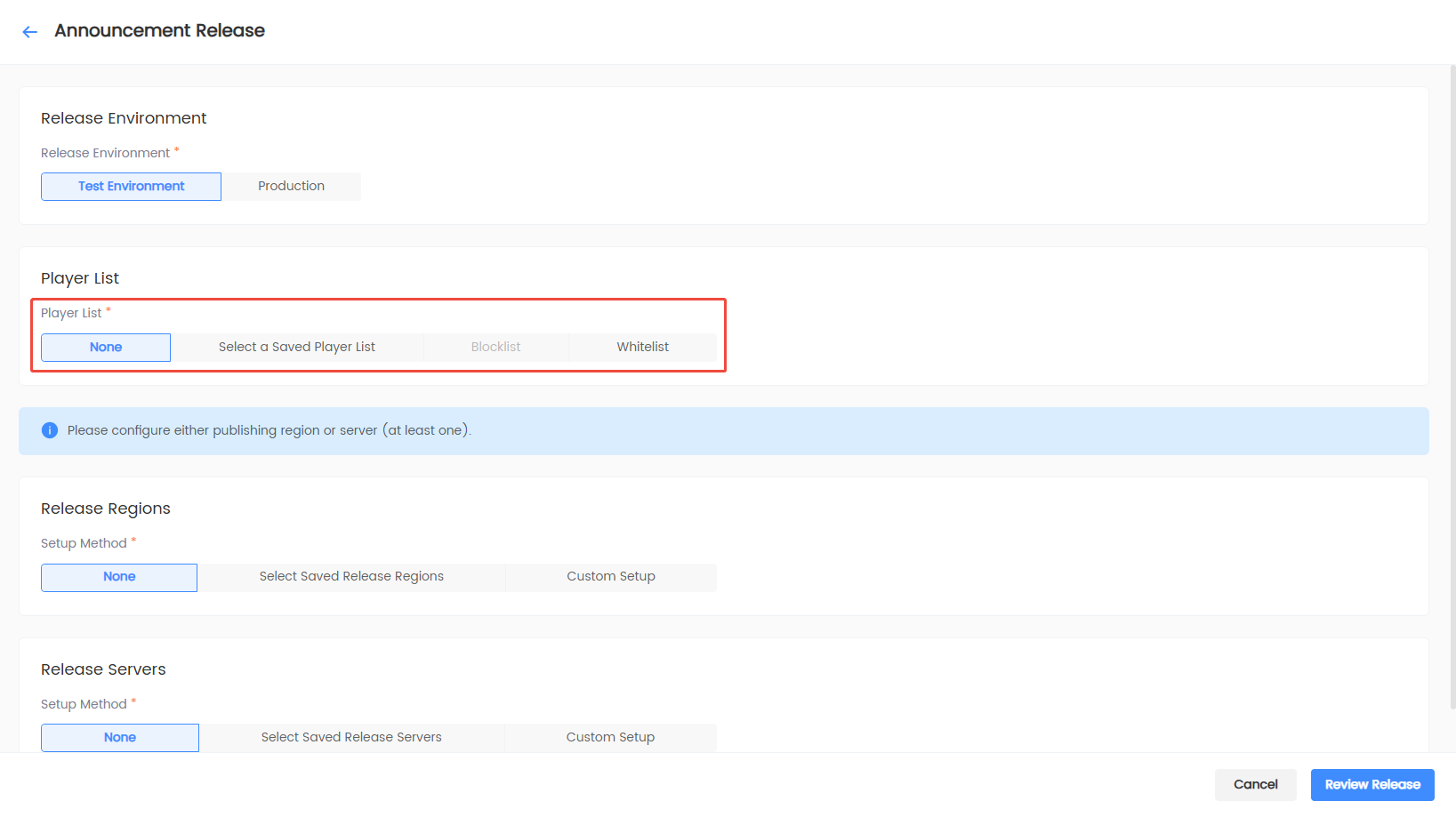
玩家名单有四种选择:
| 选择 | 适用情况 | 后续配置 |
|---|---|---|
| 无 | 不按名单限制玩家 | 无二级配置 |
| 选择已保存的玩家名单 | 复用之前维护的名单 | 从下拉列表选择 |
| 黑名单 | 排除指定玩家 | 选择 OpenID 或 DeviceID,并逐行填写 ID |
| 白名单 | 只允许指定玩家 | 选择 OpenID 或 DeviceID,并逐行填写 ID |
需要长期复用的名单,建议先在 玩家名单管理 中保存;临时名单可在发布页面直接填写。
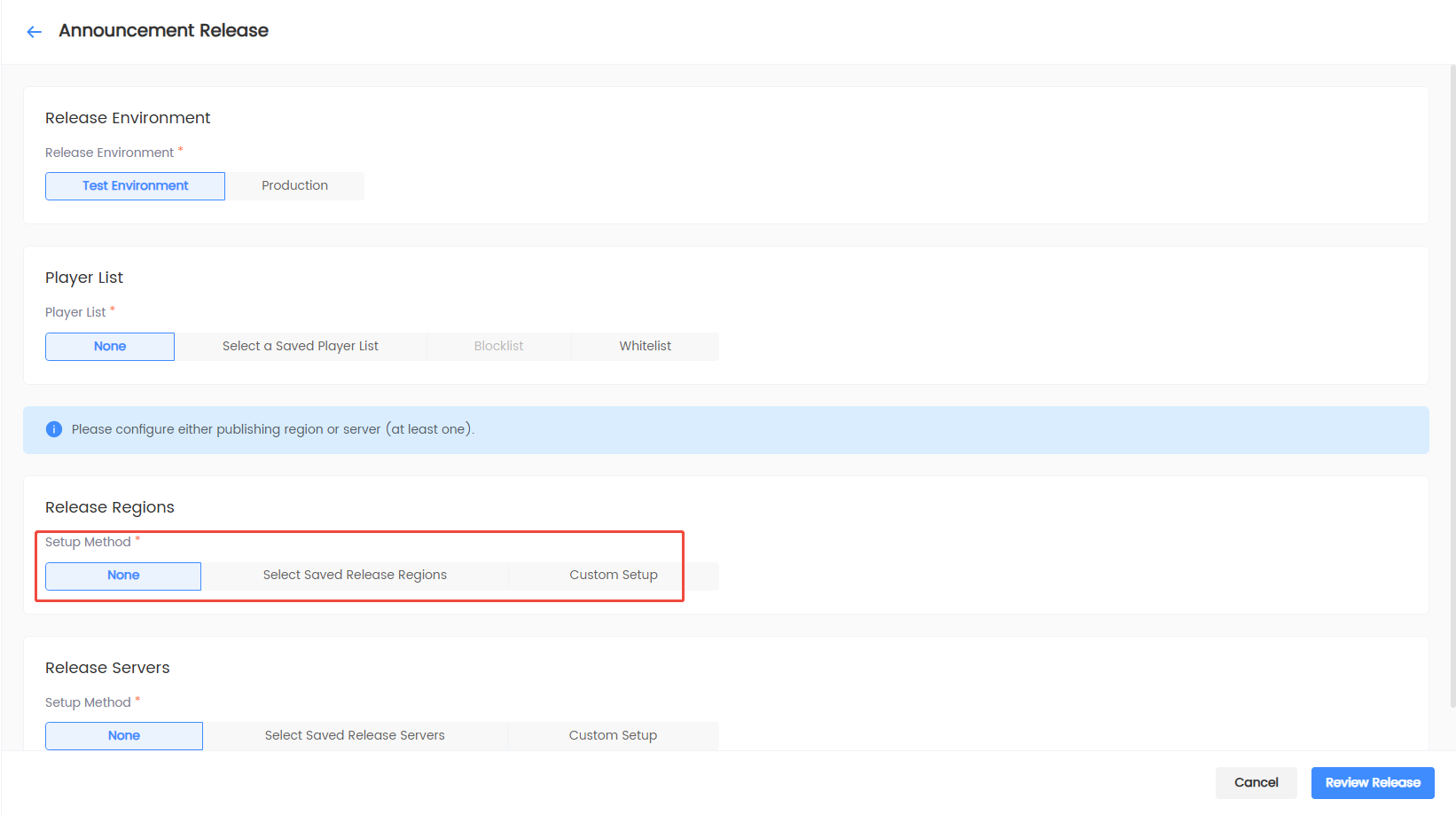
配置发布区域
发布区域选项:
-
无:本次不按区域限制。
-
选择已保存的发布区域:复用管理端配置,例如全球或重点区域。
-
自定义配置:临时多选国家和地区。
配置发布区服
可选择:
-
无:本次不按区服限制。
-
选择已保存的发布区服:选择已配置的区服集合。
-
自定义配置:每行填写一个区服 ID。
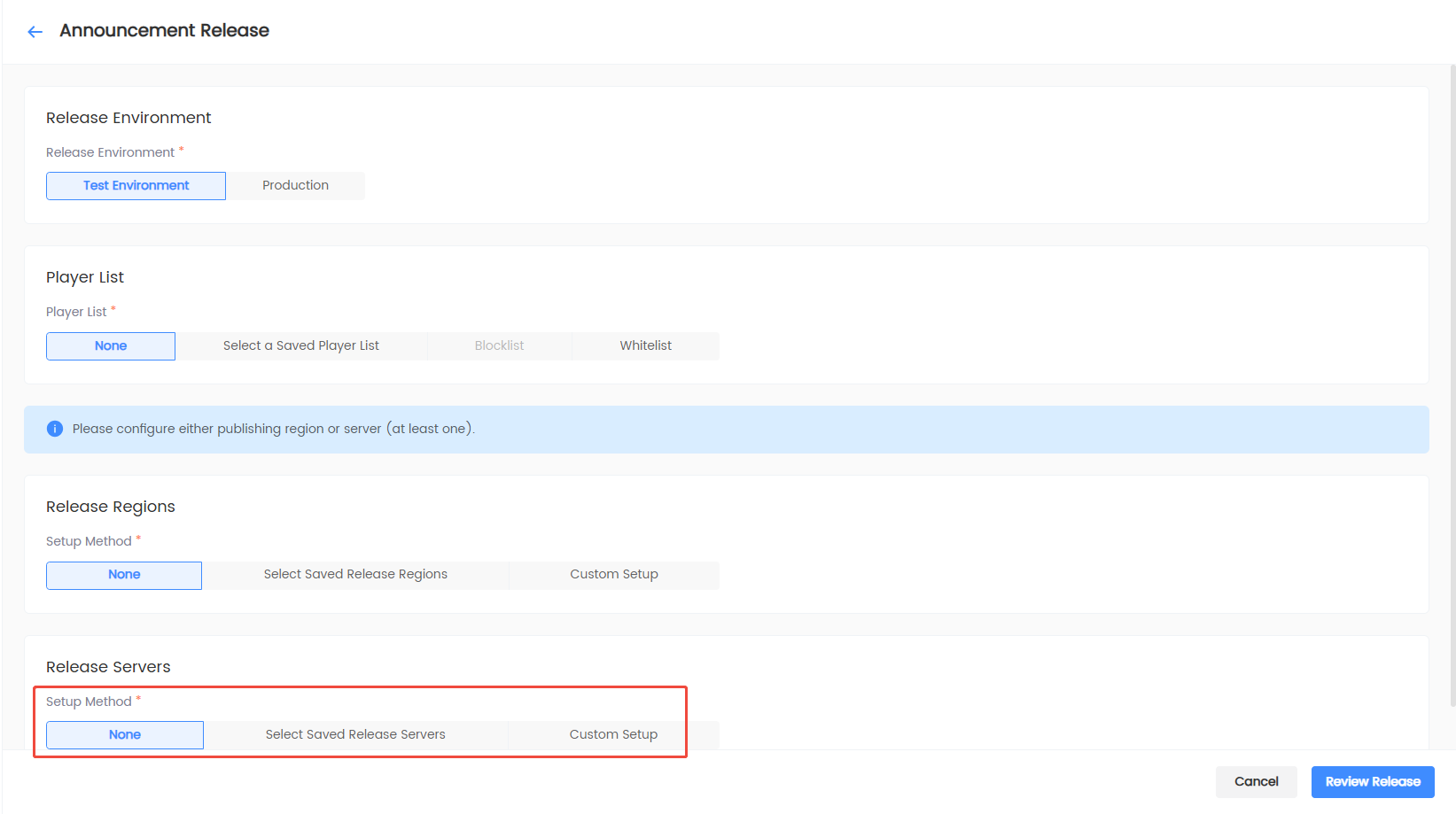
发布区域和发布区服至少配置一项。当前 Demo 只显示提示,尚未对空范围进行强制拦截,因此提交前需要人工检查。
确认发布
- 点击 确认发布。
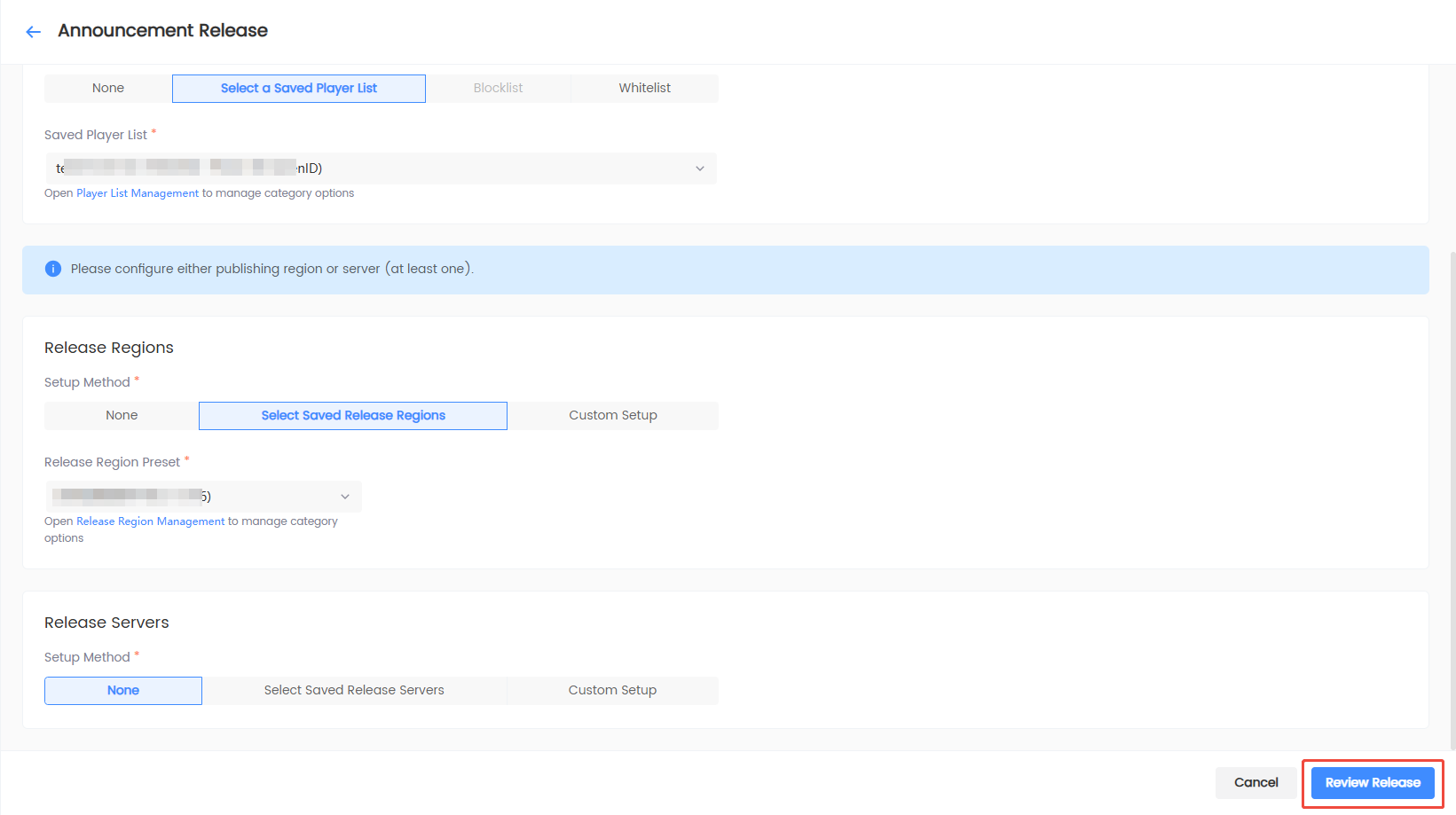
- 核对公告名称、发布环境、玩家名单、发布区域和发布区服,确认无误后点击 确认发布。
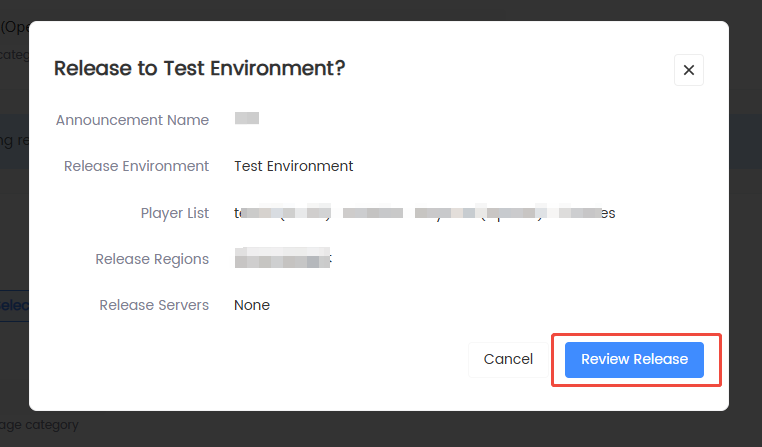
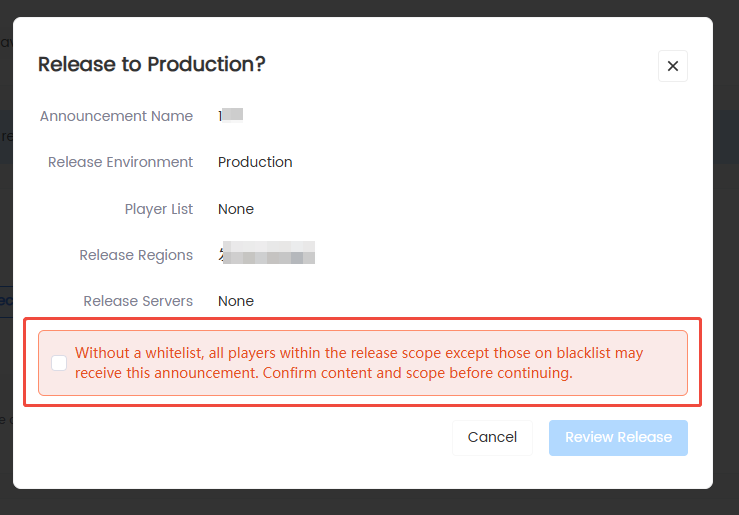
当同时满足以下条件时,确认弹窗会显示额外风险提醒:
- 选择 正式环境发布;
- 玩家名单选择 无。
此时需要勾选 未配置白名单 确认项,表示已知晓发布范围内除黑名单玩家外的玩家均可能收到公告。未勾选时不能提交。
测试环境发布,或正式环境已经选择玩家名单时,不显示此额外确认项。
Excel 批量导入
适合一次创建多条公告,单次最多导入 30 条。导入后只生成 待发布 公告,不会直接发布到任何环境。
导入顺序
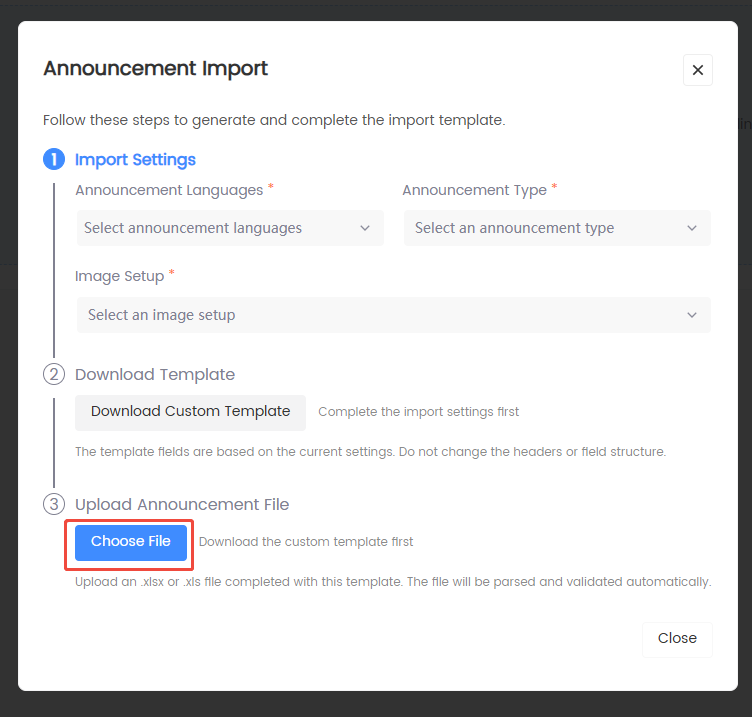
必须依次完成。前两步存在强制的前置限制:设置未完成时无法下载模板,模板未下载时无法上传文件。
| 步骤 | 要做的事 | 完成标志 / 卡点 |
|---|---|---|
| 1 | 设置公告语言、公告类型、图片配置 | 三项齐全后,下载专用模板 才可点击 |
| 2 | 下载本次专用模板 | 未下载模板时,选择公告文件 不可点击 |
| 3 | 用该模板填写公告 | 表头不可修改,公告名称为必填项 |
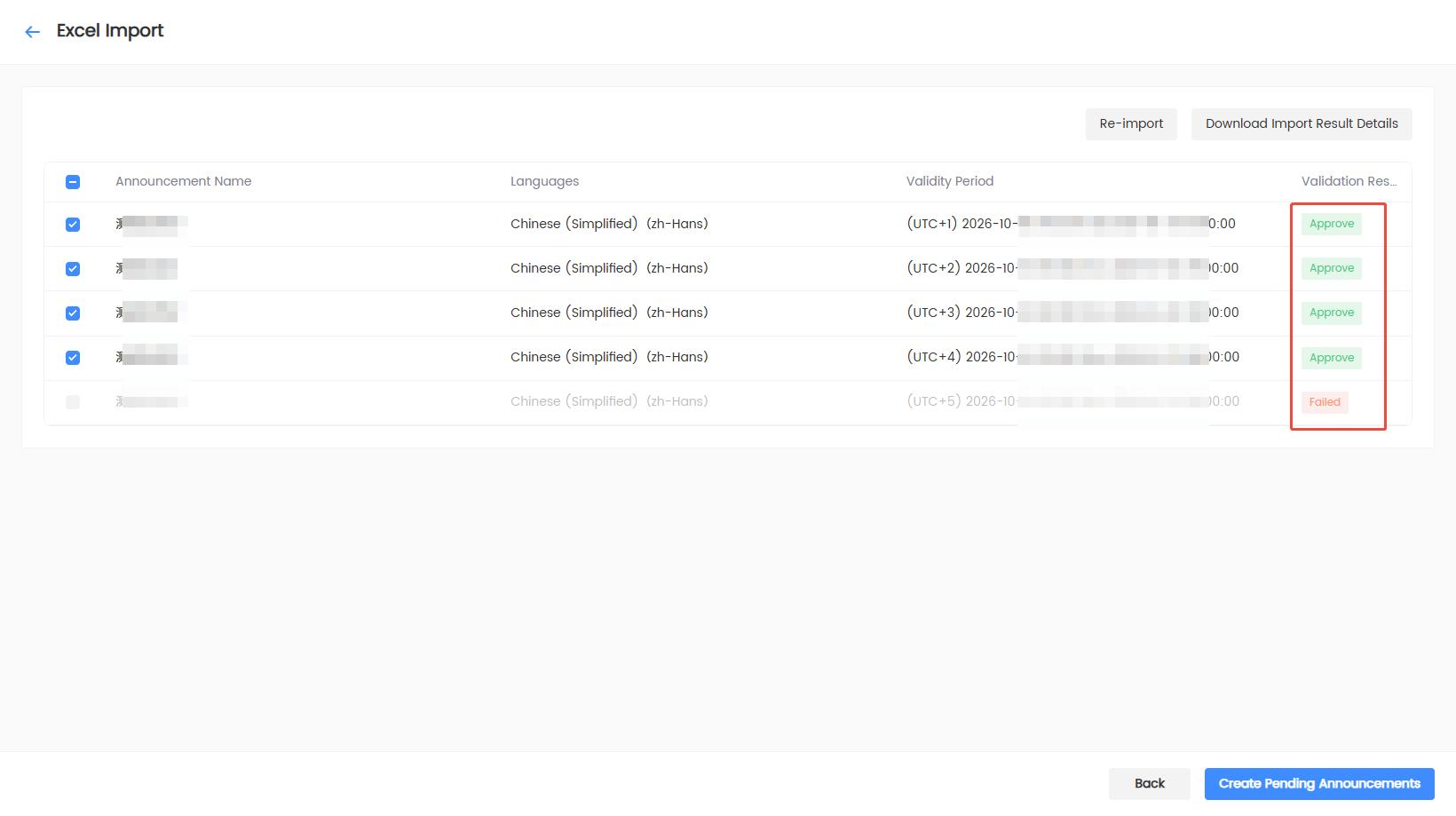
| 4 | 选择公告文件并等待解析 | 系统逐行校验,显示通过或不通过 |
| 5 | 在预览中勾选通过校验的行 | 校验不通过的行不可勾选 |
| 6 | 生成待发布公告 | 生成后状态为 待发布 |
设置导入内容
-
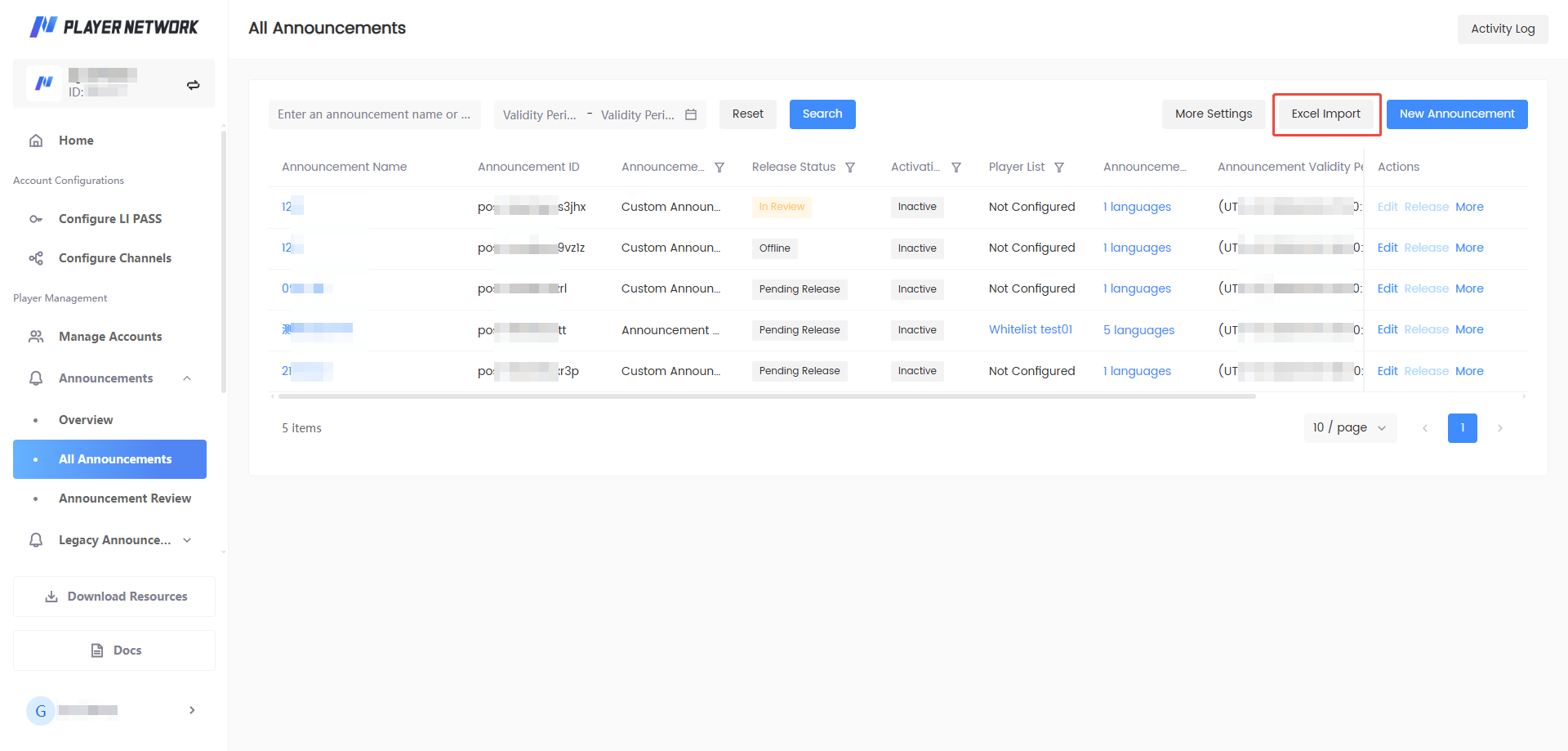
进入 所有公告,点击右上角 Excel 导入。
-
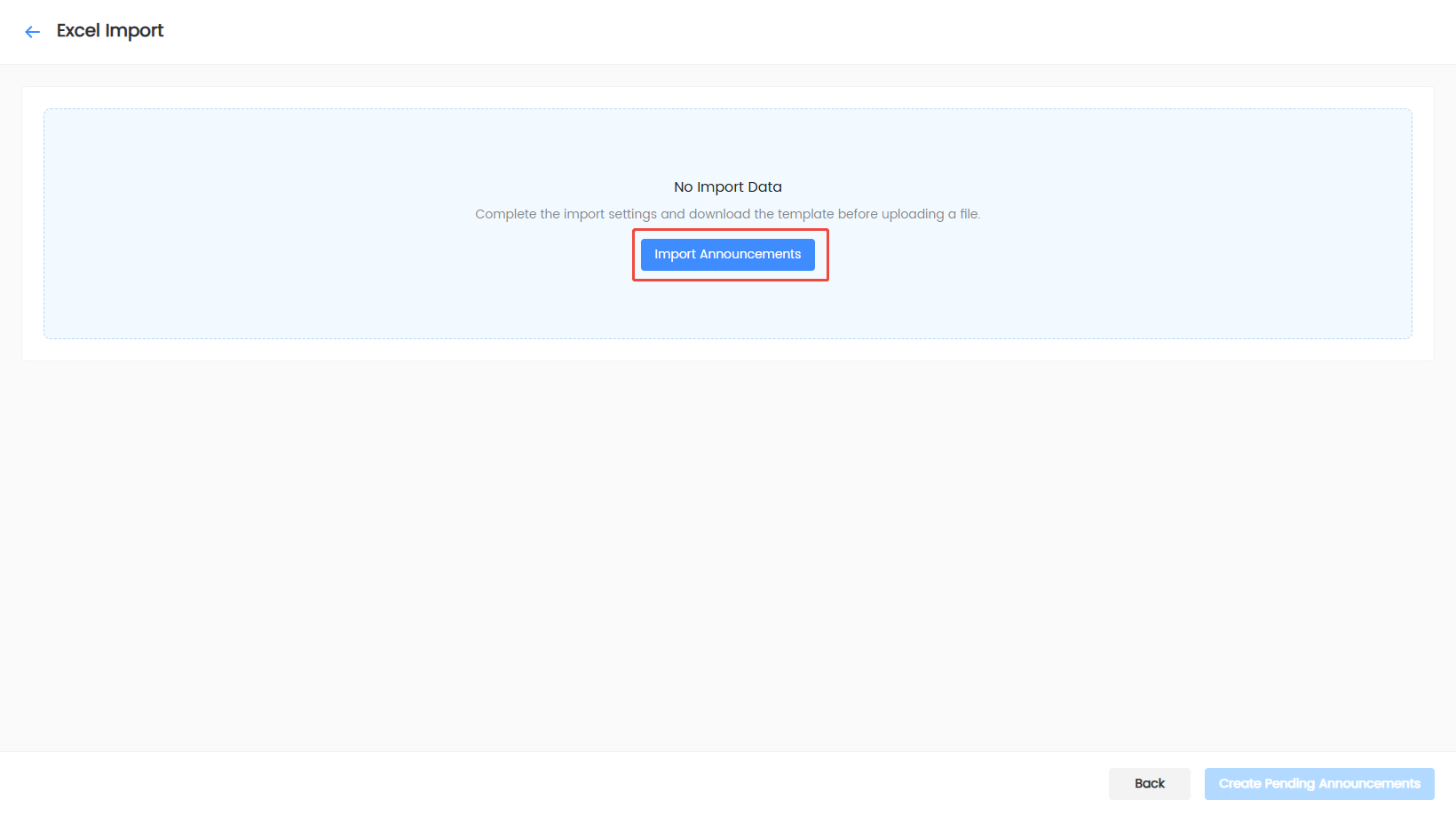
在 Excel 导入页面点击 导入公告。
-
在 公告导入 弹窗的第①步 导入内容设置 中,完成三项必填配置。
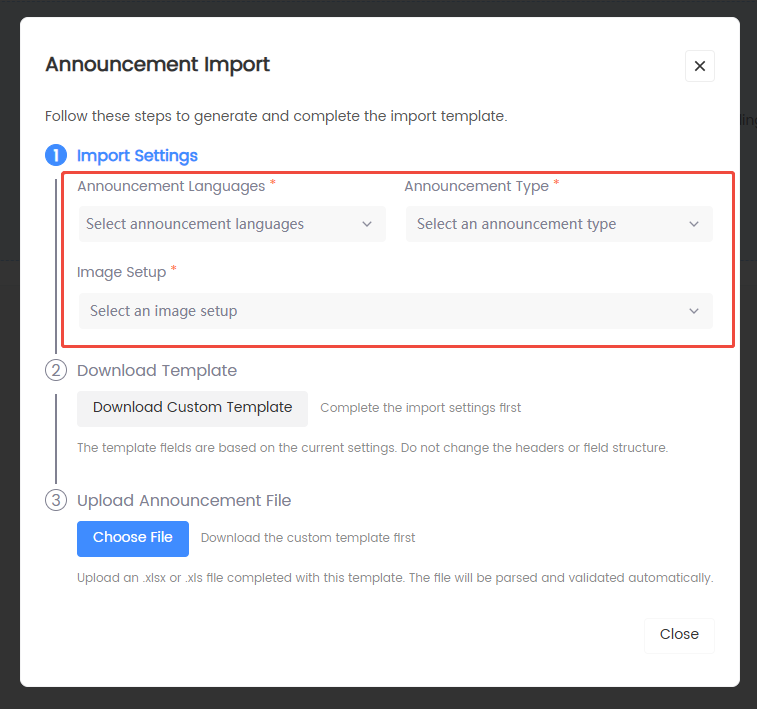
设置项 说明 公告语言 至少选择一种语言 公告类型 登录前、登录后、公告栏或自定义 图片配置 不包含图片、所有语言共用图片,或每种语言单独配置图片 -
三项设置完整后,在第②步 下载公告模板 中点击 下载专用模板。设置未完成时按钮不可点击,旁边提示「请先完成导入设置」。
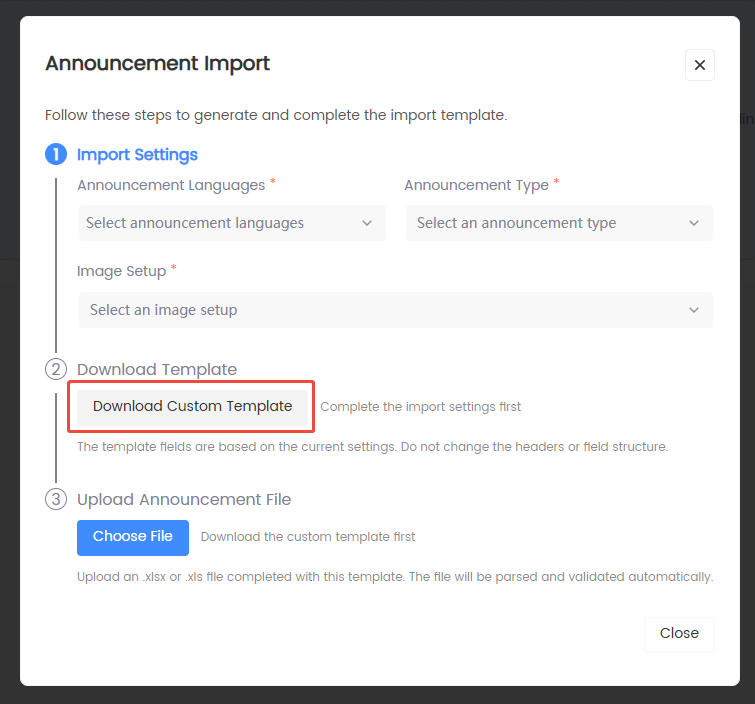
如果下载模板后又修改了公告语言、公告类型或图片配置,必须重新下载模板。模板字段按当前设置生成,旧模板与当前设置不一致时上传会校验失败。
填写导入模板

填写时遵守以下规则:
-
公告名称 为必填项,导入生成的公告名称取自模板内容。
-
不要修改表头名称、字段顺序或符号结构。
例如表头 英语(en)_公告标题 中的
(en)_、括号和下划线均为系统识别内容,不能删除、替换或改成其他符号。 -
一行代表一条公告。
-
单元格内需要换行时,在同一单元格内换行,不要拆成多行数据。
-
Key / Value 按模板说明填写,不要把一条属性拆成多个单元格。
-
玩家名单、发布区域、发布区服填写管理端配置生成的 ID,不填写名称。
-
时间、时区、图片格式和大小按照模板的 说明 页填写。
-
不要从旧模板复制整行表头;每次按本次设置下载的模板填写。
上传、预览与生成
-
在弹窗第③步 上传公告文件 中点击 选择公告文件,选择
.xlsx或.xls文件。仅支持使用本次下载的模板填写的文件;未下载模板时按钮不可点击,旁边提示「请先下载专用模板」。
-
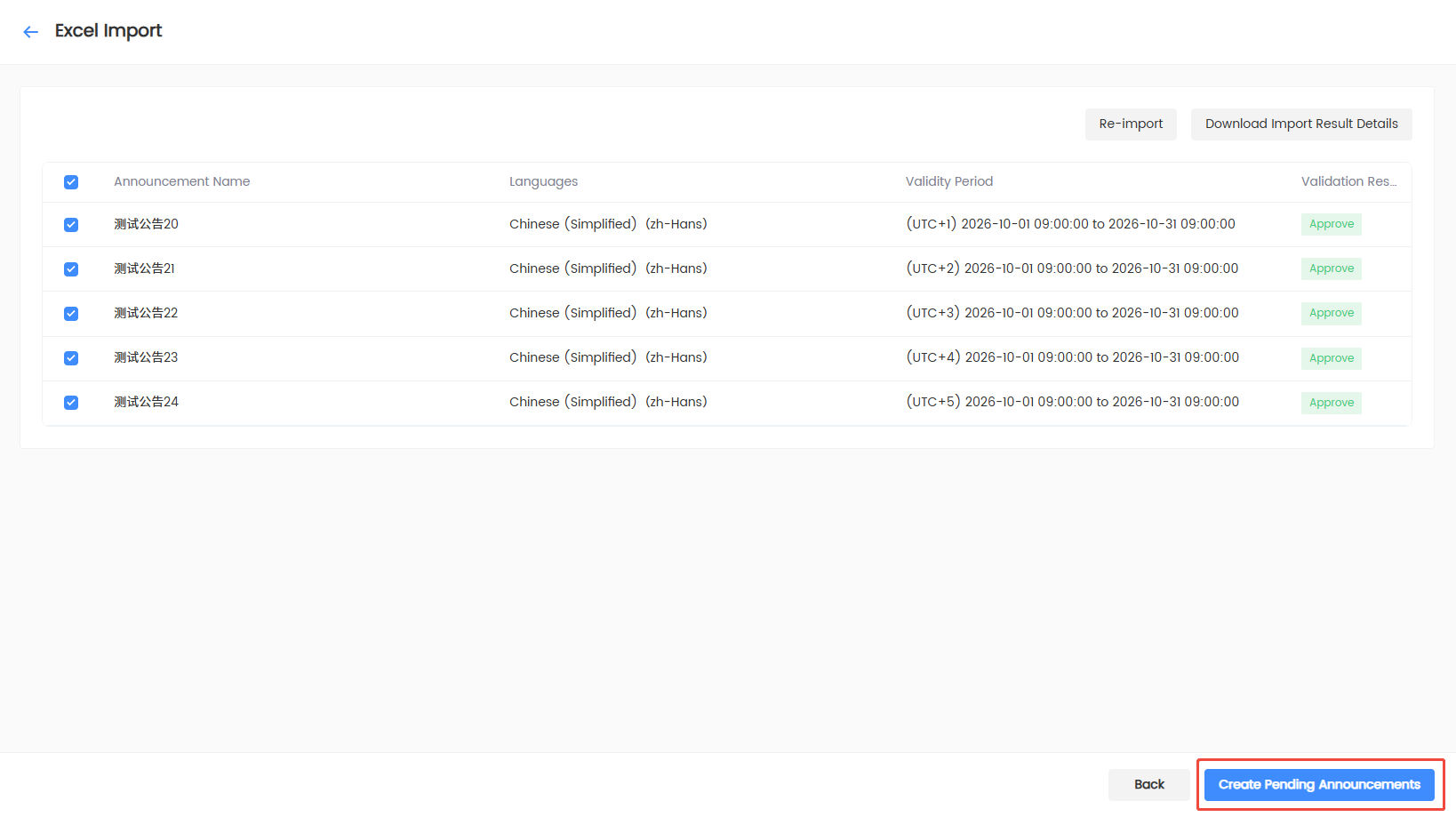
上传后系统自动解析并校验,完成后显示导入结果列表。
列表包含 公告名称、语言、有效期 和 校验结果。通过校验的行可以勾选;显示 不通过 的行不可勾选。点击右上角 下载导入结果详情 可以下载本次校验结果。
-
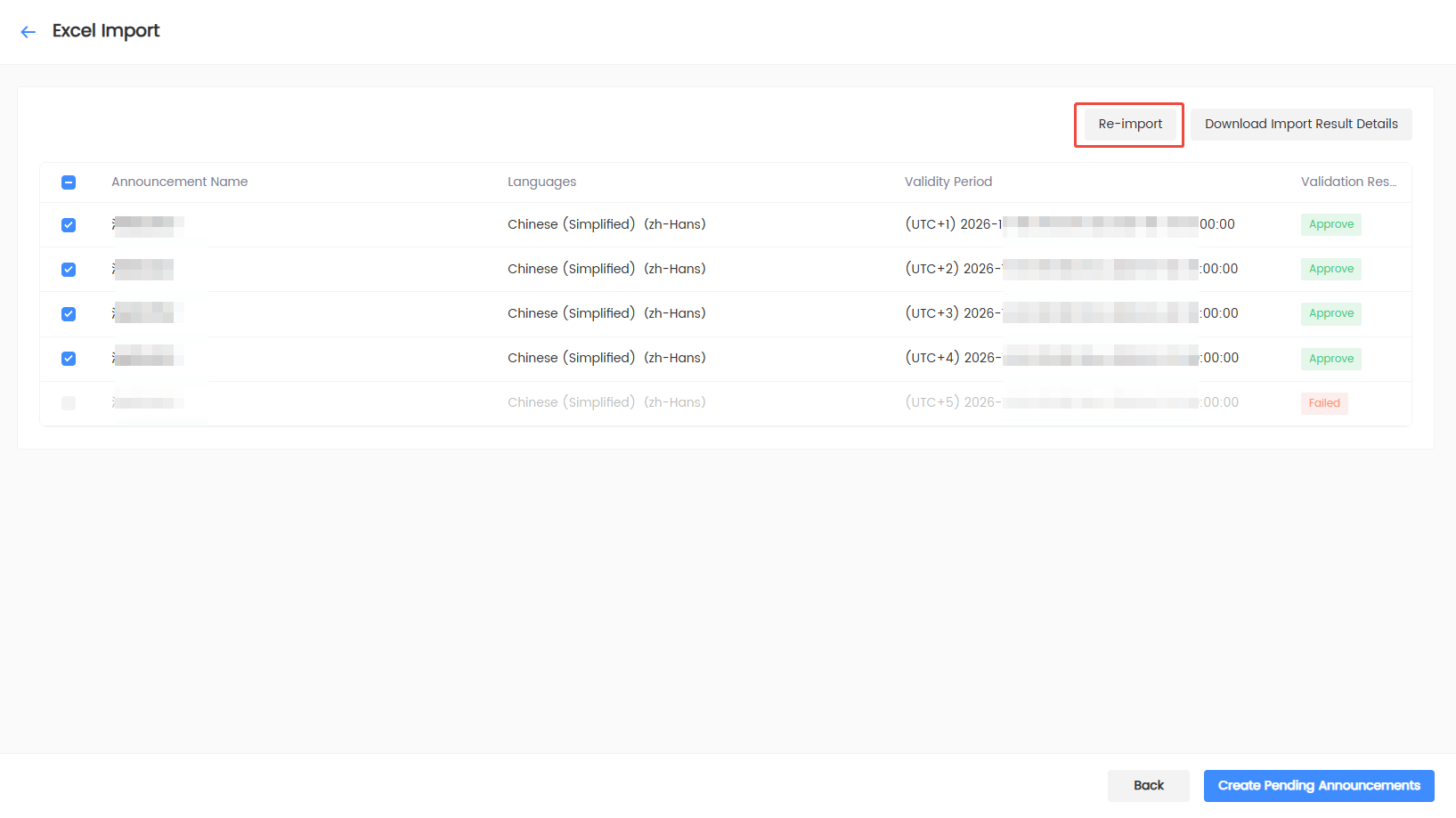
校验失败时,根据错误提示修改文件,然后点击右上角 重新导入 重新选择文件;系统会对整个文件重新解析。重复导入同一文件会重复生成公告,提交前先核对预览列表。
-
勾选至少一条通过校验的数据,点击 生成待发布公告。
-
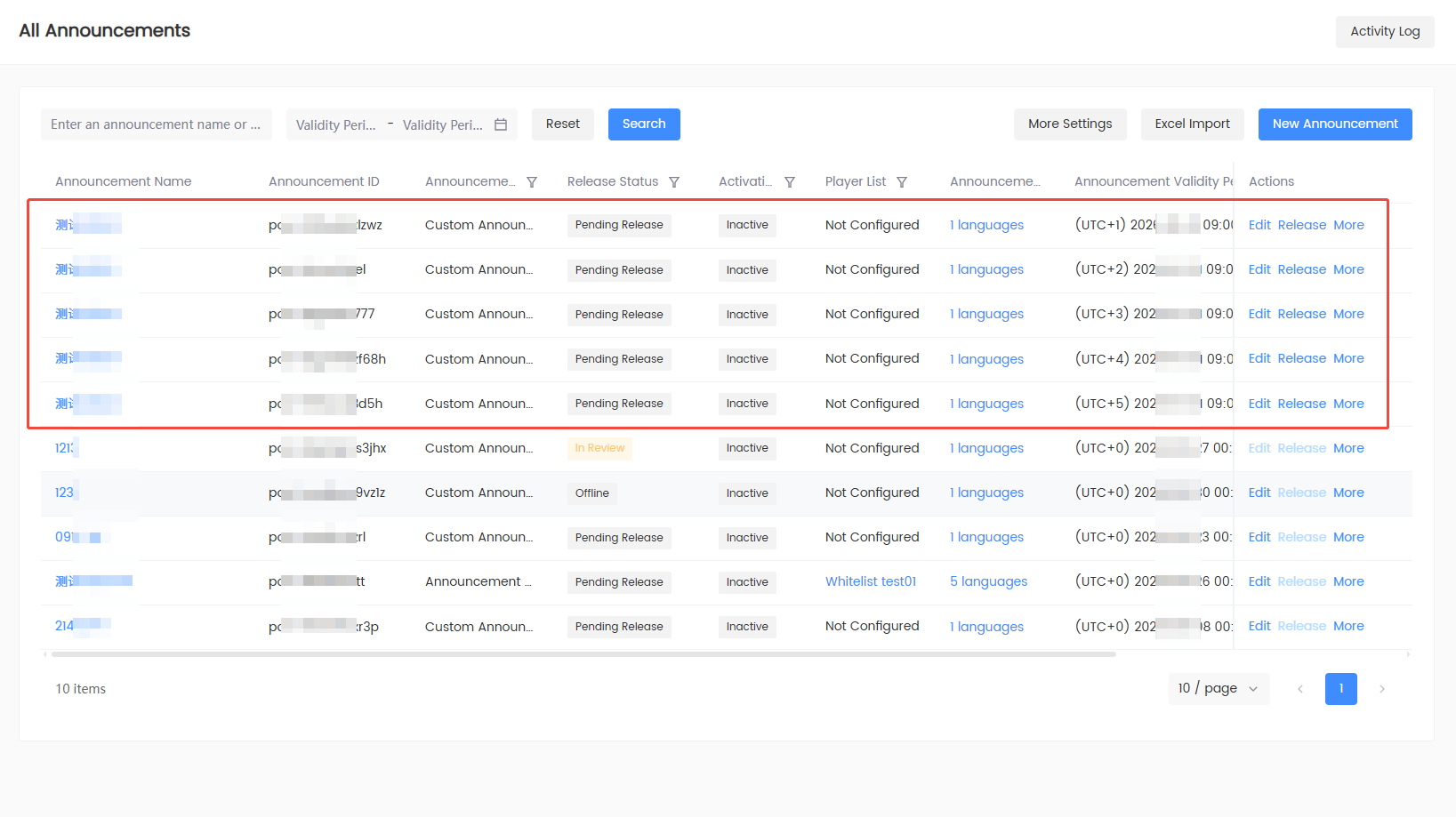
系统返回 所有公告,新生成的公告状态为 待发布。
查询和管理公告
搜索、筛选和排序
在 所有公告 中可以:
-
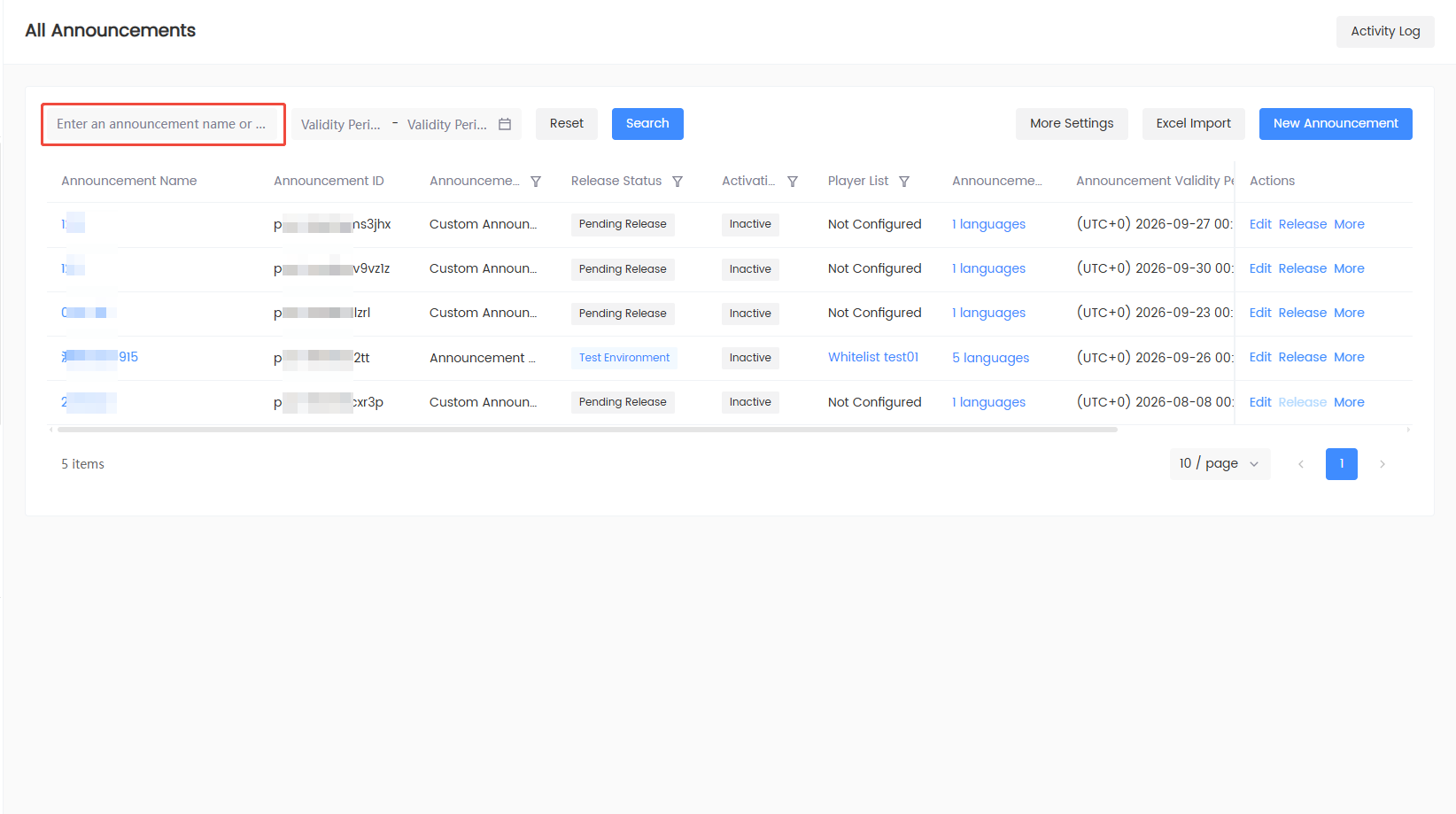
按公告名称或 ID 查询。
-
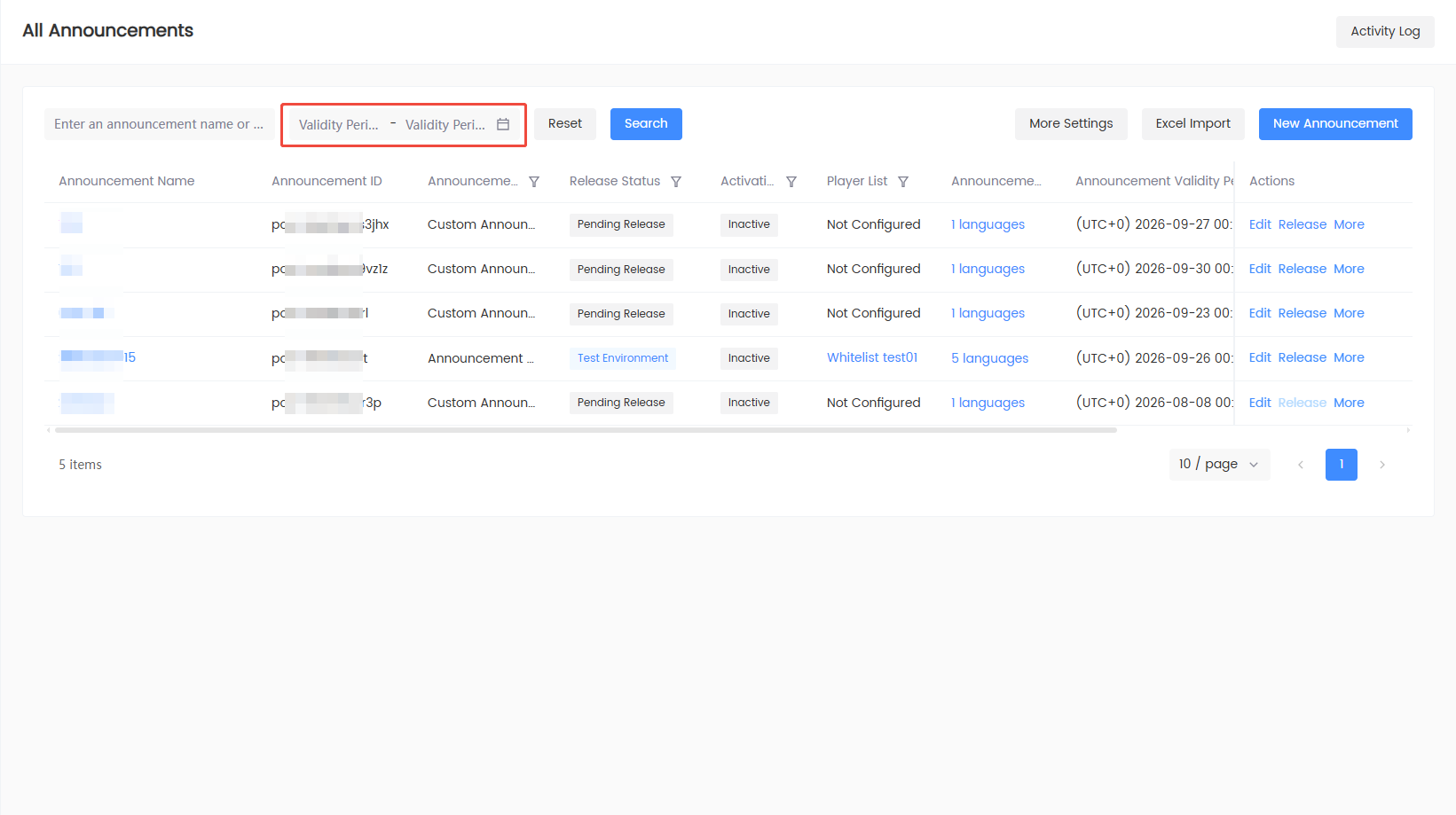
按有效期查询。
-
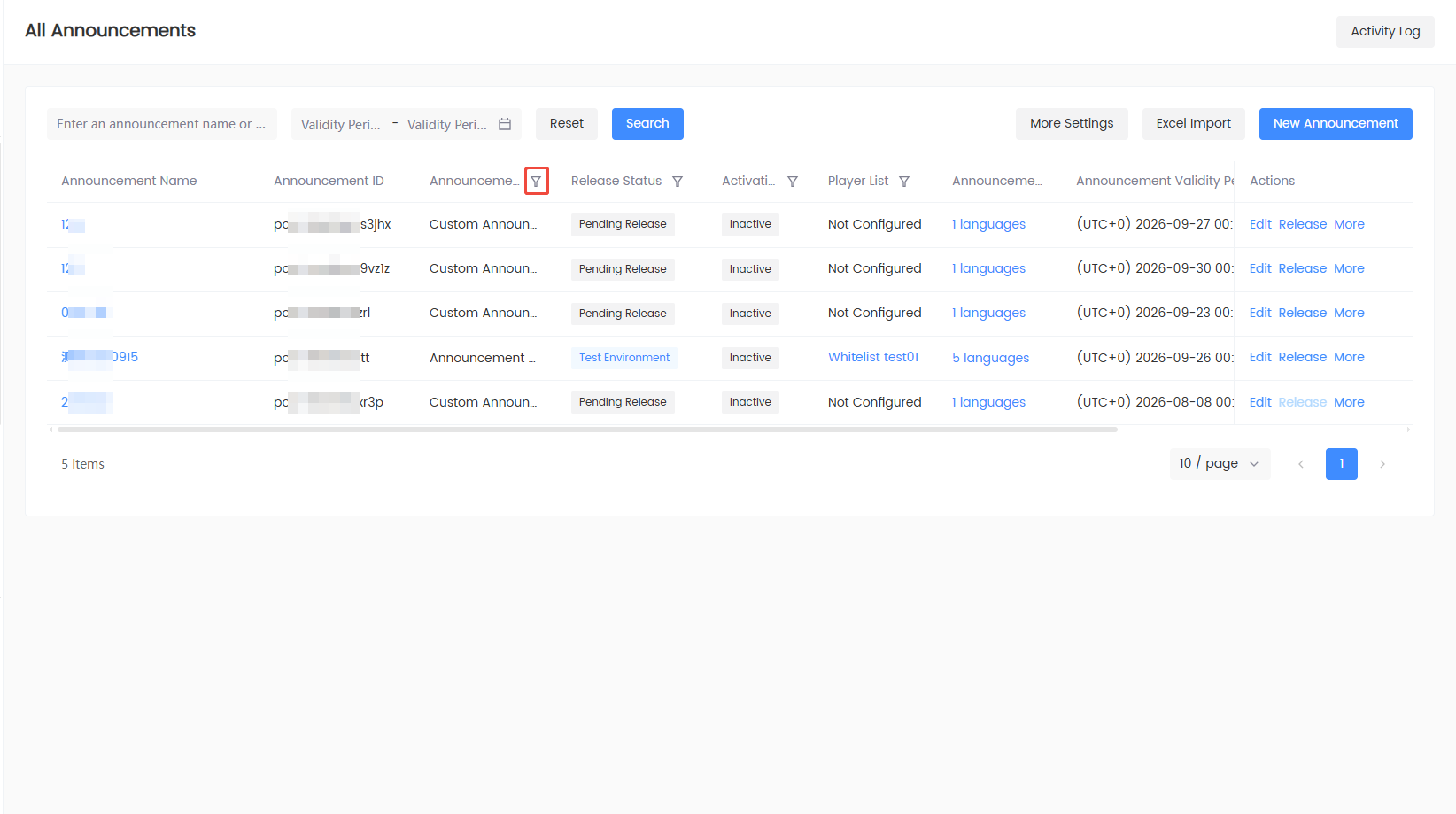
在列头筛选公告类型、发布状态、生效状态和玩家名单。
-
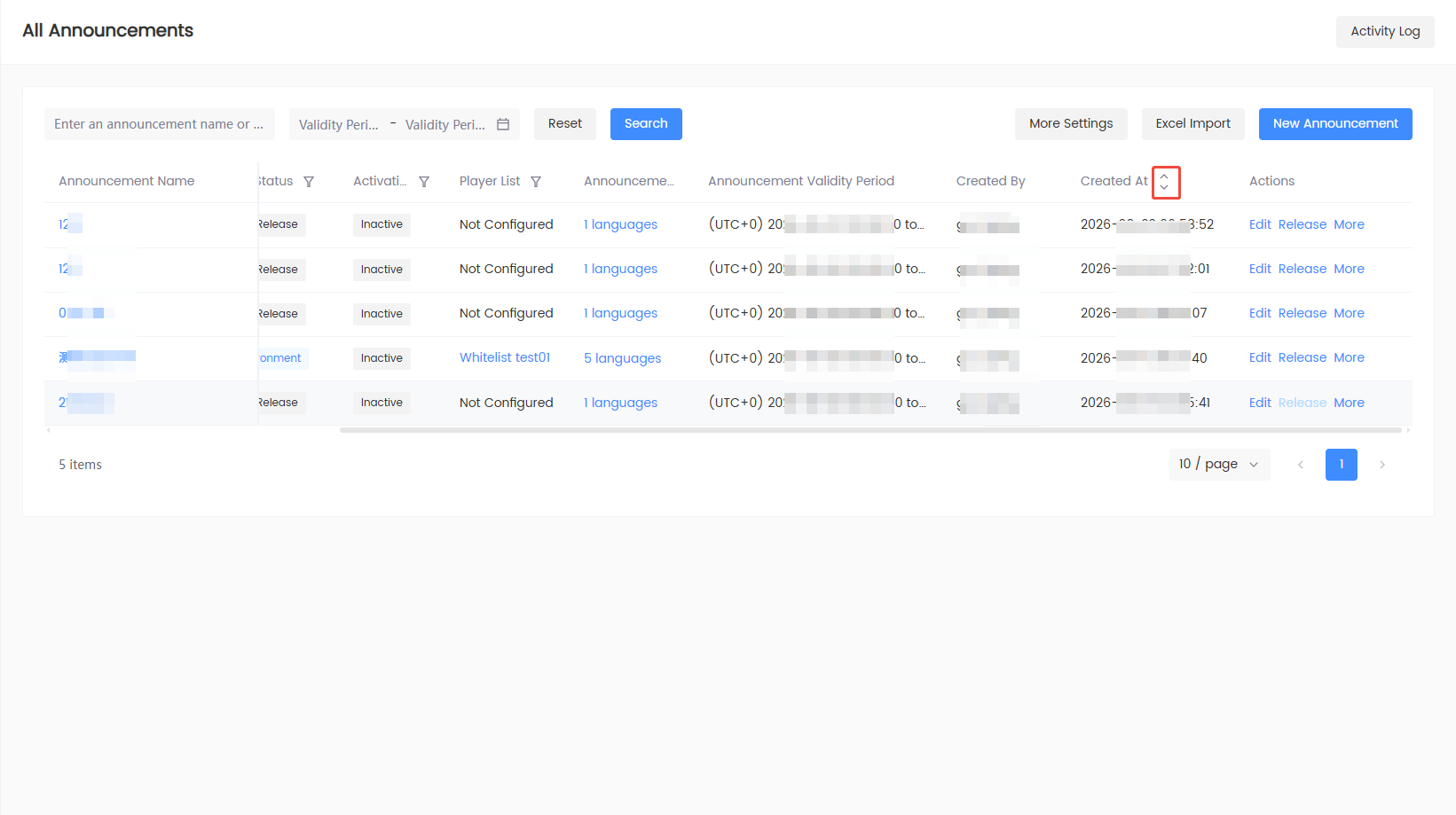
按创建时间切换升序或降序。
-
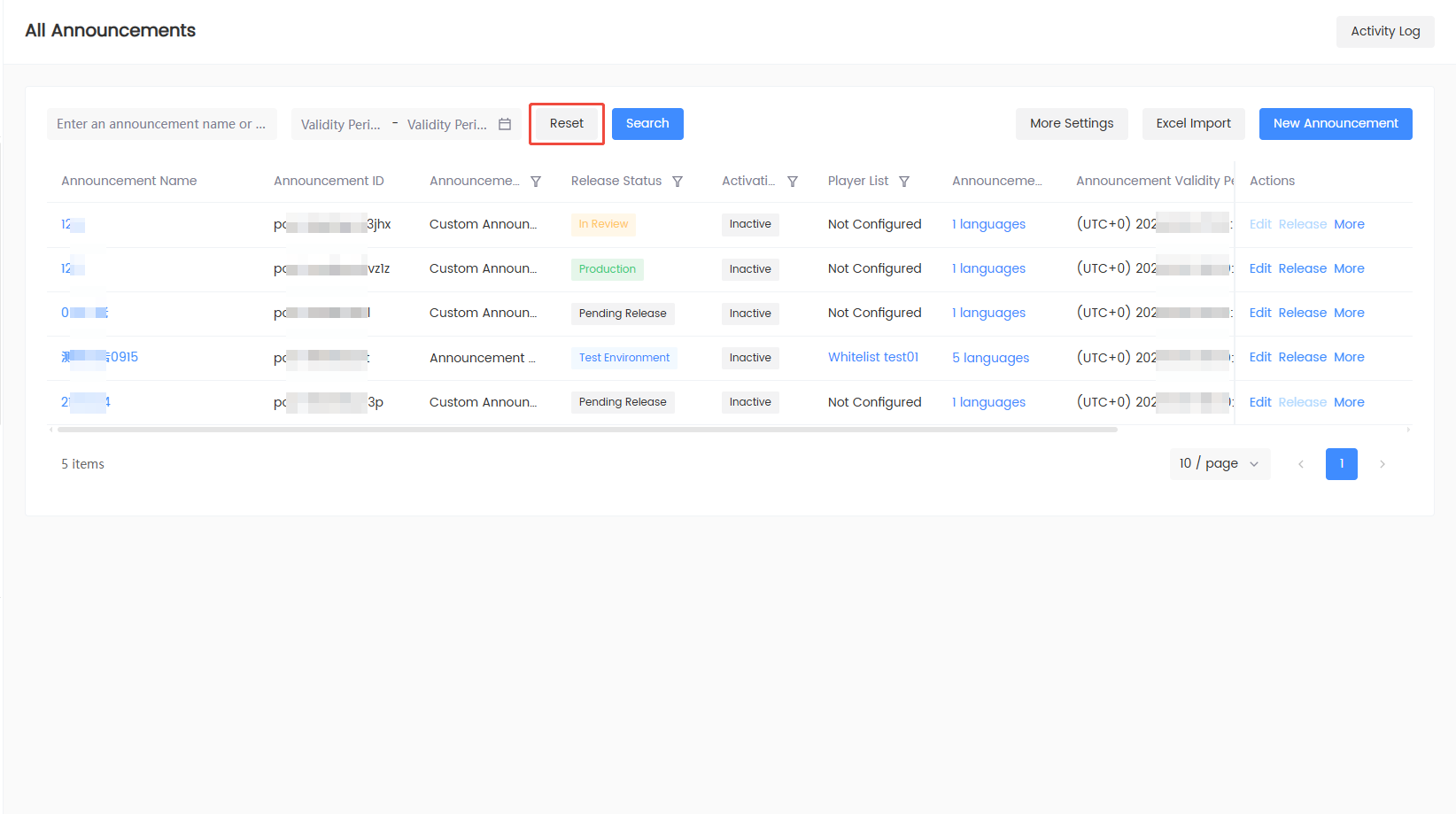
点击 重置 清除筛选并恢复全部公告。
-
也可以从 概览 点击待发布、测试环境、正式环境或已生效数据卡,系统会进入 所有公告 并自动应用对应筛选。
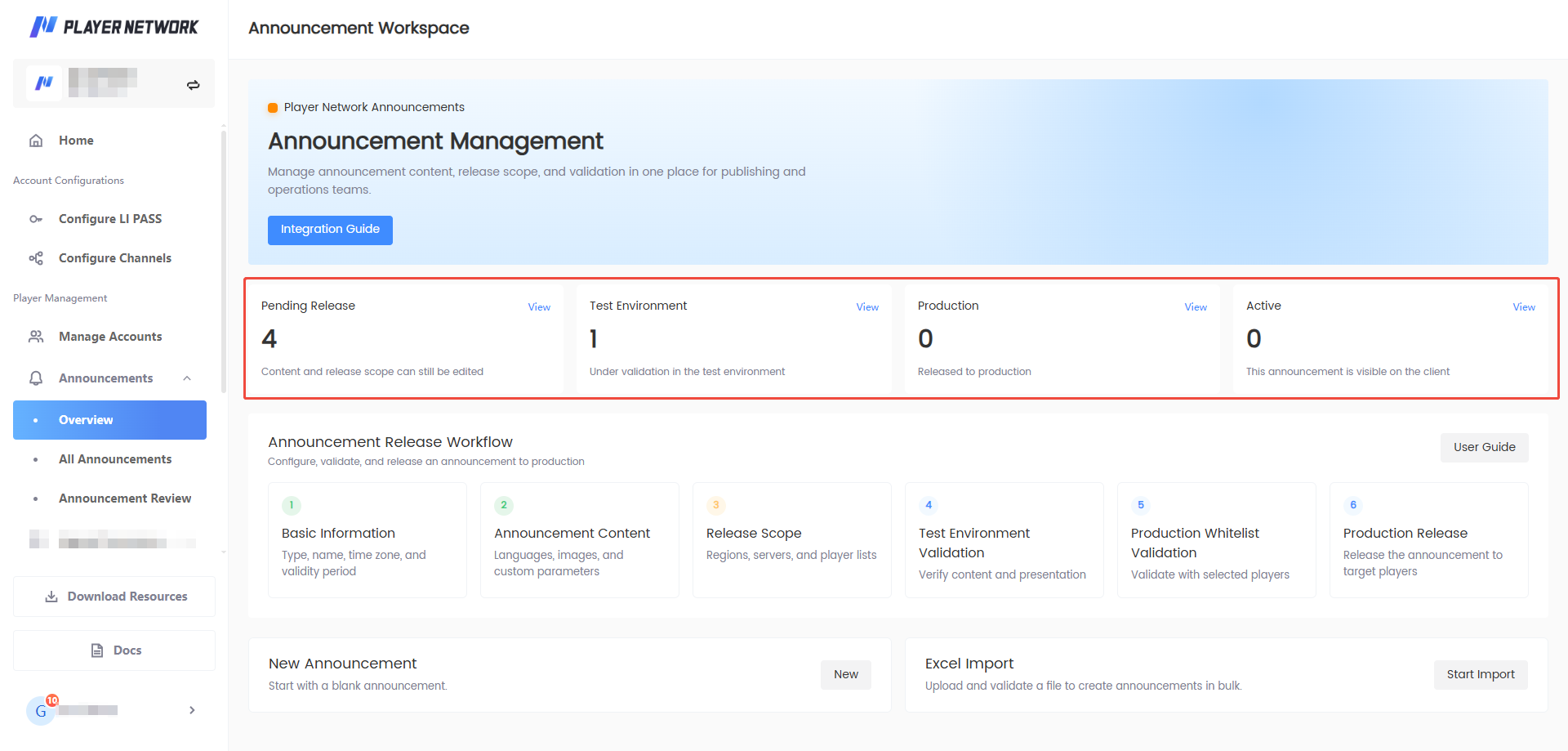
理解公告状态
| 状态 | 含义 | 下一步 |
|---|---|---|
| 待发布 | 内容已保存,尚未发布 | 编辑或配置发布范围 |
| 测试环境 | 已发布到测试环境 | 验证后发布至正式环境 |
| 审核中 | 正式发布或下线正在等待审核 | 等待审核人通过或驳回 |
| 正式环境 | 已发布到正式环境 | 关注生效状态,必要时下线 |
| 已下线 | 已停止发布 | 根据页面状态决定是否编辑或重新创建 |
发布状态 表示发布流程位置;生效状态 表示公告当前是否处于有效期内。二者不要混淆。
常用行操作
| 操作 | 用途 | 注意事项 |
|---|---|---|
| 点击公告名称 | 查看公告详情 | 查看模式下不一定可以编辑 |
| 编辑 | 修改公告内容 | 审核中的公告当前不可编辑 |
| 发布 | 进入发布范围设置 | 审核中或有效期已结束时可能不可点击,以按钮提示为准 |
| 复制 | 以现有公告为基础创建副本 | 副本需要重新检查并保存 |
| 下线 | 停止测试或正式环境公告 | 根据审核设置,可能需要审核 |
| 删除 | 删除未生效公告 | 已生效或被限制的公告不可删除 |
不可操作的按钮会显示为禁用状态。将鼠标停留在按钮上可查看原因。
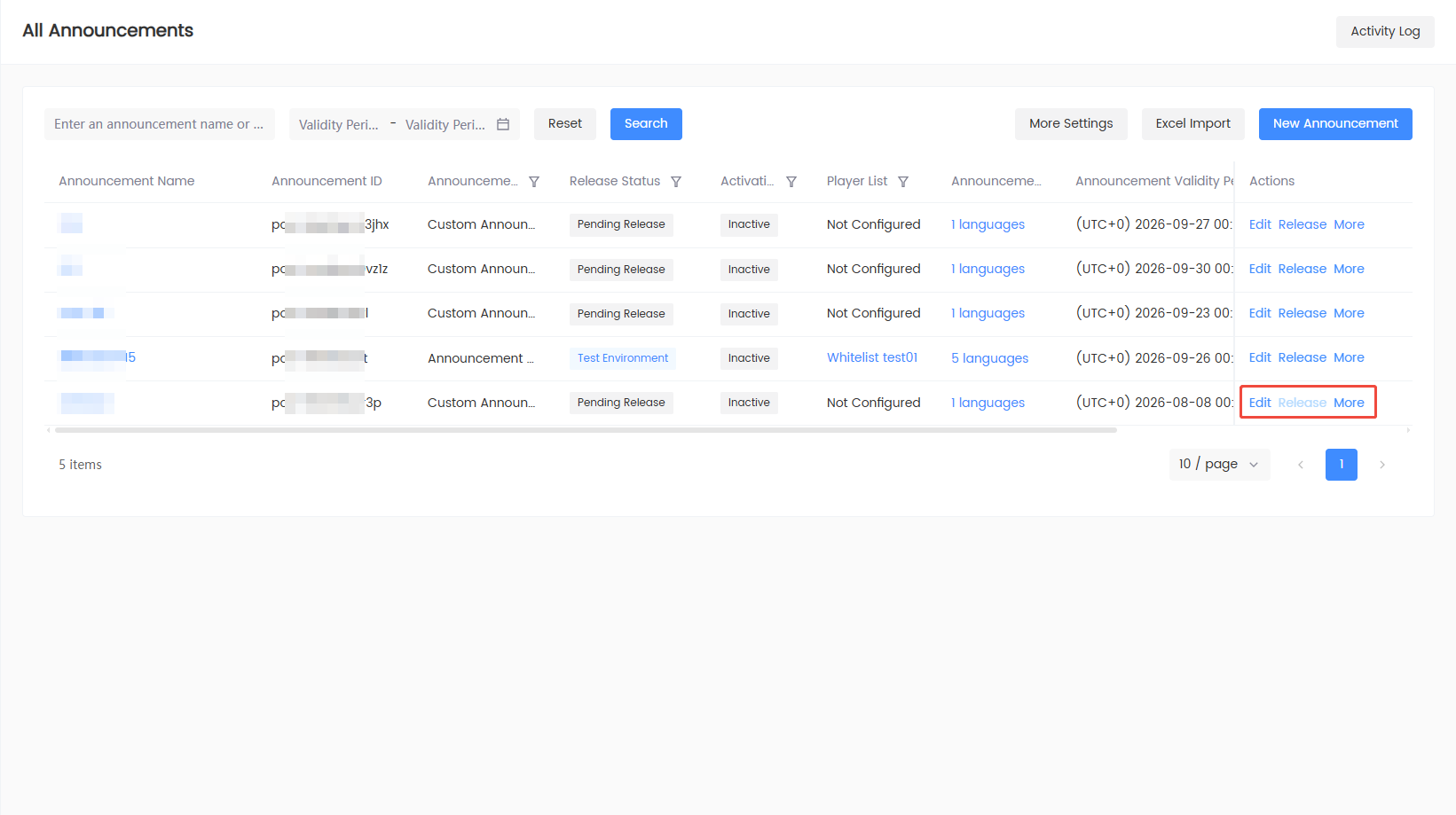
管理常用配置
进入 所有公告 > 更多设置 可以管理:
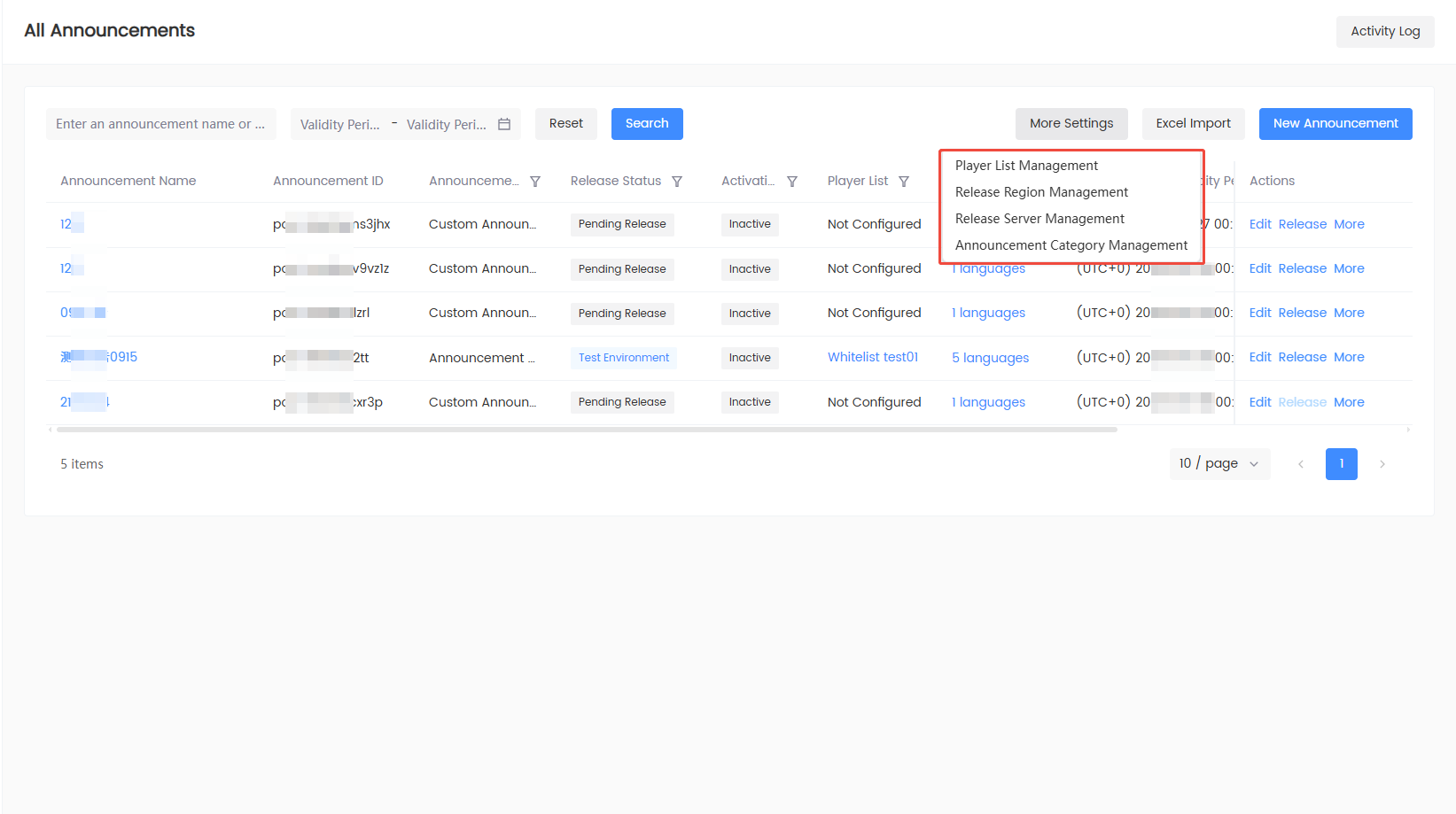
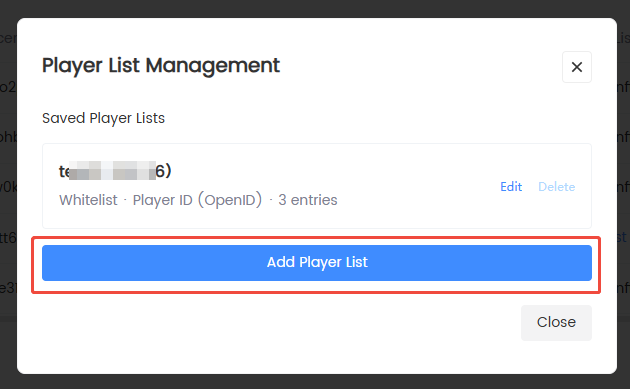
玩家名单管理
-
查看已保存名单的名称、ID、黑白名单性质、ID 类型和数量。
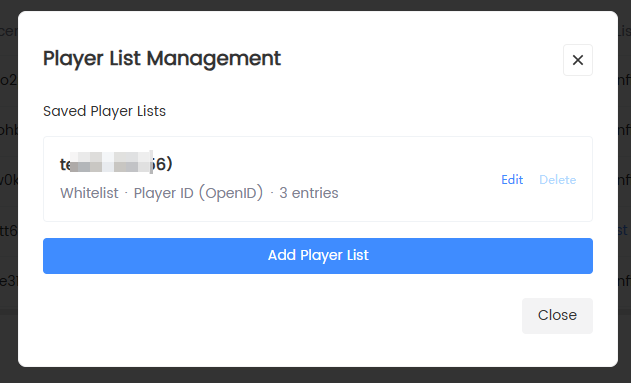
-
点击 新增玩家名单
-
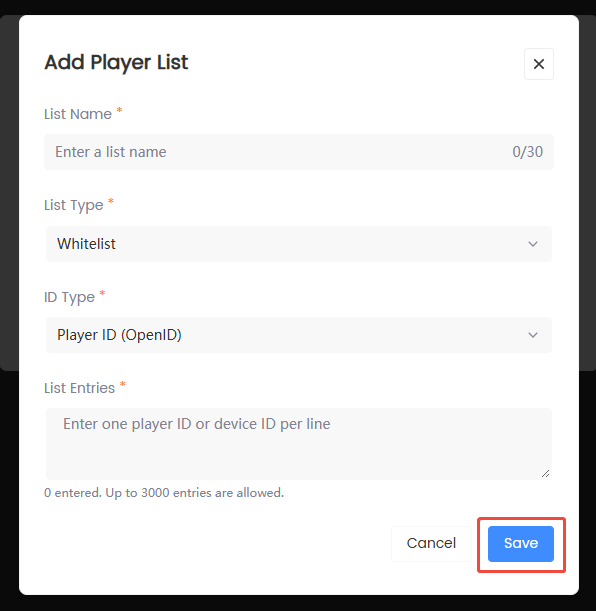
完成玩家名单的必填项,并点击 保存。
 note
noteOpenID 对应玩家 ID;DeviceID 对应设备 ID。已被公告使用的配置可能无法删除,按钮会显示禁用原因。
-
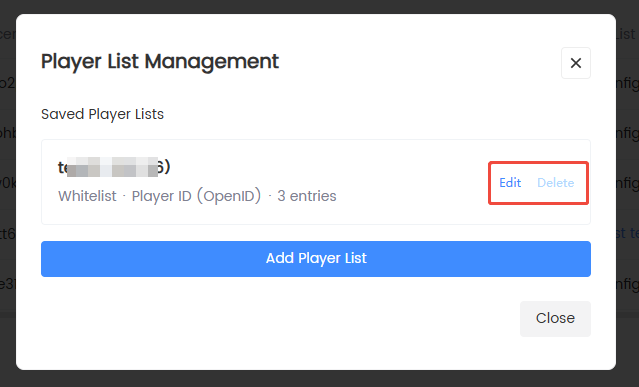
[可选] 点击 编辑 修改玩家名单,或点击 删除 删除玩家名单。若当前名单在公告中被使用,则无法删除。
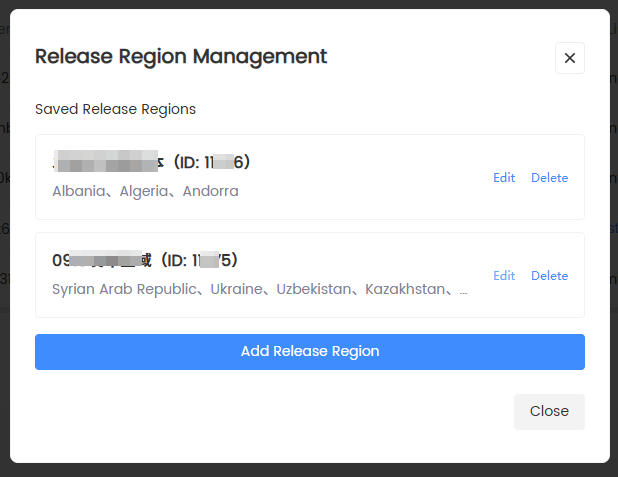
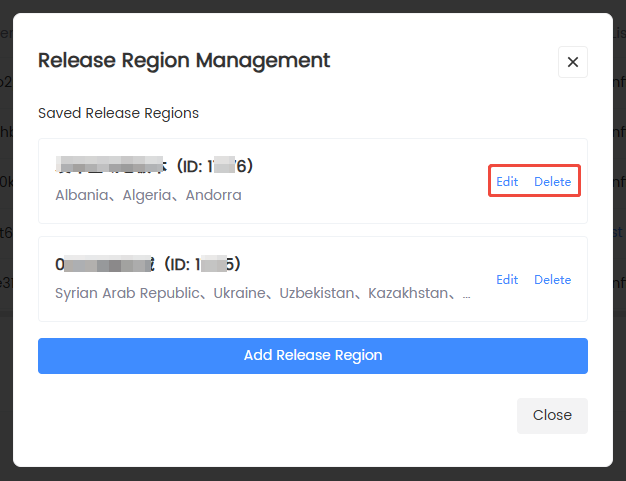
发布区域管理
-
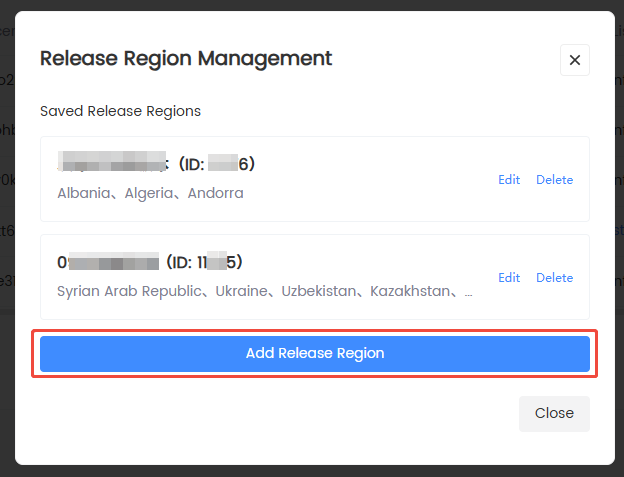
进入 发布区域管理 页面,查看已保存的区域名称、ID 和包含国家/地区数量。
-
点击 创建发布区域。
-
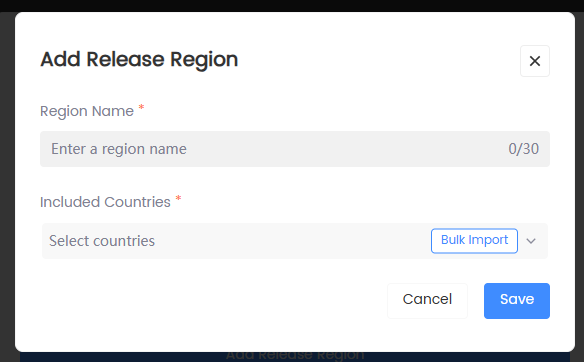
填写区域名称,并多选该发布区域包含的国家和地区。
-
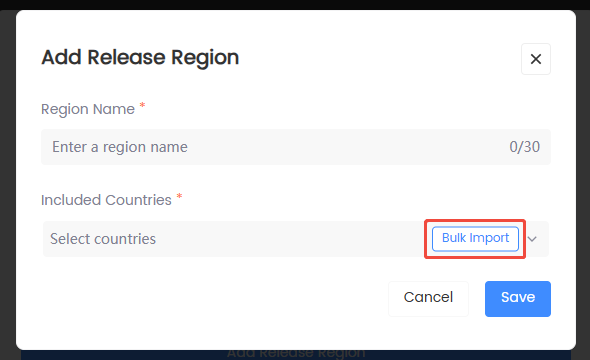
[可选] 支持批量导入区域,方便配置。
-
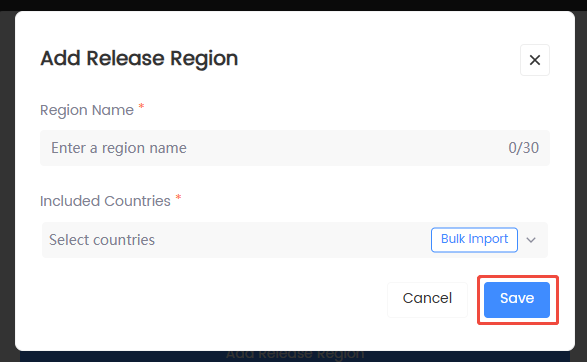
点击 保存 ,保存后可在发布配置中直接复用。
-
[可选] 点击 编辑 修改已保存的发布区域,或点击 删除 删除发布区域。若当前区域在公告中被使用,则无法删除。
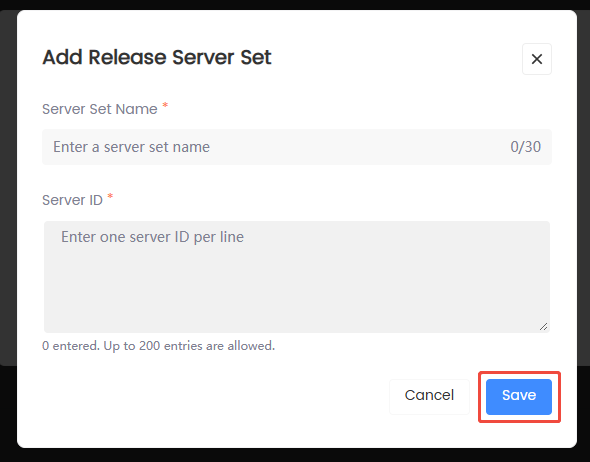
发布区服管理
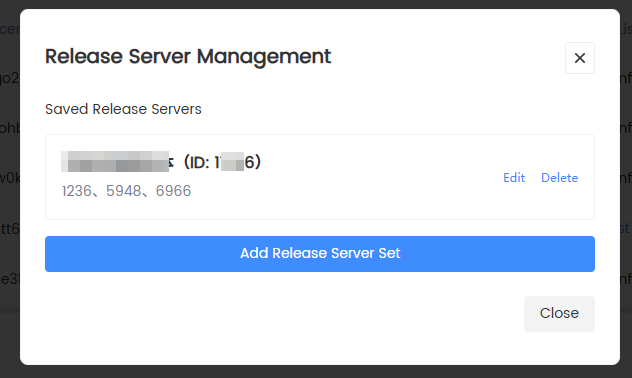
-
进入 区服配置 页面,查看已保存的区服集合名称、ID 和区服数量。
-
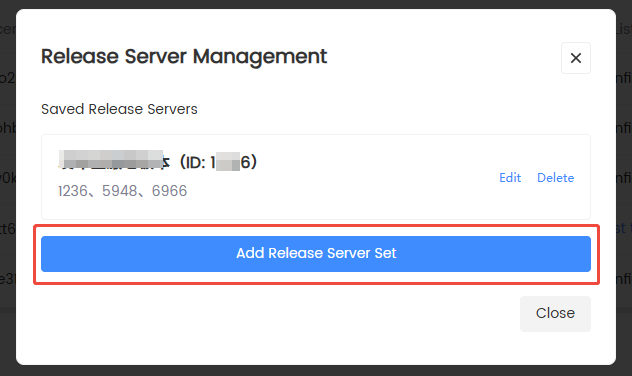
点击 添加区服。
-
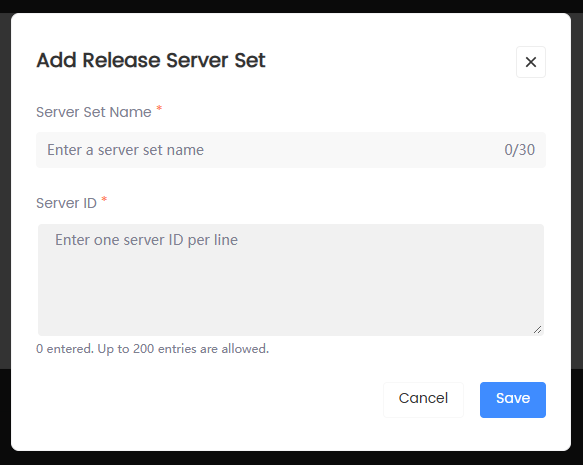
填写区服集合名称,每行填写一个区服 ID。
-
点击 保存 ,保存后可在发布配置中直接复用。
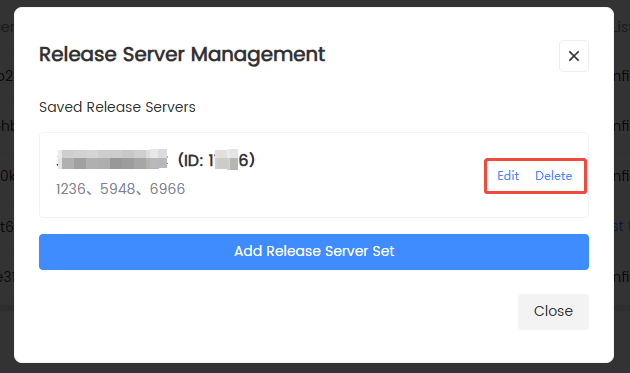
-
[可选] 点击 编辑 修改已保存的区服集合,或点击 删除 删除区服集合。若当前集合在公告中被使用,则无法删除。
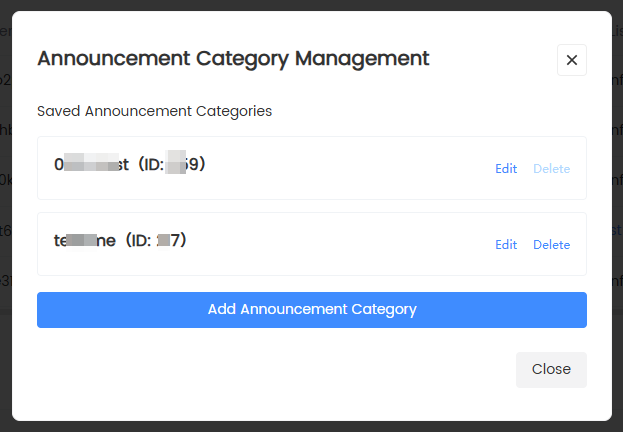
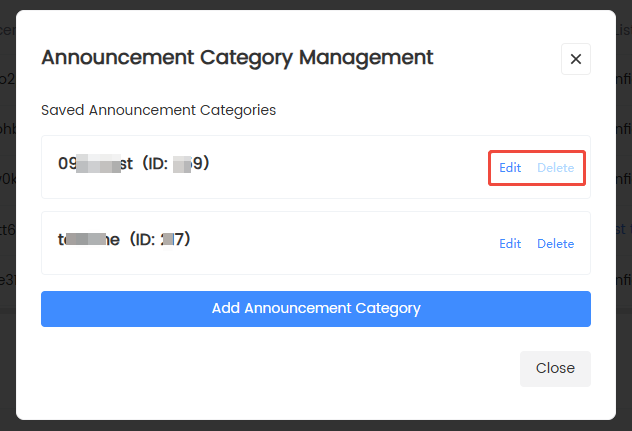
公告分类管理
-
进入 公告分类 页面,查看已保存的分类名称、创建人和创建时间。
-
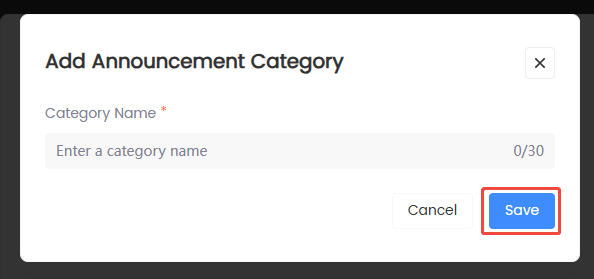
点击 新增分类。
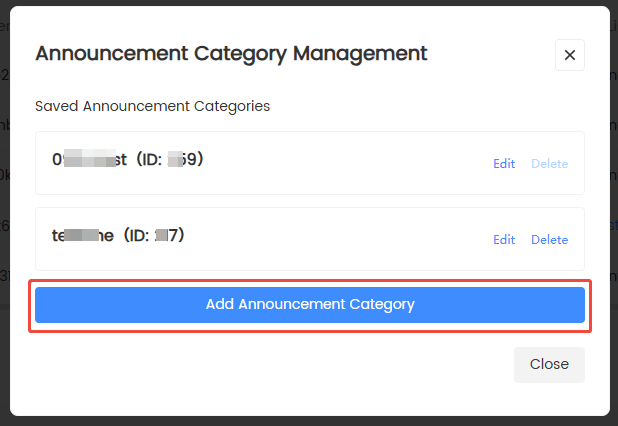
-
填写分类名称,并点击 保存 ,保存后可供公告栏公告选择。
-
[可选] 点击 编辑 修改已保存的公告分类,点击 删除 删除公告分类。若当前分类在公告中被使用,则无法删除。
公告审核
只有配置为审核人的用户需要处理本章。
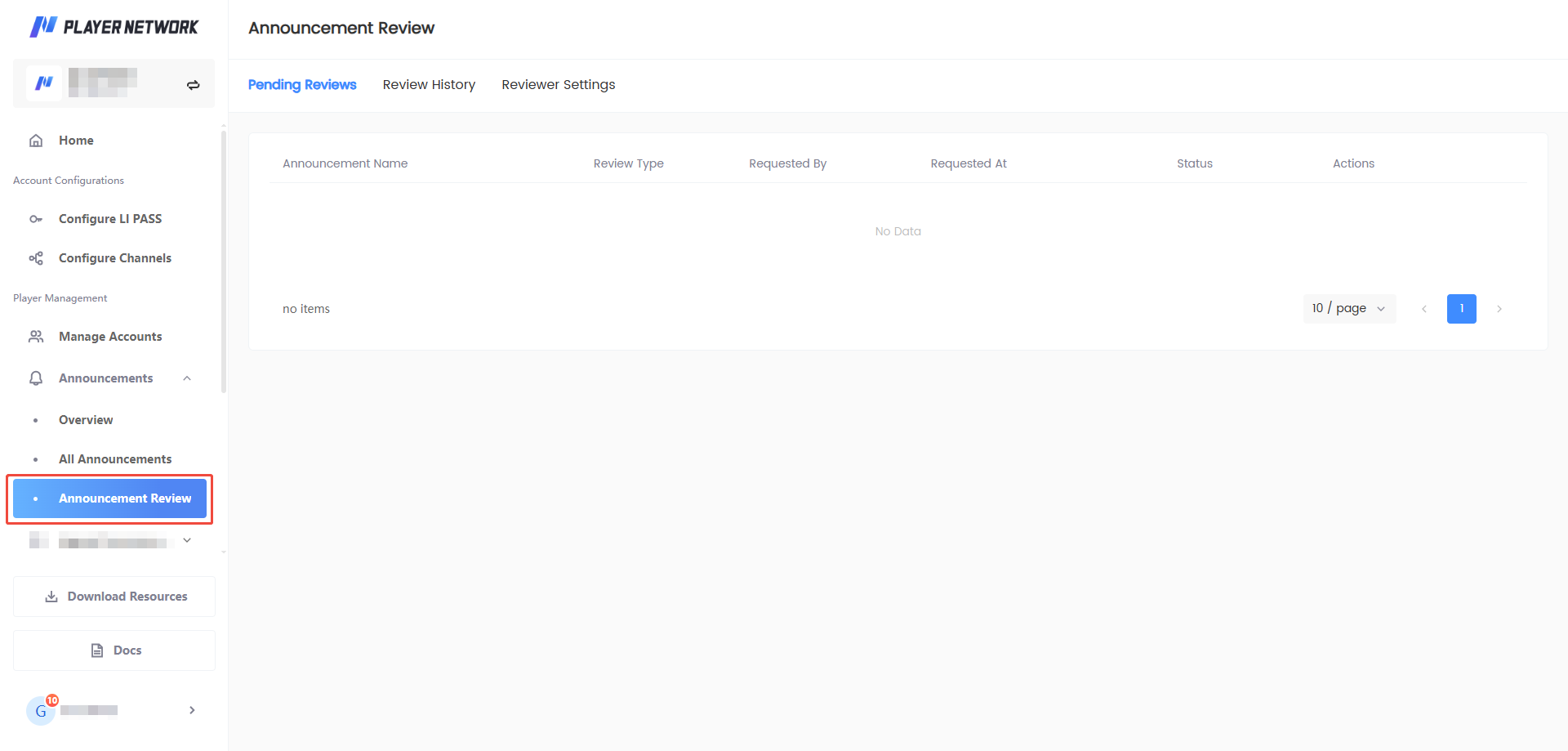
待审核公告
-
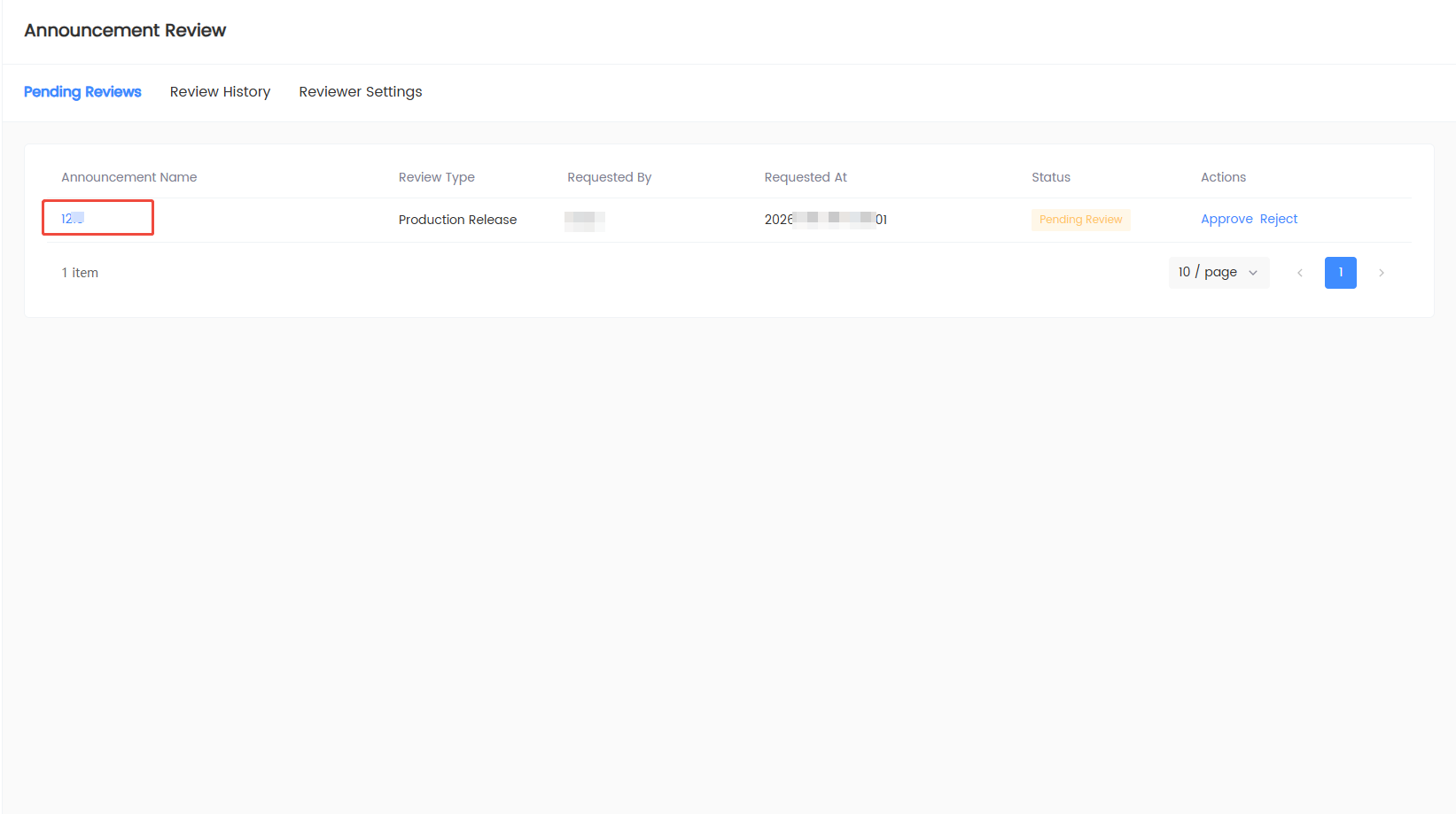
在左侧导航选择 公告审核 > 待审核公告。
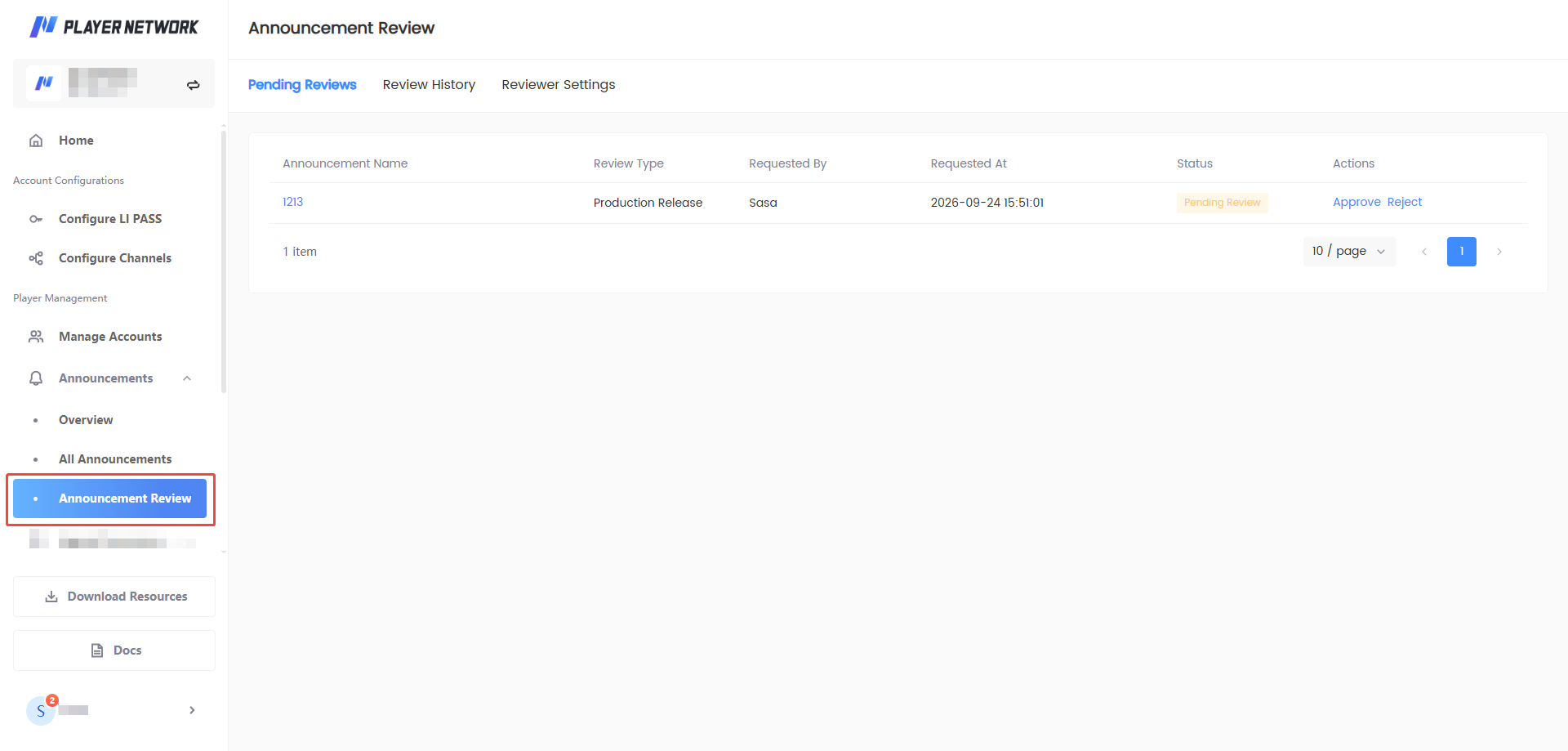
-
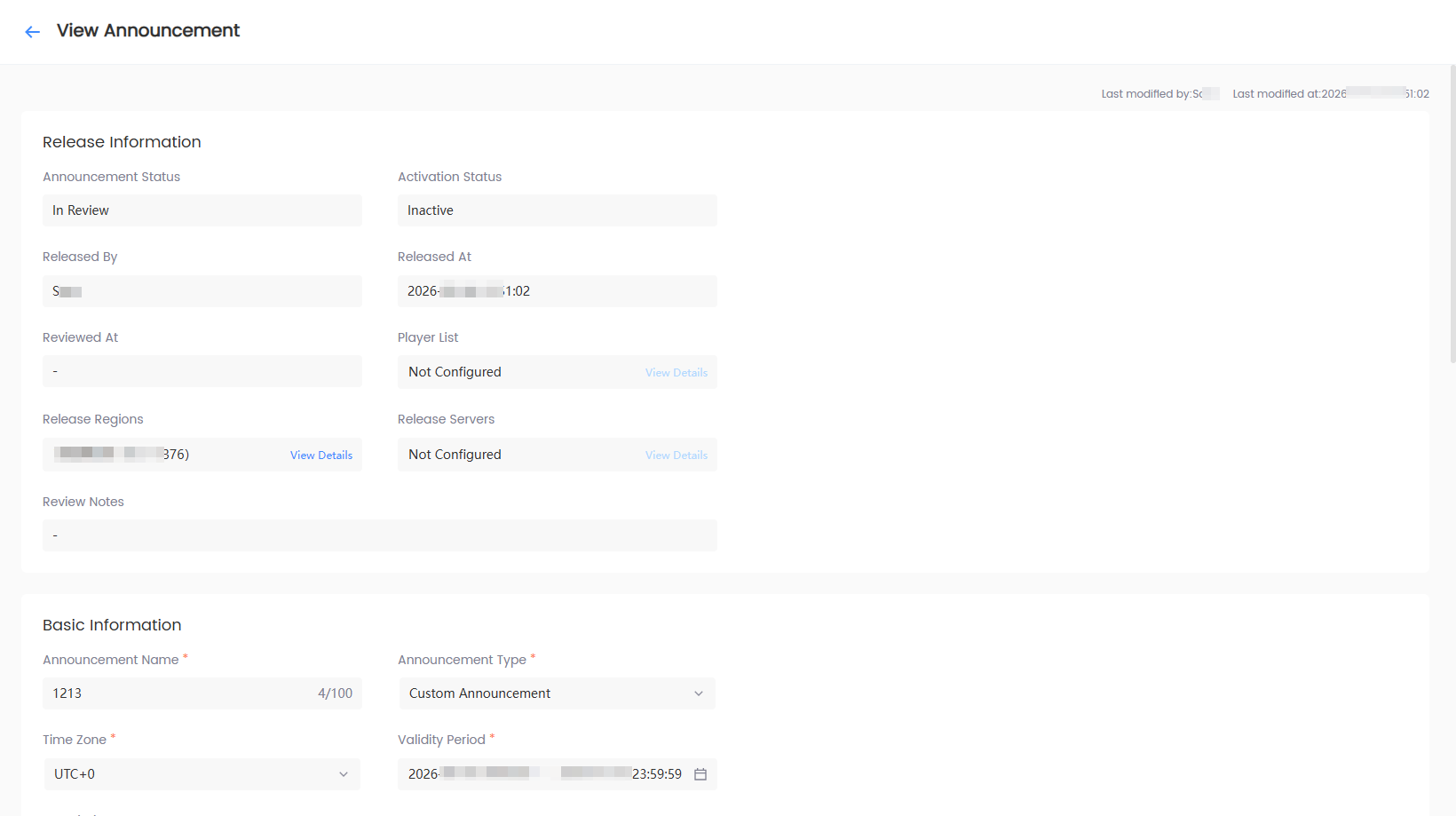
点击公告名称查看详情。
-
核对公告内容和发布范围。
-
选择 通过 或 驳回。
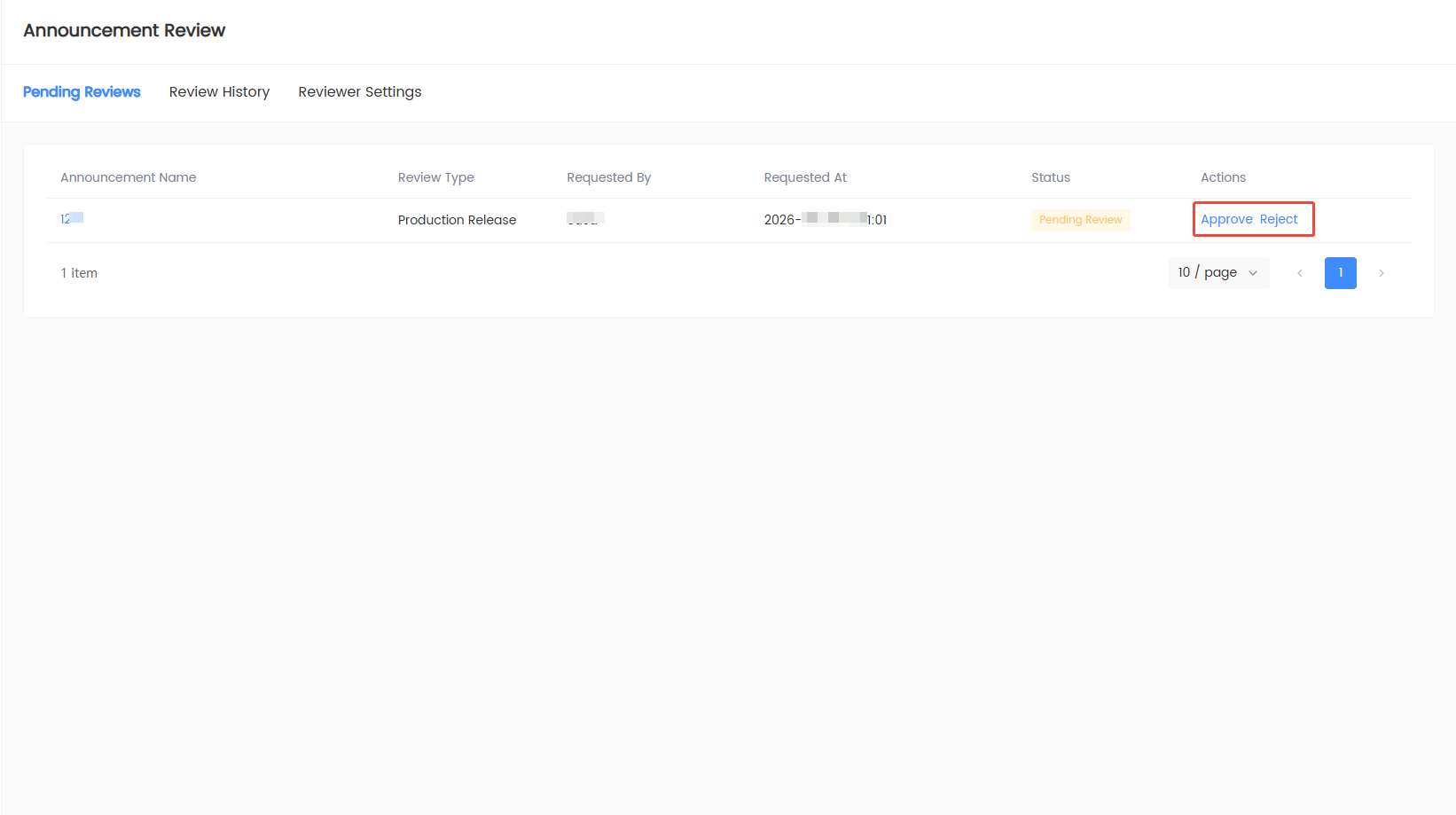
审核通过后,正式发布公告进入正式环境;审核驳回后,公告回到待发布,申请人可以修改后重新提交。
审核记录
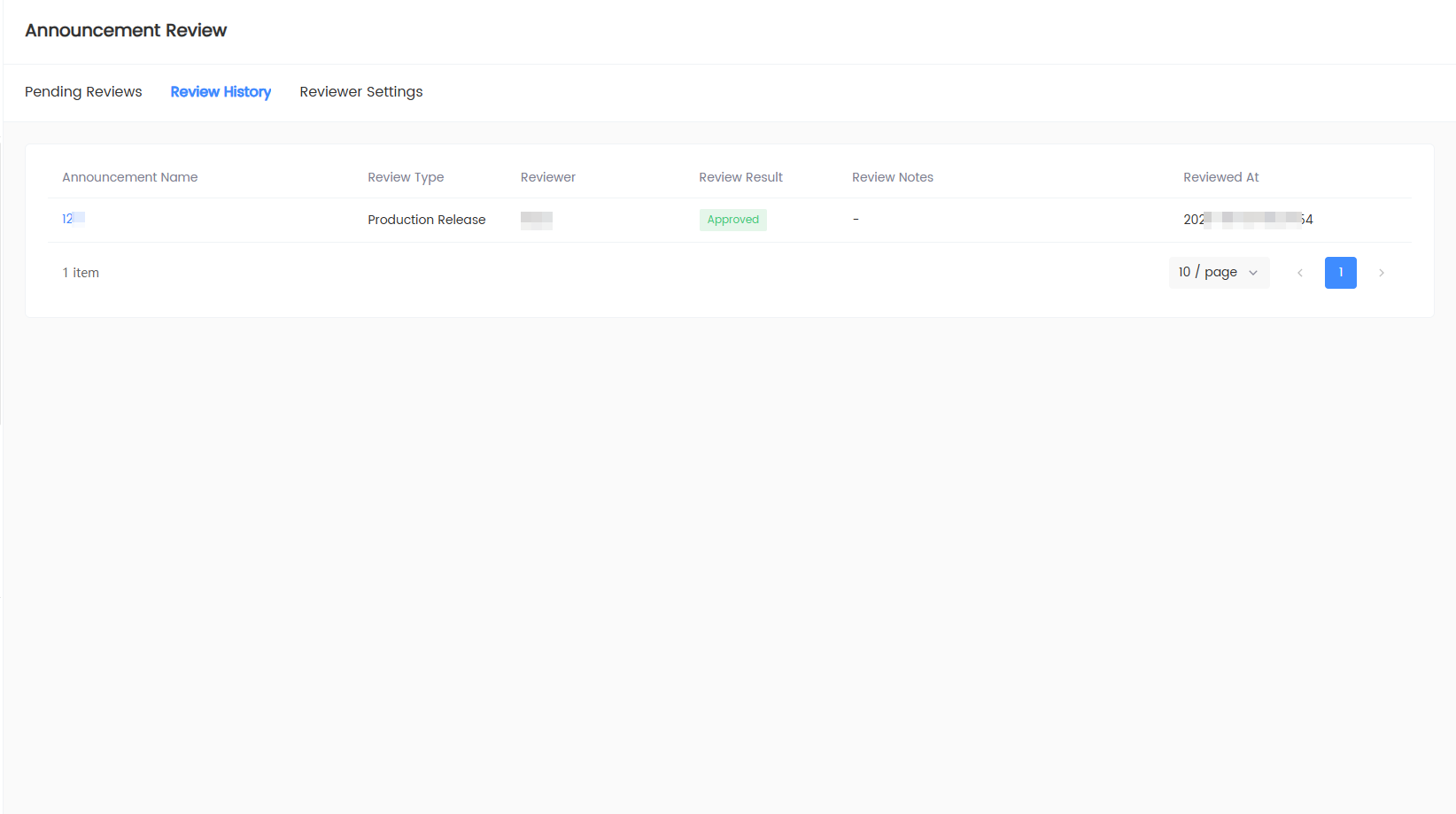
在 审核记录 中查看已经处理的发布或下线申请及其处理结果。
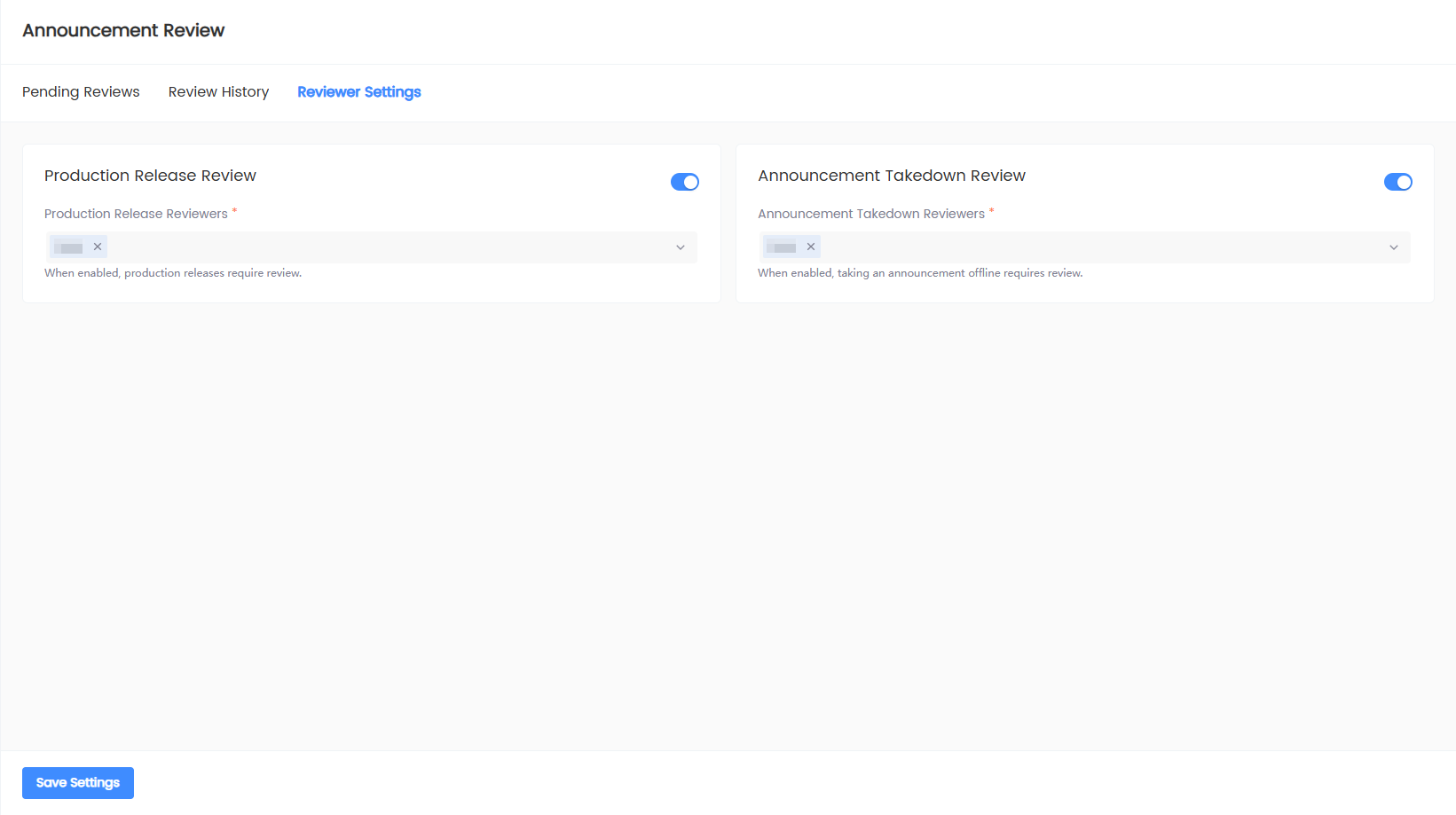
审核人设置
可以分别设置:
- 现网发布是否需要审核,以及对应审核人。
- 公告下线是否需要审核,以及对应审核人。
关闭审核开关后,对应审核人选择会停用。修改后点击 保存设置。
查看操作日志
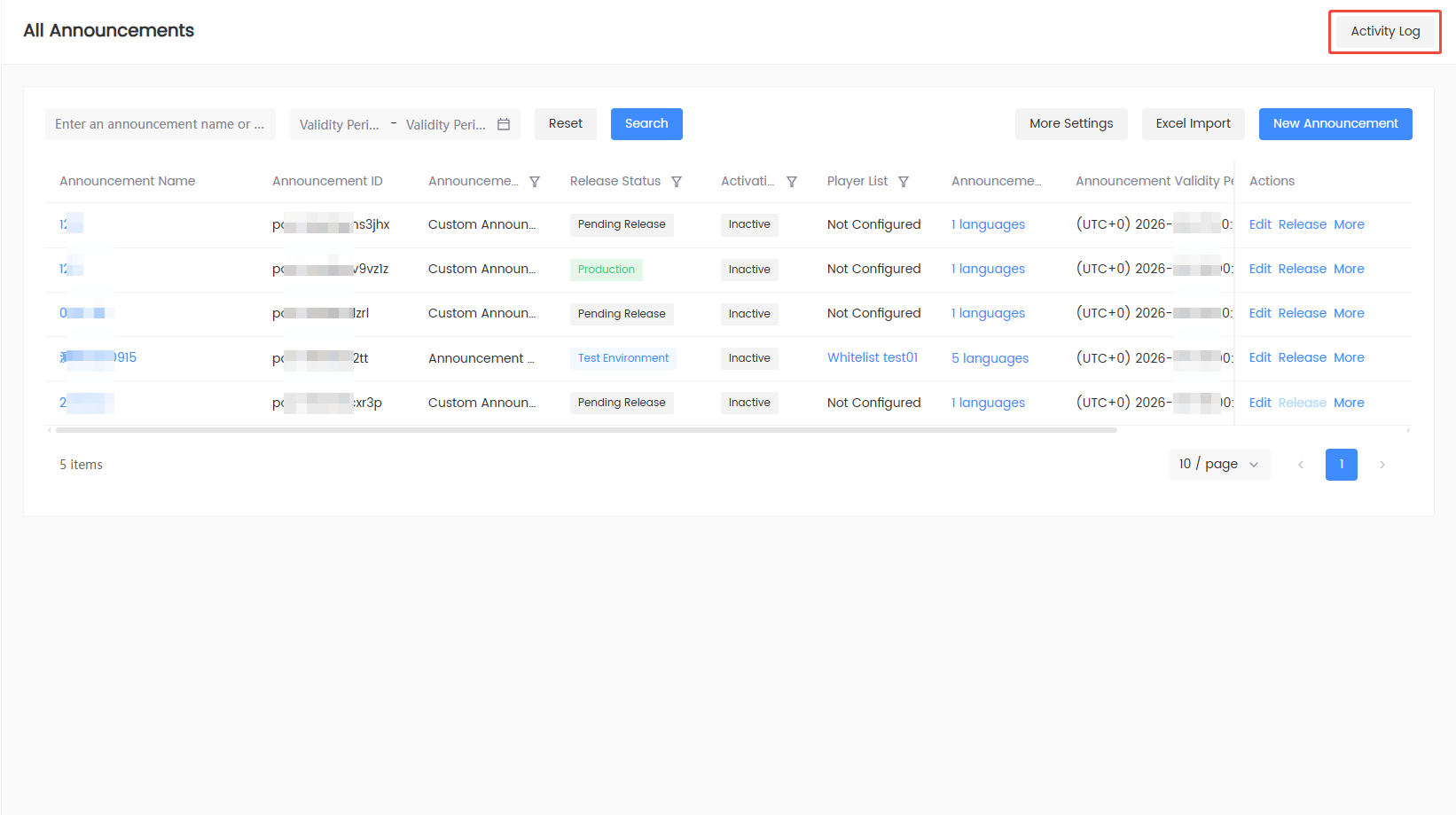
- 入口:进入 所有公告,点击页面顶部 操作日志。
- 可以按以下条件查询:
- 公告名称或 ID
- 操作类型
- 操作时间
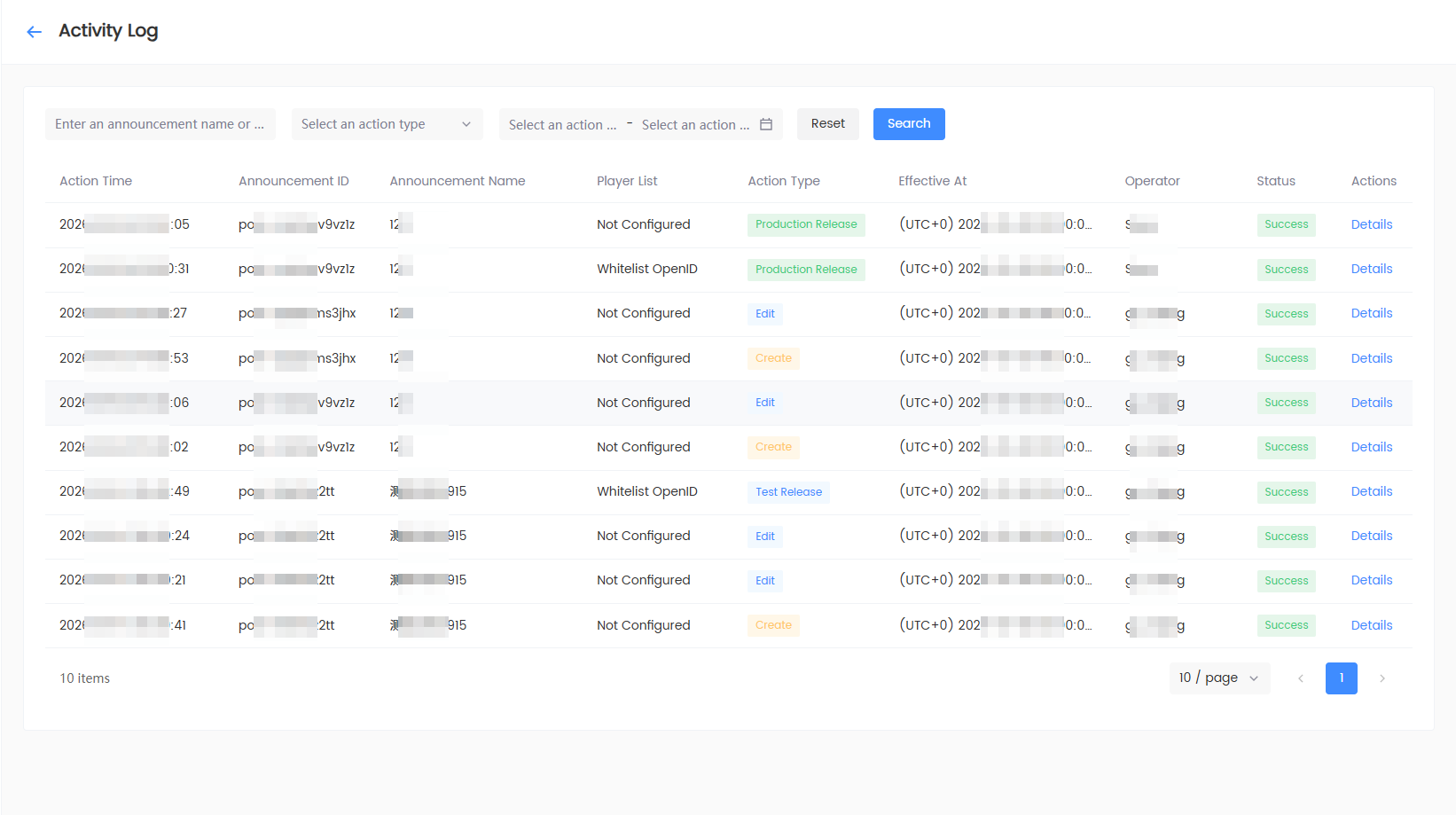
日志覆盖新增、编辑、复制、删除、测试环境发布、正式环境发布和下线等操作。点击 详情 可查看公告 ID、操作人、时间、摘要以及操作前后的字段差异。
常见问题
Q1:公告名称和公告标题有什么区别?
公告名称用于管理端查询和识别;公告标题是玩家实际看到的内容。不同语言可以有不同公告标题。
Q2:为什么不能修改公告类型?
公告类型会影响字段结构和客户端展示方式。公告保存后类型被锁定;需要更换类型时请新建公告。
Q3:为什么标题或正文旁边出现红色提示?
表示内容超过当前页面限制。应当根据提示缩短内容,避免真实系统校验失败。
Q4:正式发布时为什么需要确认"未配置白名单"?
当正式环境未配置玩家名单时,公告可能覆盖所选区域和区服中的大量玩家,因此系统要求进行额外风险确认。
Q5:为什么编辑、发布、删除或下线按钮不可点击?
操作权限由公告状态、有效期和审核状态决定。将鼠标停留在禁用按钮上查看具体原因。
Q6:Excel 批量导入一次最多可以导入多少条公告?
单次最多导入 30 条。

